文档文本内容
WPS 文字
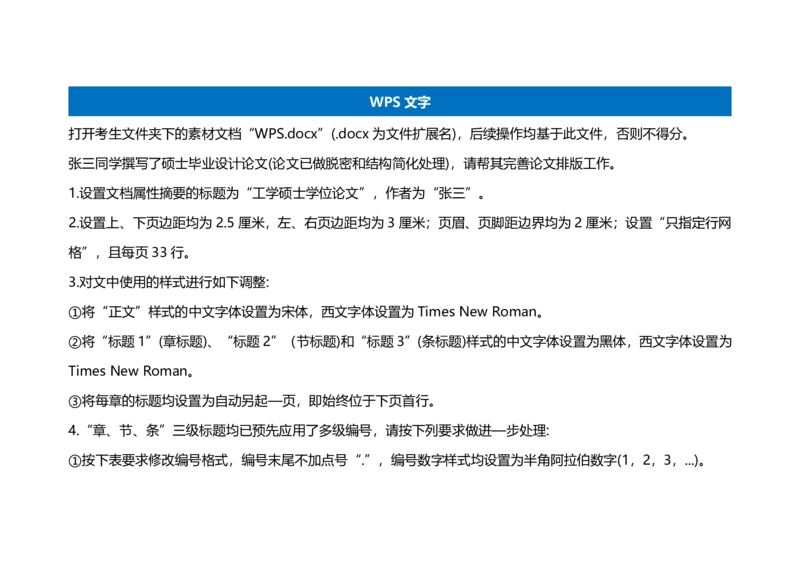
打开考生文件夹下的素材文档“WPS.docx”(.docx 为文件扩展名),后续操作均基于此文件,否则不得分。
张三同学撰写了硕士毕业设计论文(论文已做脱密和结构简化处理),请帮其完善论文排版工作。
1.设置文档属性摘要的标题为“工学硕士学位论文”,作者为“张三”。
2.设置上、下页边距均为 2.5 厘米,左、右页边距均为 3 厘米;页眉、页脚距边界均为 2 厘米;设置“只指定行网
格”,且每页 33 行。
3.对文中使用的样式进行如下调整:
①将“正文”样式的中文字体设置为宋体,西文字体设置为 Times New Roman。
②将“标题 1”(章标题)、“标题 2”(节标题)和“标题 3”(条标题)样式的中文字体设置为黑体,西文字体设置为
Times New Roman。
③将每章的标题均设置为自动另起—页,即始终位于下页首行。
4.“章、节、条”三级标题均已预先应用了多级编号,请按下列要求做进—步处理:
①按下表要求修改编号格式,编号末尾不加点号“.”,编号数字样式均设置为半角阿拉伯数字(1,2,3,...)。②各级编号后以空格代替制表符与标题文本隔开。
③节标题在章标题之后重新编号,条标题在节标题之后重新编号,例如:第 2 章的第 1 节应编号为“2.1”而非“2.2”
等。
标题级别 编号格式 编号数字样式 标题编号示例
1(章标题) 第①章 第 1 章、第 2 章、…、第 n 章
2(节标题) ①.② 1.2.3… 1.1、1.2…n.1、n.2
3(条标题) ①.②.③ 1.1.1、1.1.2…n.1.1、n.1.2
5.对参考文献列表应用自定义的自动编号以代替原先的手动编号,编号用半角阿拉伯数字置于一对半角方括号“[]”
中(如“[1]、[2]……”),编号位置设为顶格左对齐(对齐位置为 0 厘米)。然后,将论文第 1 章正文中的所有引注
与对应的参考文献列表编号建立交叉引用关系,以代替原先的手动标示(保持字样不变),并将正文引注设为上角标。
6.请使用题注功能,按下列要求对第 4 章中的 3 张图片分别应用按章连续自动编号,以代替原先的手动编号:
①图片编号应形如“图 4-1”等,其中连字符“-”前面的数字代表章号,"-”后面的数字代表图片在本章中出现的
次序。②图片题注中,标签“图”与编号“4-1”之间要求无空格(该空格需生成题注后再手动删除),编号之后以一个半角
空格与图片名称字符间隔开。
③修改“图片”样式的段落格式,使正文中的图片始终自动与其题注所在段落位于同一页面中。
④在正文中通过交叉引用为图片设置自动引用其图片编号,替代原先的手动编号(保持字样不变)。
7.参照下图“三线表”样式美化论文第 2 章中的“表 2-1”:
①根据内容调整表格列宽,并使表格适应窗口大小,即表格左右恰好充满版心。
②按图示样式合并表格第一列中的相关单元格。
③按图示样式设置表格边框,上、下边框线为 1.5 磅粗黑线,内部横框线为 0.5 磅细黑线。
④设置表格标题行(第 1 行)在表格跨页时能够自动在下页顶端重复出现。
表 2-1CBC-PA 符合材料的材料参数
CBC 体积分数
材料 CBC-PA 体积密度 g/cm3 孔隙度% PA 体积分数 vol.%
vol.%
CBC-PAI 0.247 81.9 7.40 10.700.288 79.4 10.20 10.40
0.312 78.0 12.00 10.00
CBC-PA2
0.314 77.8 12.00 10.20
0.319 77.4 12.00 10.60
CBC-PA3
0.346 75.9 14.20 9.90
8.为论文添加目录,具体要求如下:
①在论文封面页之后、正文之前引用自动目录,包含 1~3 级标题。
②使用格式刷将“参考文献”标题段落的字体和段落格式完整应用到“目录”标题段落,并设置“目录”标题段落
的大纲级别为“正文文本”。
③将目录中的 1 级标题段落设置为黑体小四号字,2 级和 3 级标题段落设置为宋体小四号字,英文字体全部设置为
Times New Roman,并且要求这些格式在更新目录时保持不变。
9.将论文分为封面页、目录页、正文章节、参考文献页共 4 个独立的节,每节都从新的一页开始(必要时删除空白页
使文档不超过 8 页),并按要求对各节的页眉页脚分别独立编排:
①封面页不设页眉横线,文档的其余部分应用任意“上粗下细双横线”样式的预设页眉横线。②封面页不设页眉文字,目录页和参考文献页的页眉处添加“工学硕士学位论文”字样,正文章节页的页眉处设置
“自动”获取对应章标题(含章编号和标题文本,并以半角空格间隔。例如:正文第 1 章的页眉字样应为“第 1 章 绪
论”),且页眉字样居中对齐。
③封面页不设页码,目录页应用大写罗马数字页码(Ⅰ,Ⅱ,Ⅲ...),正文章节页和参考文献页统一应用半角阿拉伯
数字页码(1,2,3...)且从数字 1 开始连续编码。页码数字在页脚处居中对齐。
10.论文第 3 章中的公式段落已预先应用了样式“公式”,请修改该样式的制表位格式,实现将正文公式内容在 20
字符位置处居中对齐,公式编号在 40.5 字符位置处右对齐。
11.为使论文打印时不跑版,请先保存“WPS.docx”文字文档;然后使用“输出为 PDF”功能,在源文件目录下将
其输出为带权限设置的 PDF 格式文件,权限设置为“禁止更改”和“禁止复制”,权限密码设置为三位数字“123”
(无需设置文件打开密码),其他选项保持默认即可。WPS 表格
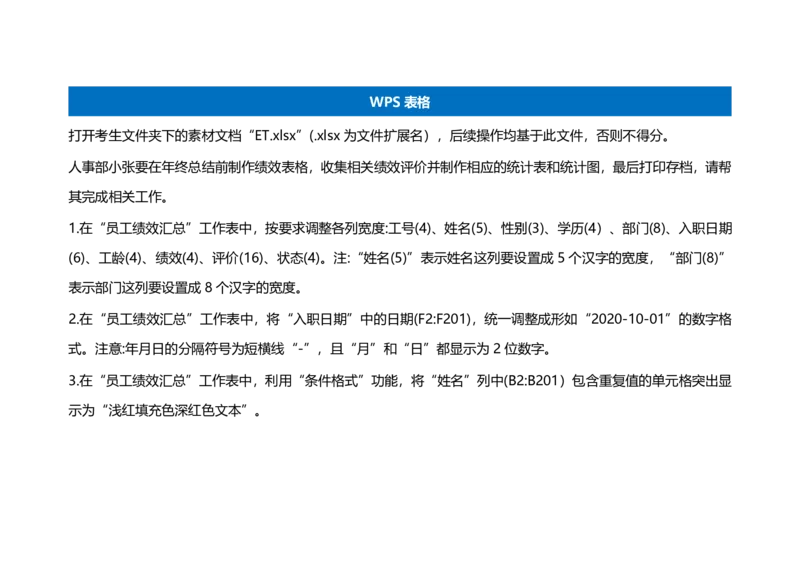
打开考生文件夹下的素材文档“ET.xlsx”(.xlsx 为文件扩展名),后续操作均基于此文件,否则不得分。
人事部小张要在年终总结前制作绩效表格,收集相关绩效评价并制作相应的统计表和统计图,最后打印存档,请帮
其完成相关工作。
1.在“员工绩效汇总”工作表中,按要求调整各列宽度:工号(4)、姓名(5)、性别(3)、学历(4)、部门(8)、入职日期
(6)、工龄(4)、绩效(4)、评价(16)、状态(4)。注:“姓名(5)”表示姓名这列要设置成 5 个汉字的宽度,“部门(8)”
表示部门这列要设置成 8 个汉字的宽度。
2.在“员工绩效汇总”工作表中,将“入职日期”中的日期(F2:F201),统一调整成形如“2020-10-01”的数字格
式。注意:年月日的分隔符号为短横线“-”,且“月”和“日”都显示为 2 位数字。
3.在“员工绩效汇总”工作表中,利用“条件格式”功能,将“姓名”列中(B2:B201)包含重复值的单元格突出显
示为“浅红填充色深红色文本”。4.在“员工绩效汇总”工作表的“状态”列(J2:J201))中插入下拉列表,要求下拉列表中包括“确认”和“待确认”
两个选项,并且输入无效数据时显示出错警告,错误信息显示为“输入内容不规范,请通过下拉列表选择”字样。
5.在“员工绩效汇总”工作表的 G1 单元格上增加一个批注,内容为“工龄计算,满一年才加 1。例如:2018-11-22
入职,到 2020-10-01,工龄为 1 年。”
6.在“员工绩效汇总”工作表的“工龄”列的空白单元格(G2:G201)中,输入公式,使用函数 DATEDIF 计算截至今
日的“工龄”。注意,每满一年工龄加 1,“今日”指每次打开本工作簿的动态时间。
7.打开考生文件夹下的素材文档“绩效后台数据.txt”(.txt 为文件扩展名),完成下列任务:
①将“绩效后台数据.txt”中的全部内容,复制粘贴到“Sheet3”工作表中 A1 位置,将“工号”、“姓名”、“级
别”、“本期绩效”“本期绩效评价”的内容,依次拆分到 A-E 列中,效果如下图所示。注意:拆分列的过程中,
要求将“级别”(C 列)的数据类型指定为“文本”。
②使用包含查找引用类函数的公式,在“员工绩效汇总”工作表的“绩效”列(H2:H201)和“评价”列(I2:I201)中,
按“工号”引用“Sheet3”工作表中对应记录的“本期绩效”、“本期绩效评价”数据。8.为方便在“员工绩效汇总”工作表中查看数据,请设置在滚动翻页时,标题行(第 1 行)始终显示。
9.为节约打印纸张,请对“员工绩效汇总”工作表进行打印缩放设置,确保纸张打印方向保持为纵向的前提下,实
现将所有列打印在一页。
10.在“统计”工作表的 B2 中输入公式,统计“员工绩效汇总”工作表中研发中心博士后的人数。然后,将 B2 单
元格中的公式复制粘贴到 B2:G4 单元格区域(请注意单元格引用方式),统计出研发中心、生产部、质量部这三个主
要部门中不同学历的人数。
11.在“统计”工作表中,根据“部门”的“(合计)”数据,按下列要求制作图表:
①对三个部门的总人数做一个对比饼图,插入在“统计”工作表中。
②饼图中,需要显示 3 个部门的图例。③每个部门对应的扇形,需要以百分比的形式显示数据标签。
12.对“员工绩效汇总”工作表的数据列表区域设置自动筛选,并把“姓名”中姓“陈”和姓“张”的名字同时筛
选出来。最后,请保存文档。WPS 演示
打开考生文件夹下的素材文档“WPP.pptx”(.pptx 为文件扩展名),后续操作均基于此文件,否则不得分。
为了倡导文明用餐,制止餐饮浪费行为,形成文明、科学、理性、健康的饮食消费理念,我校宣传部决定开展一次
全校师生的宣讲会,以加强宣传引导,汪小苗将负责为此次宣传会制作一份演示文稿,请帮助她完成这项任务。
1.通过编辑母版功能,对演示文稿进行整体性设计:
①将考生文件下的“背景.png”图片统—设置为所有幻灯片的背景。
②将考生文件夹下的图片“光盘行动 logo.png”批量添加到所有幻灯片页面的右上角,然后单独调整“标题幻灯
片”版式的背景格式使其“隐藏背景图形”。
③将所有幻灯片中的标题字体统—修改为“黑体”。将所有应用了“仅标题”版式的幻灯片(第 2、4、6、8、10
页)的标题字体颜色修改为自定义颜色,RGB 值为“红色 248、绿色 192、蓝色 165”。
2.将过渡页幻灯片(第 3、5、7、9 页)的版式布局更改为“节标题”版式。
3.按下列要求,对标题幻灯片(第 1 页)进行排版美化:①美化幻灯片标题文本,为主标题应用艺术字的预设样式“渐变填充-金色,轮廓-着色 4”,为副标题应用艺术字
的预设样式“填充-白色,轮廓-着色 5,阴影”。
②为幻灯片标题设置动画效果,主标题以“劈裂”方式进入、方向为“中央向左右展开”,副标题以“切入”方式
进入、方向为“自底部”,并设置动画开始方式为鼠标单击时主、副标题同时进入。
4.按下列要求,为演示文稿设置目录导航的交互动作:
①为目录幻灯片(第 2 页)中的 4 张图片分别设置超链接动作,使其在幻灯片放映状态下,通过鼠标单击操作,即可
跳转到相对应的节标题幻灯片(第 3、5、7、9 页)。
②通过编辑母版,为所有幻灯片统一设置返回目录的超链接动作,要求在幻灯片放映状态下,通过鼠标单击各页幻
灯片右上角的图片,即可跳转回到目录幻灯片。
5.按下列要求,对第 4 页幻灯片进行排版美化:
①将考生文件夹下的“锄地 png”图片插入到本页幻灯片右下角位置。
②为两段内容文本设置段落格式,段落间距为段后 10 磅、1.5 倍行距,并应用“小圆点”样式的预设项目符号。6.按下列要求,对第 6 页幻灯片进行排版美化:
①将“近期各国收紧粮食出口的消息”文本框设置为“五边形”箭头的预设形状。
②将 3 段内容文本分别置于 3 个竖向文本框中,并沿水平方向上依次并排展示,相邻文本框之间以 10 厘米高、1
磅粗的白色“直线”形状相分隔,并适当进行排版对齐。
7.第 8 张幻灯片中的三段文本,转换为智能图形中的“梯形列表”来展示,梯形列表的方向修改为“从右往左”,
颜色更改为预设的“彩色-第 4 个色值”,并将整体高度设置为 8 厘米、宽度设置为 25 厘米。
8.按下列要求,对第 10 页幻灯片进行排版美化:
①将文本框的“文字边距”设置为“宽边距”(上、下、左、右边距各 0.38 厘米),并将文本框的背景填充颜色设置
为透明度 40%。
③为图片应用“柔化边缘 25 磅”效果,将图层置于文本框下方,使其不遮挡文本。
9.为第 4、6、8、10 页幻灯片设置“平滑”切换方式,实现“居安思危”等标题文本从上一页平滑过渡到本页的效
果,切换速度设置为 3 秒。除此以外的其他幻灯片,均设置为“随机”切换方式,切换速度设置为 1.5 秒。