当前时间: 2026-04-11 16:00:41
更新时间: 2026-04-11
分类:软件教程
评论(0)
EXCEL|Power Query之合并号段
昨天咱们学习了号段的拆分,今天咱们来学习它的反向操作,号段的合并。
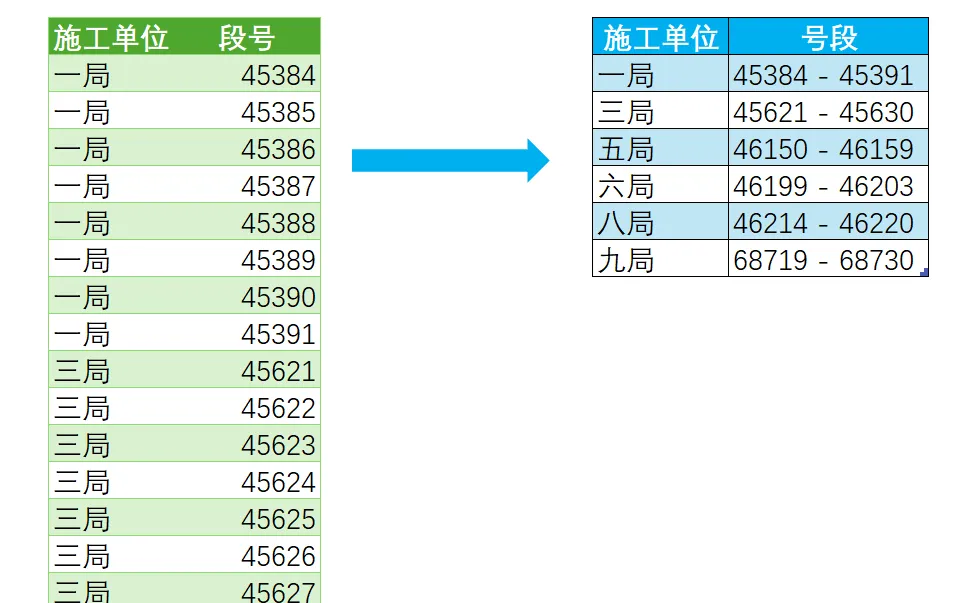
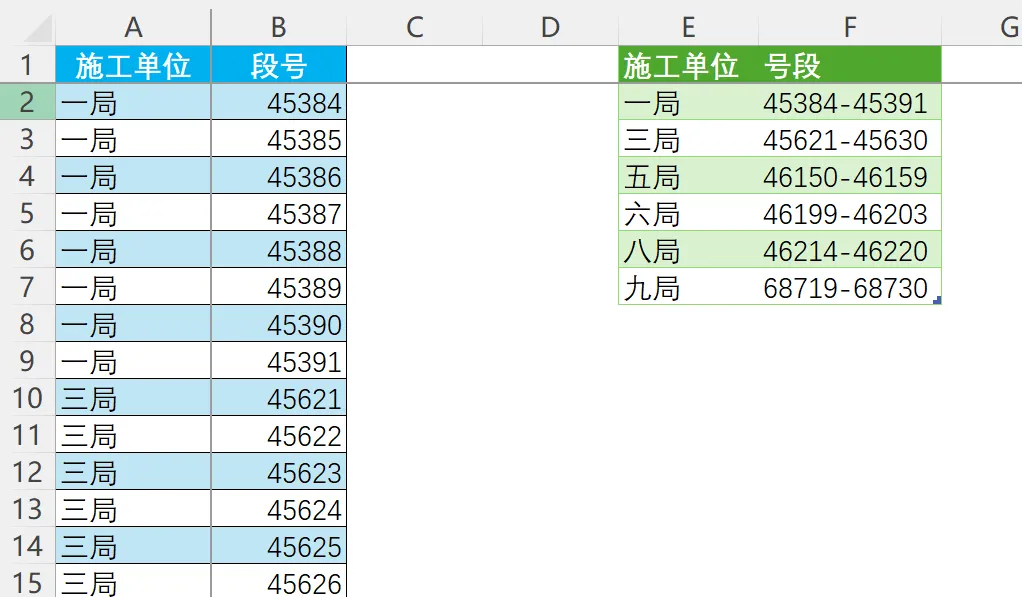
举例:实现左边的分散显示形式,转化为右边的聚合形式。
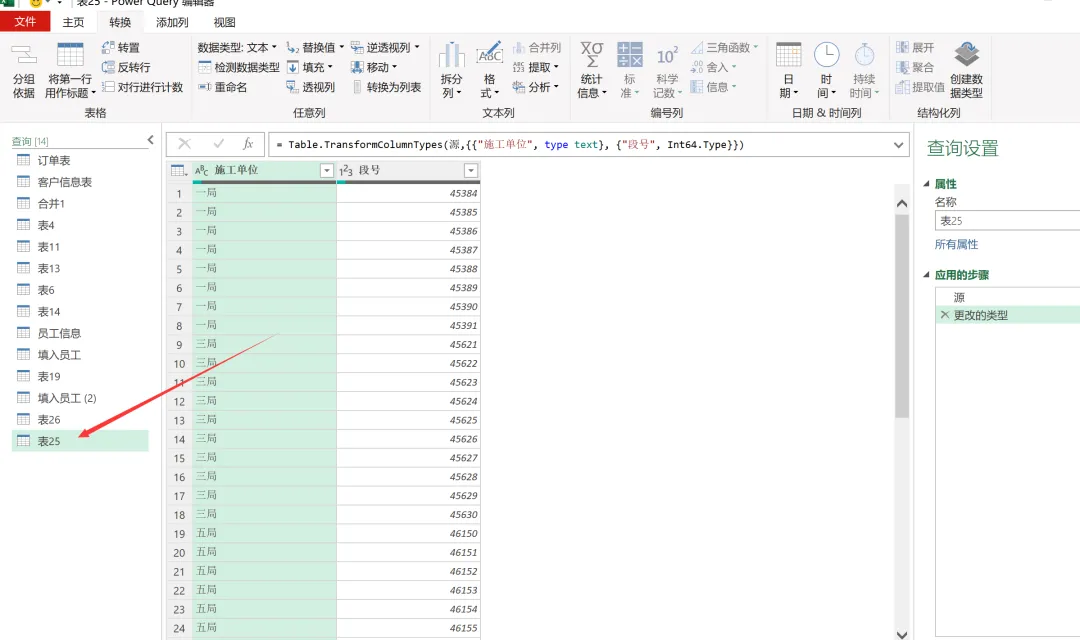
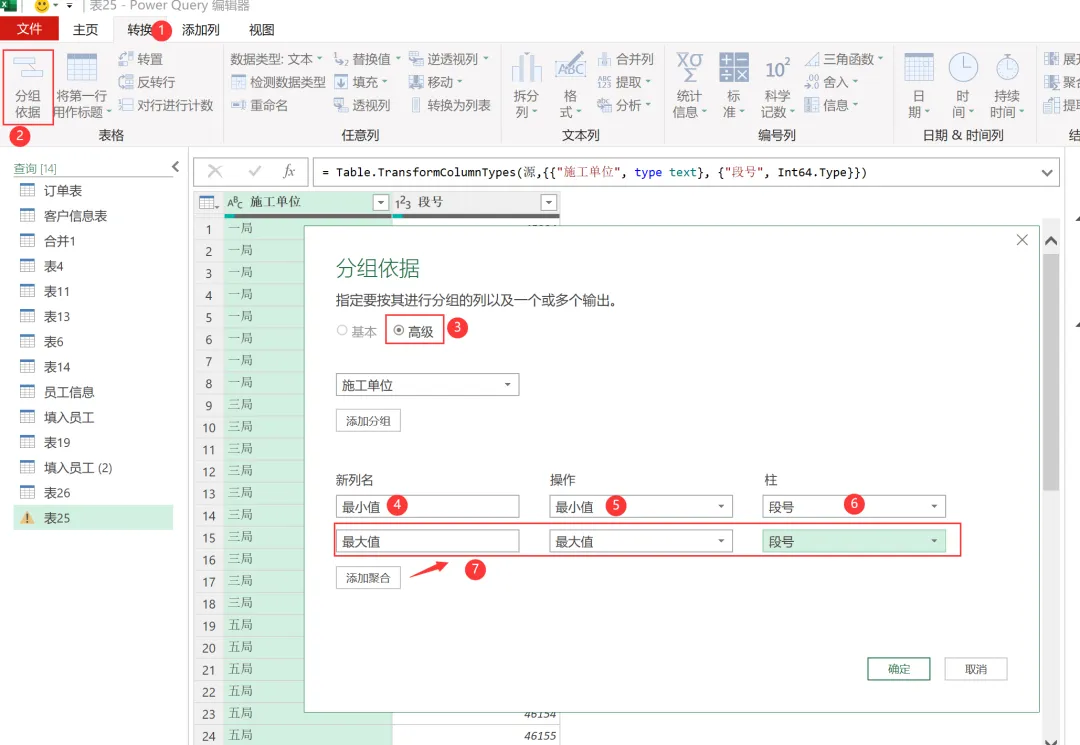
2)使用选择功能区里的分组依据。操作如下图所示。这里需要说明下。因为要合并字段为区间显示模式,所以就需要针对每个分组对象,计算出最小值和最大值,然后通过连接号合并起来。这里需要用到的是分组依据里的高级功能里的聚合功能。聚合功能,可以帮助我们把任何一个新增列的名称和计算方法显示出来。这一步也是实现分组依据的核心步骤。
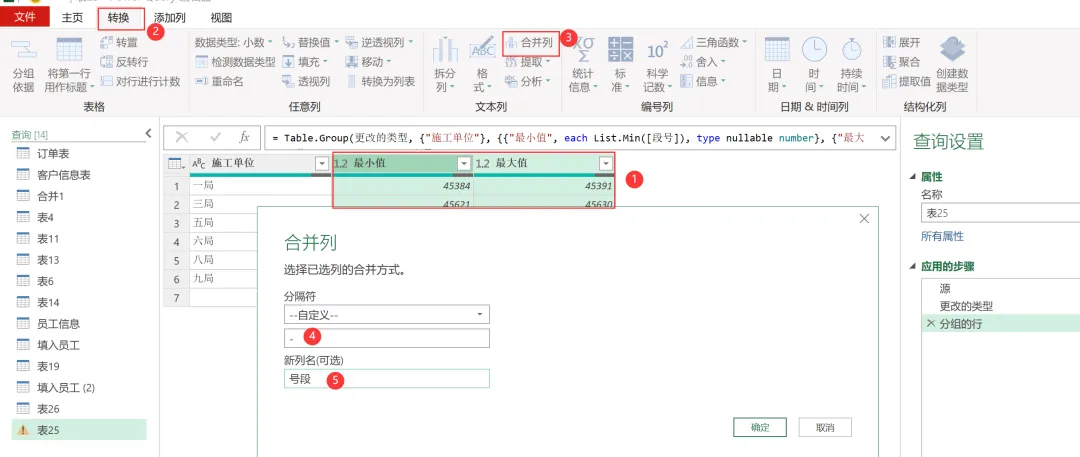
4)下一步就是合并列选项。操作如下图所示。先选中需要合并的列,如下图的最小值和最大值列。然后使用功能区的合并列,并选择-作为连接符。
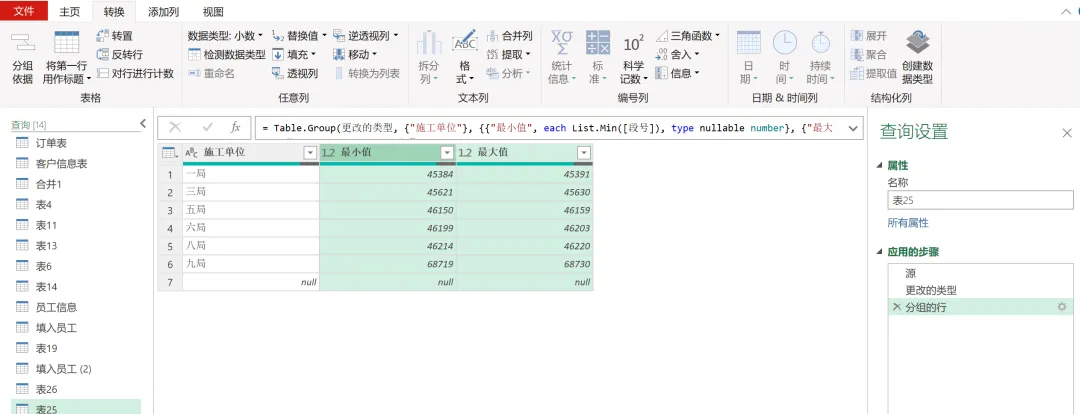
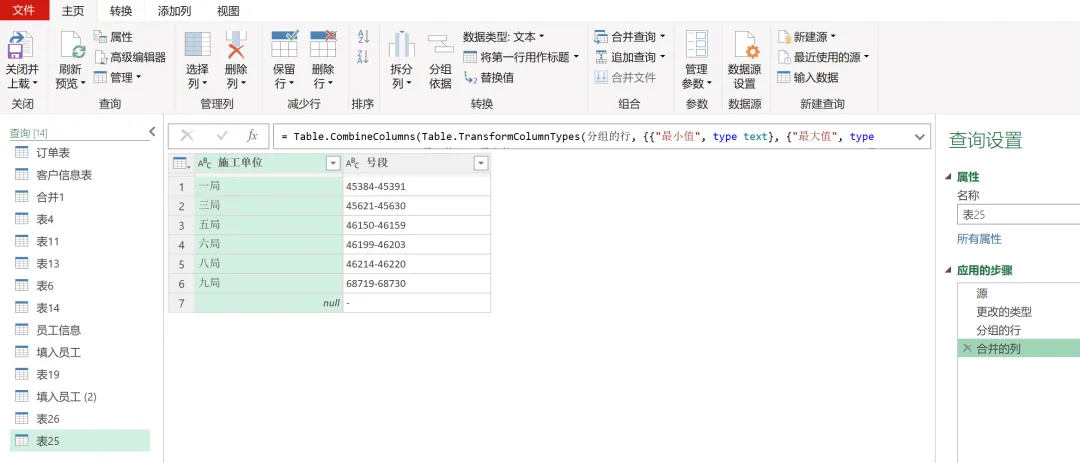
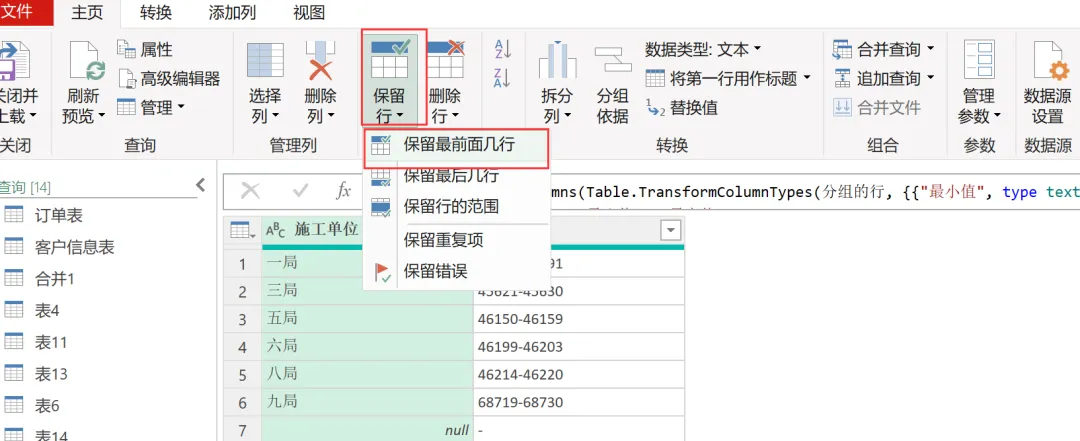
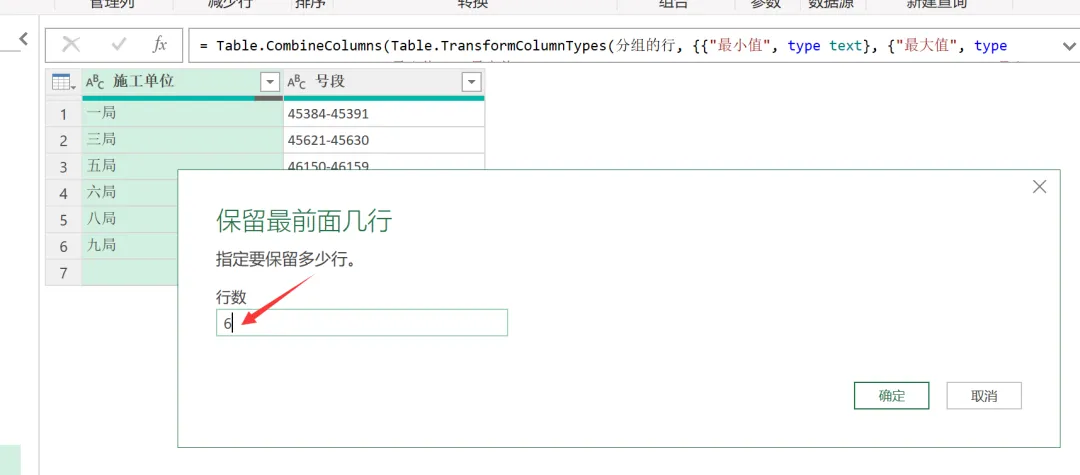
6)大家可能有注意到,最后有一个无效行。想要把这一行删掉怎么操作呢?见如下操作。
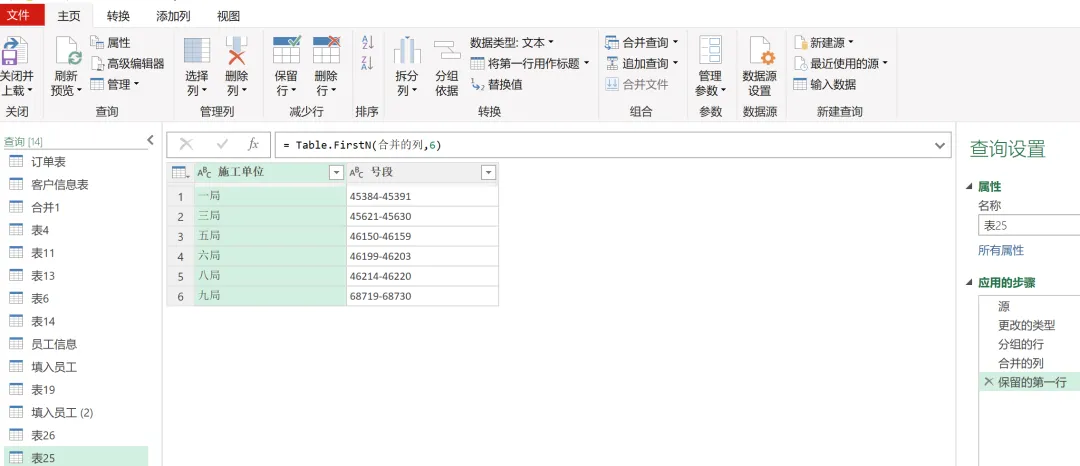
7)操作后的效果如下图所示。这样就保留了所有的有效行数。
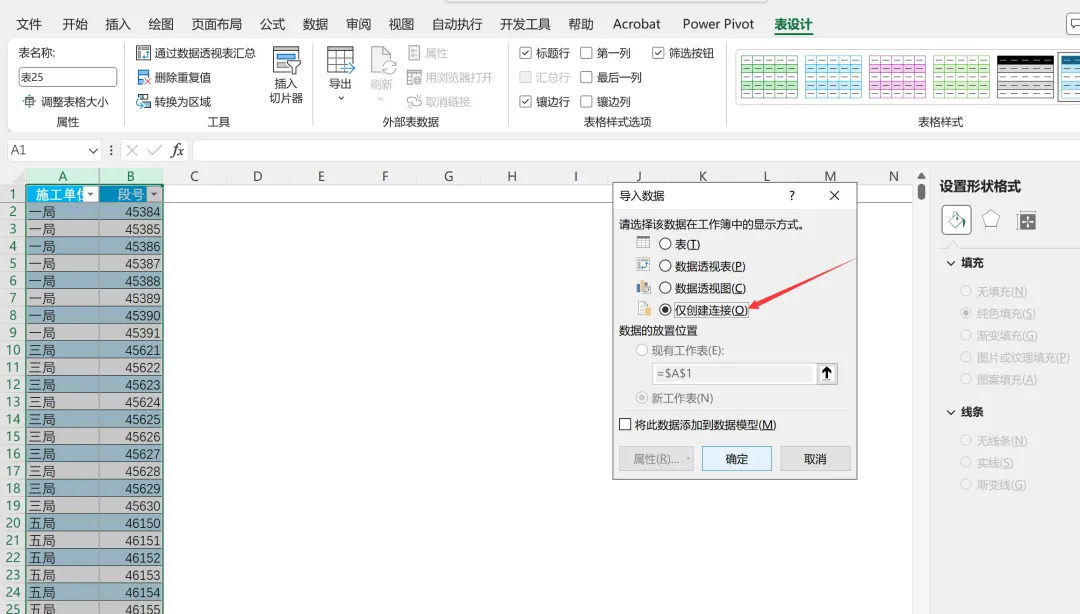
8)关闭并上载后,在弹出的对话框里选择仅创建连接选项。
9)在原始表格里加载后的效果,就是最终的如下效果了。
那既然今天这个案例里有用到删除行的功能。那咱们就来学习下功能区的保留行的功能吧。
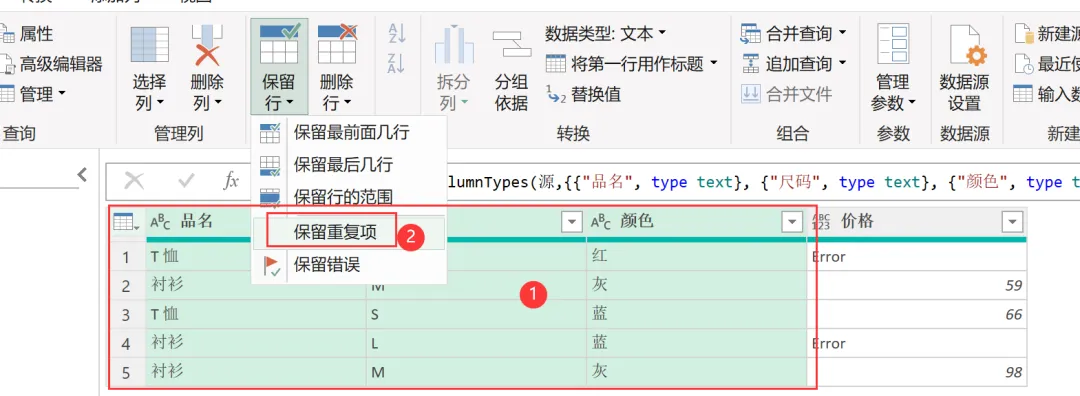
在功能区的保留行里,有上面截图显示的5个子功能。前3个子功能,根据字面意思就能理解个七七八八,只要能想起里用,基本都能用对。那咱们就来对【保留重复项】和【保留错误】这2个选项进行解读下。
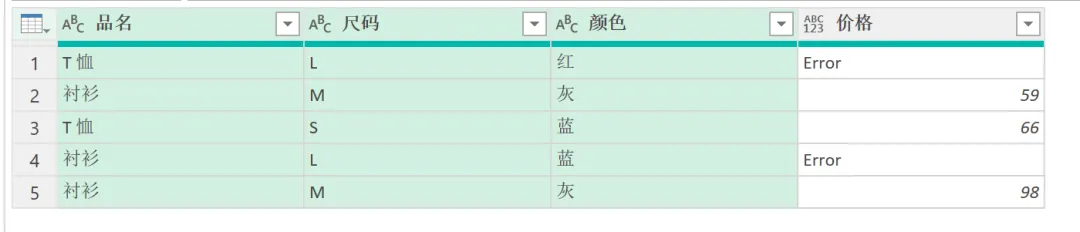
1. 保留重复项:仅保留指定行中有重复的行,只出现一次的不保留。如果不指定列,则判断所有字段是否有重复列。如对下面的表格,使用保留重复项,结果就是仅保留品名,尺码,颜色都有重复的行。
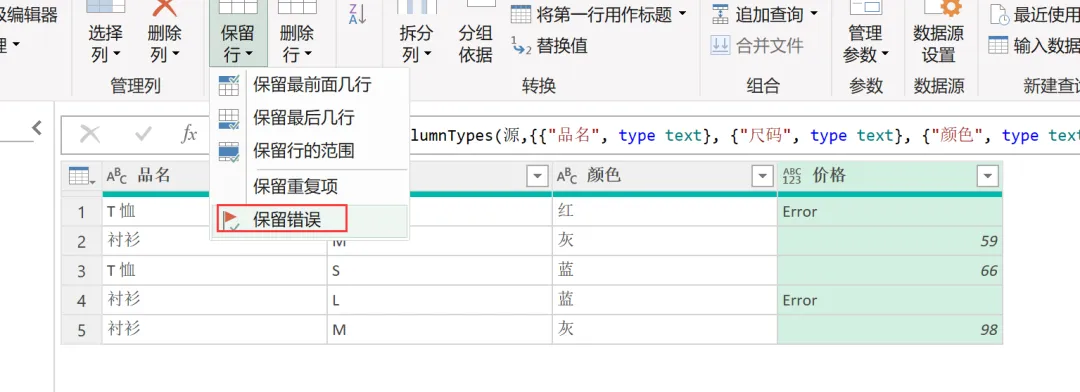
2. 如果选择【保留错误】选项,则仅保留指定行中有错误的行。如果不指定列,则判断任意字段是否有错误项。
还是上面的例子,如果选择保留错误,则显示结果如下。
这里要特别说明下,这个保留错误的逻辑算法,只识别原生的错误值Error 类型,不能识别字符型的。所以,要用到这个功能的时候,需要保证错误值的类型不是文本型的。如果表格里的Error 是普通文本 **,不是公式计算产生的真正错误,系统就会判定这两行「无错误」,最终全部被过滤,表格就空了。我刚在练习的时候就发现,用这个功能直接会清空了整个表格,就是因为这个Error不是这个逻辑能识别的类型。所以我尝试了选择价格一列,然后右键选择了转化为整数这个做法,然后才显示出来正常的结果。这个大家学习的时候,一定要特别注意到。
 夜雨聆风
夜雨聆风