 夜雨聆风
夜雨聆风


【Abaqus】Abaqus2024软件安装包,附激活步骤+完整安装流程
先跟大伙用大白话讲清楚 Abaqus 是啥。它就是个有限元仿真软件,说白了,就是在电脑上模拟零件或结构受力、受热、受冲击后会咋样,会不会变形、会不会断、应力大不大。不用做样机、不用做实验,算一算就能知道设计靠不靠谱,帮你省时间省成本,工科仿真基本都绕不开它。
| 软件名称:Abaqus | |
| 软件语言:简体中文 |
|
| 系统要求:Windows10或更高, 32/64位操作系统 | |
| 硬件要求:CPU@2.5+GHz ,RAM@4G或更高 | |
百度网盘链接https://pan.baidu.com/s/17hBpXp6qnuXUG3MhTGQMeA?pwd=8888 夸克网盘链接https://pan.quark.cn/s/9fc36bcca8f2 123云盘链接https://www.123865.com/s/j5j1jv-jlvTH 备用网盘总链接(上面链接失效用这个)https://www.kdocs.cn/l/crQ0aQ7xud0q?from=docs |
|
|
『下载方法』将链接复制到浏览器网址栏,输入提取码,点击【下载】。 『解压密码』公众号菜单栏点击解压密码,获取软件密码后,如果遇到安装问题,我们会有专业人员免费解决安装问题,直到安装成功! 如果您觉得有用,可以推荐给自己的朋友、同学,或者给我们点个右下角的“在看”,您的支持是我们做下去的动力! |
安装步骤
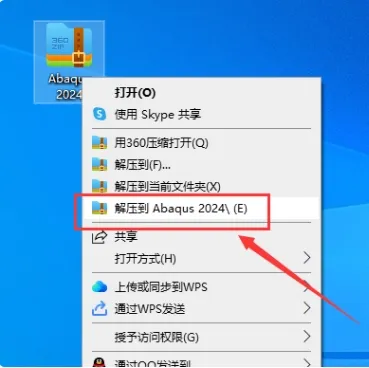
1. 软件安装包下载解压打开(下载软件安装包之前务必将杀毒软件以及防火墙关闭,避免将破解补丁或注册机删除)
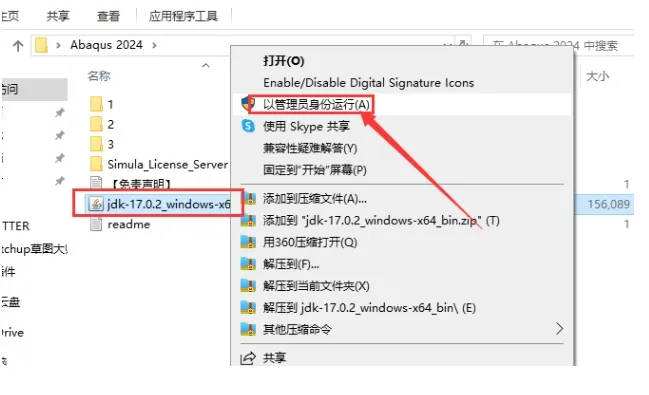
2. 选择jdk-17.0.2_windows-x64_bin鼠标右键以管理员身份运行
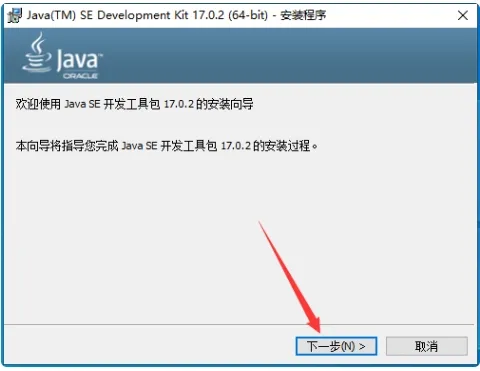
3. 欢迎使用Java SE开发工具包17.0.2的安装向导,点击【下一步】
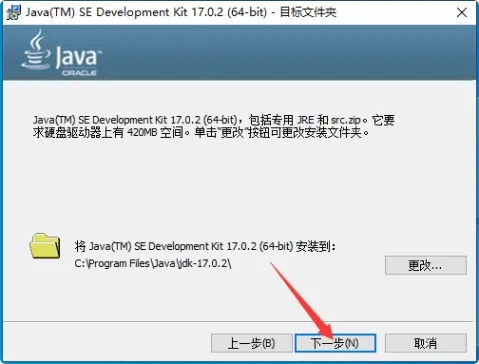
4. Java SE开发工具包17.0.2安装位置选择,默认不做更改,直接【下一步】
5. Java SE开发工具包17.0.2正在安装中,稍等
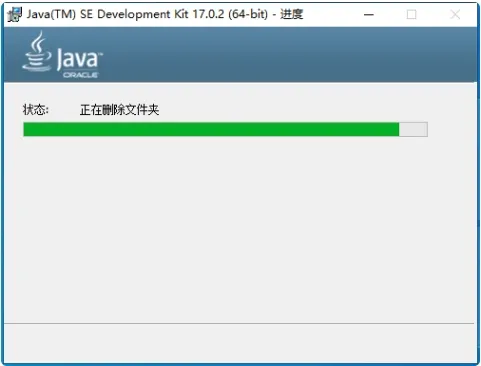
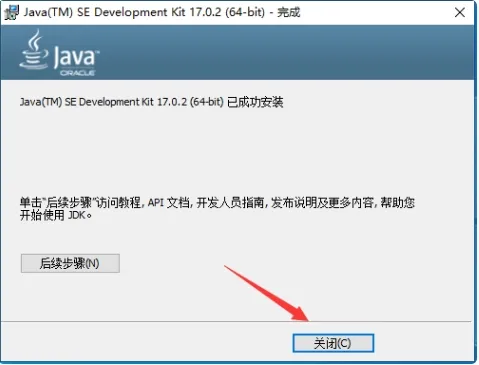
6. Java SE开发工具包17.0.2安装成功,点击【关闭】
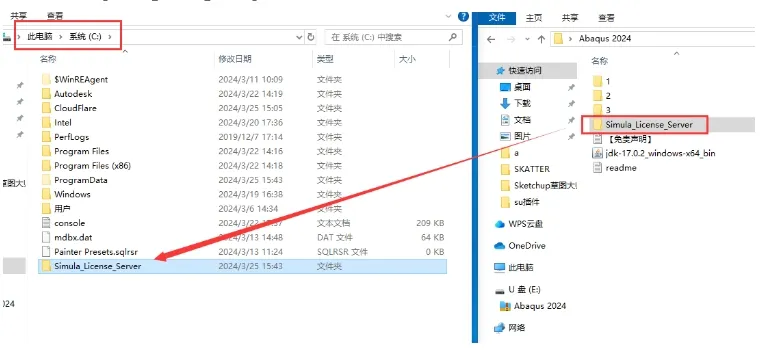
7. 将安装包里面的【Simula_License_Server】文件夹复制到电脑的C盘去
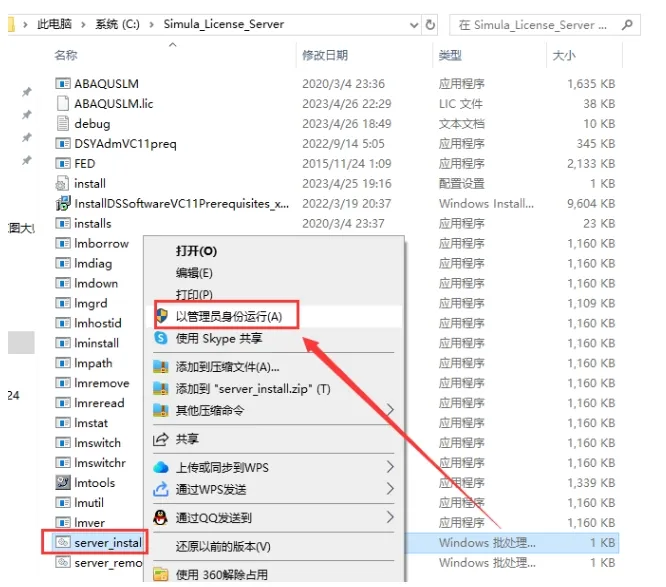
8. 打开复制到C盘的【Simula_License_Server】文件夹,鼠标右键以管理员身份运行【server_instal】
9. ABAQUS Flexnet Server服务启动,等待启动成功,然后关闭。(如果启动失败的话,先运行一下【server_remove】,然后再运行【server_install】就可以了)
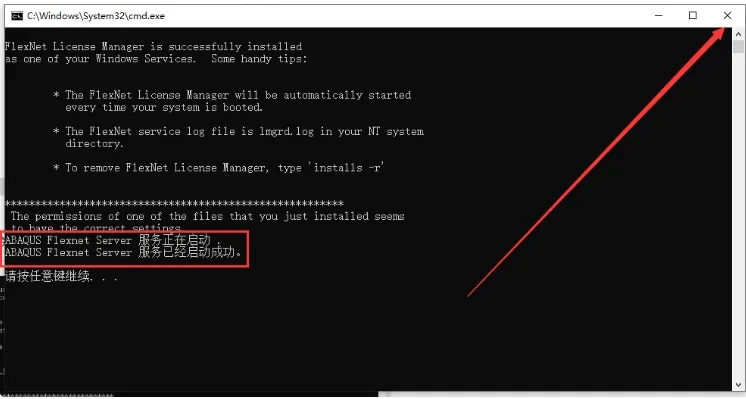
10. ABAQUS Flexnet Server服务启动,等待启动成功,然后关闭。(如果启动失败的话,先运行一下【server_remove】,然后再运行【server_install】就可以了)
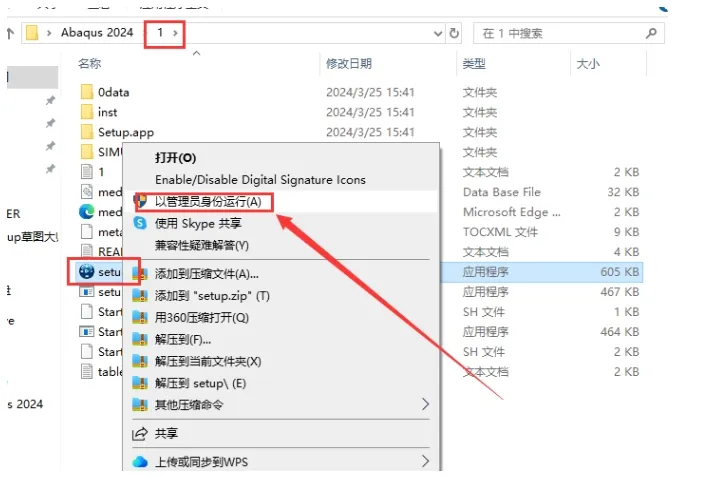
11. 欢迎使用SIMULIA 2024安装程序,直接点击【下一步】
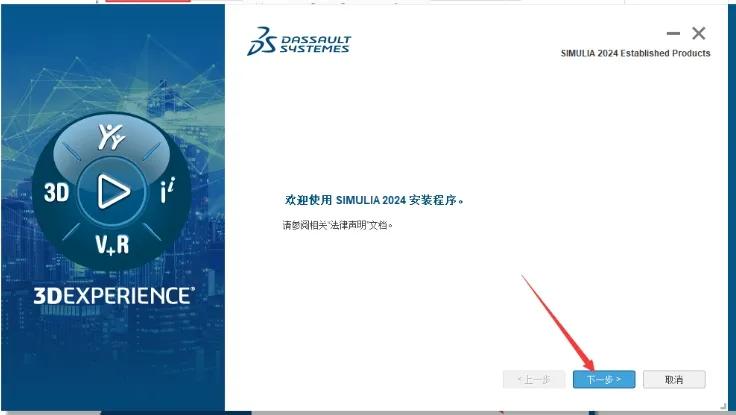
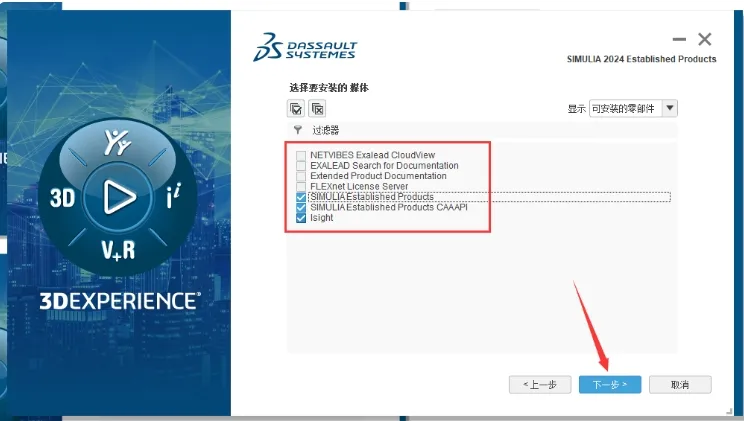
12. 选择要安装的媒体,根据自己的需求进行勾选(这里我们就默认不增加),然后点击【下一步】
13. 安装程序信息已足够,可以开始安装,点击【安装】
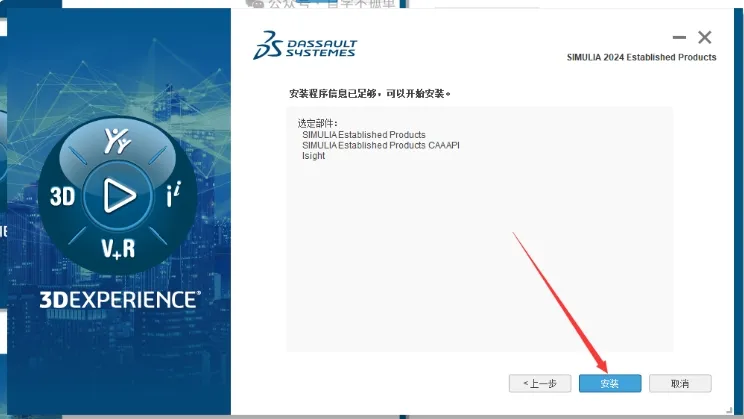
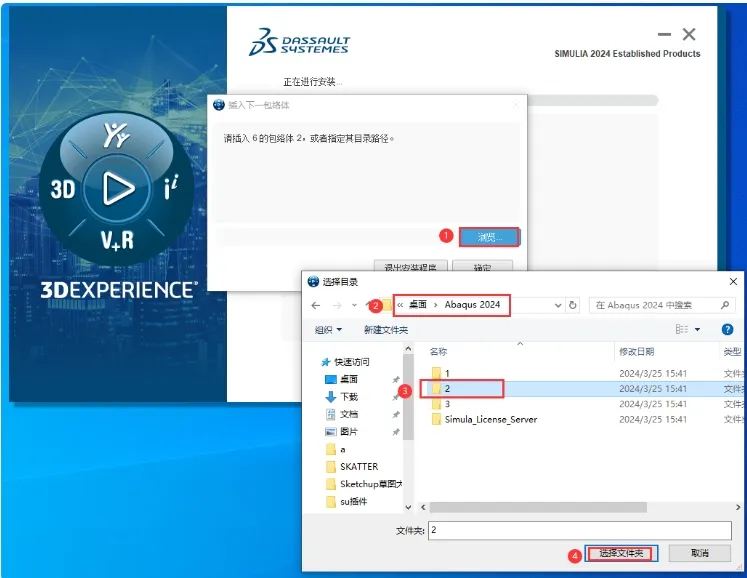
14. 弹出插入下一包络体对话框,点击【浏览】,弹出选择目录对话框,找到安装包的【2】文件夹打开
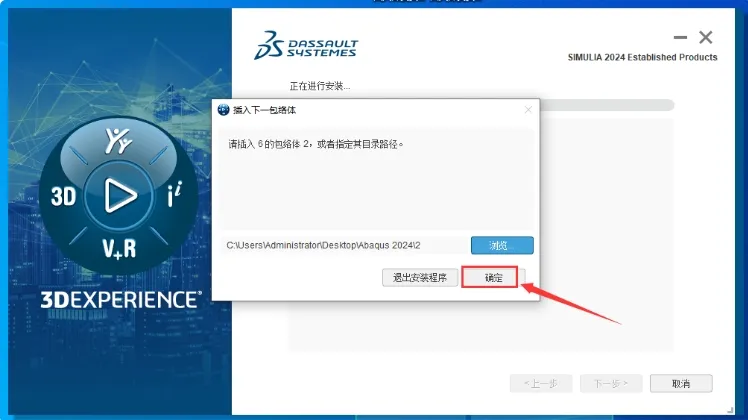
15. 点击确定
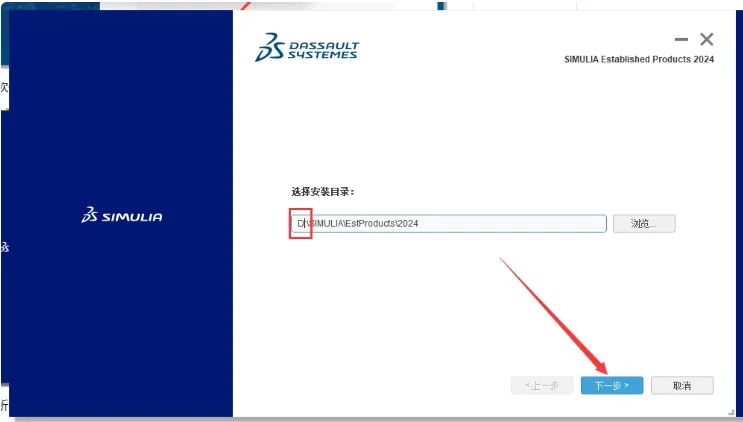
16. 选择安装目录,将C改为D,然后点击【下一步】
17. 选择要安装到目录中的部件,点击顶部的第一个全部勾选按钮,然后所有的部件就会自动勾选上了,再点击【下一步】
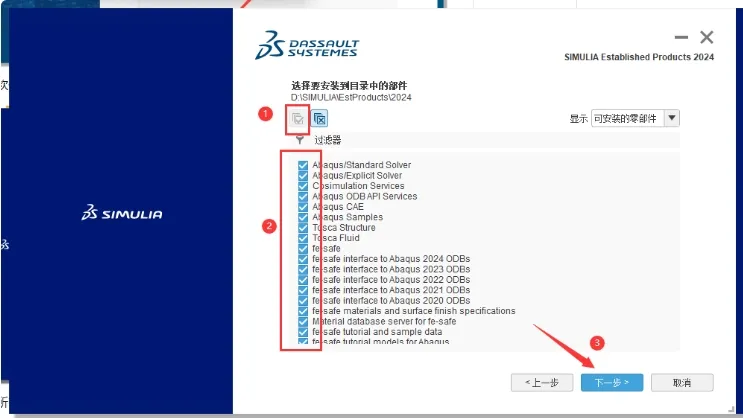
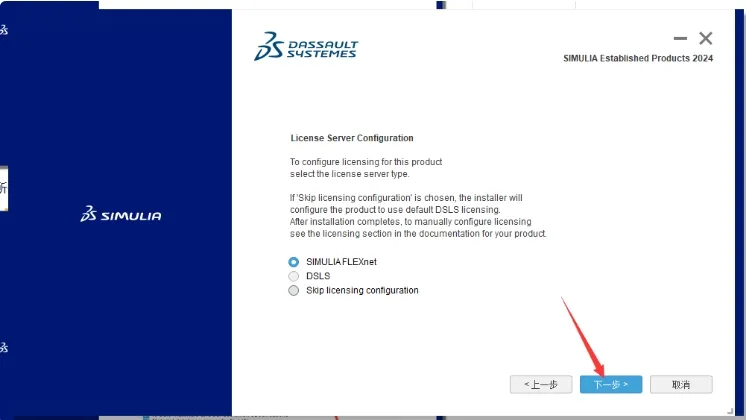
18. License服务器配置,直接【下一步】
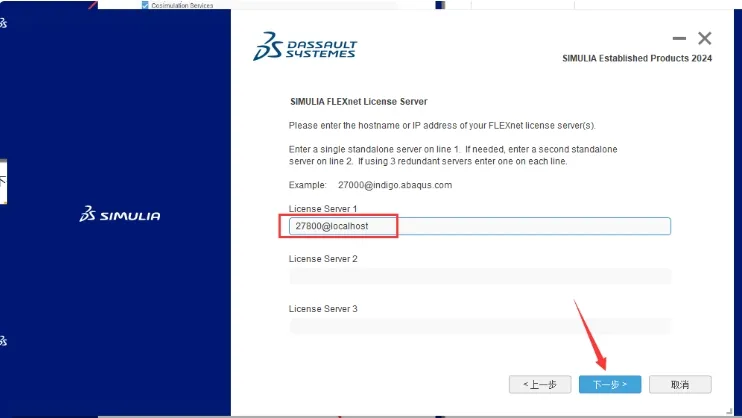
19. SIMULIA FLEXnet许可证服务器设置,输入:27800@localhost,然后点击【下一步】
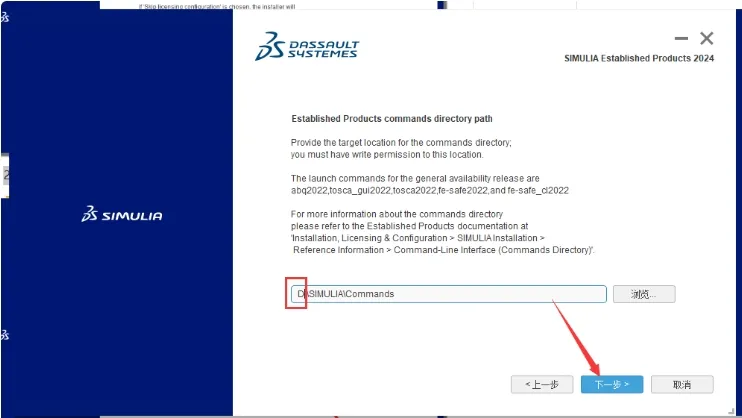
20. 已建立产品命令目录路径更改,还是一样,将C更改为D,然后下一步
21. CAE外部插件目录路径更改,将C改为D,然后就【下一步】
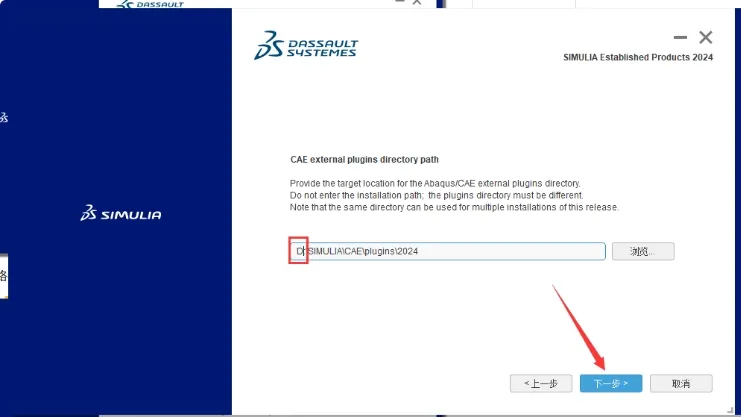
22. 工作目录更改,将C改为D,然后就【下一步】
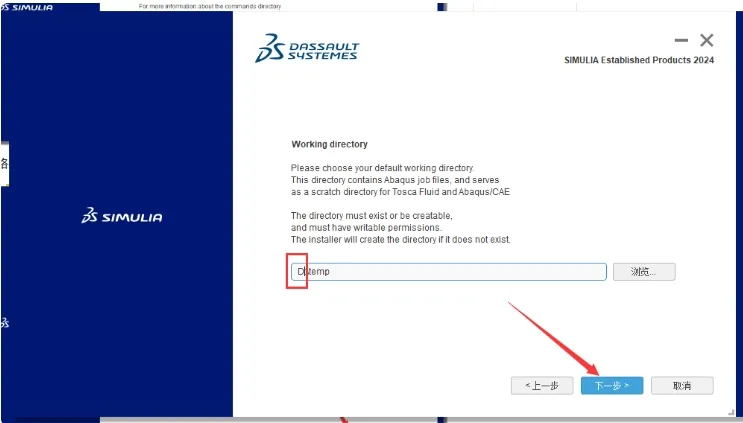
23. 选择Tosca求解器接口,直接【下一步】
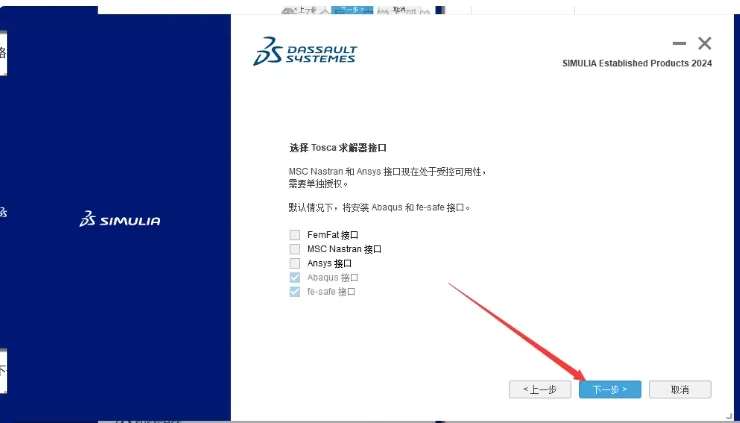
24. 直接点击【下一步】
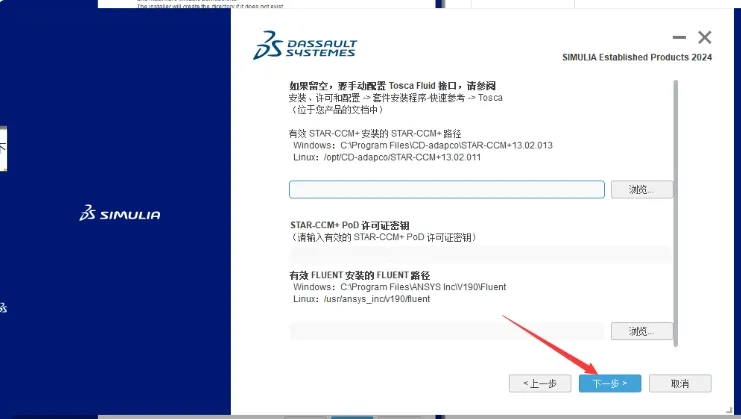
25. 安装程序信息已足够,可以开始安装,点击【安装】
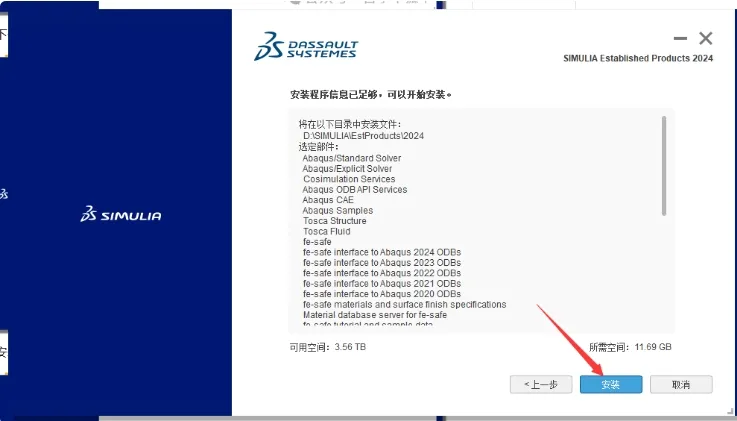
26. 正在安装中,请稍等
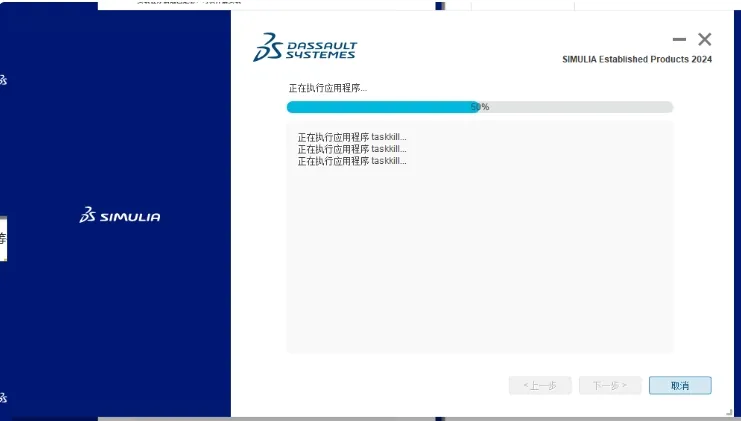
27. 安装中途弹出对话框,点击【Continue】
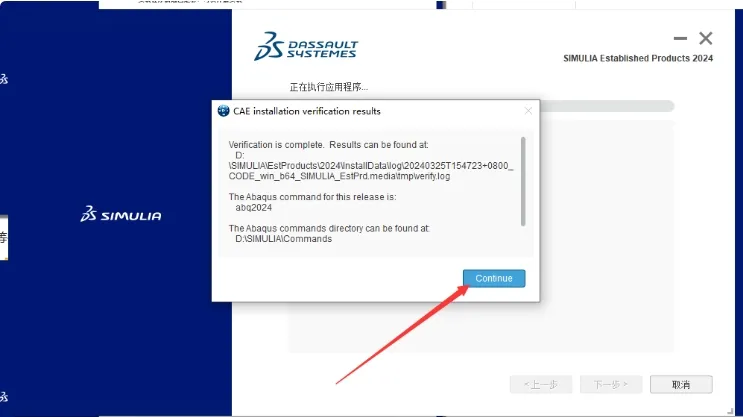
28. 安装程序已成功在您的计算机上的D:ISIMULIA\EstProducts12024中安装 SIMULLAEstablished Products 2024。点击【关闭】
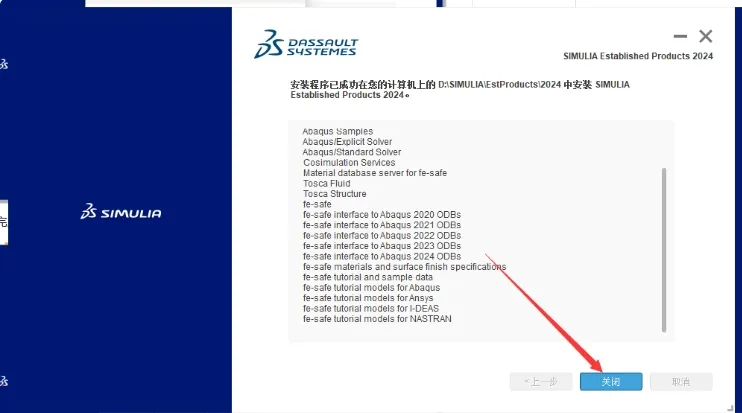
29. 插入下一包络体,点击【浏览】,弹出选择目录对话框,找到安装包的【3】文件夹,选择打开
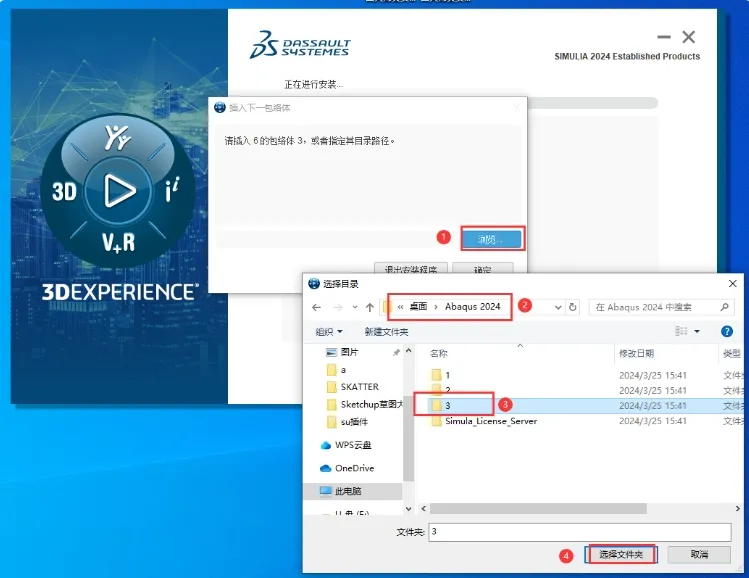
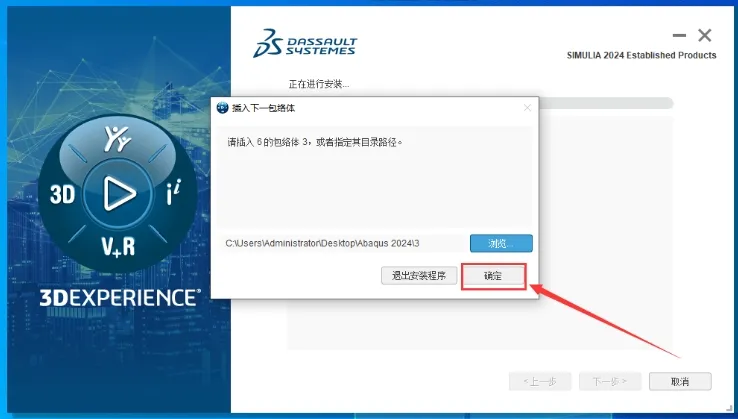
30. 点击确定
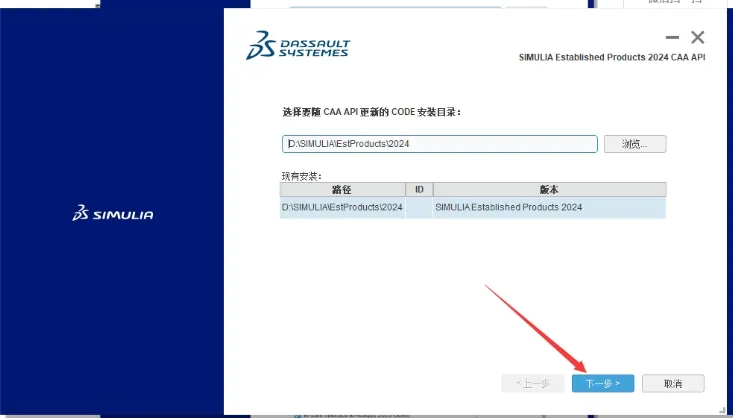
31. 选择要随CAA API更新的CODE安装目录,直接点击【下一步】
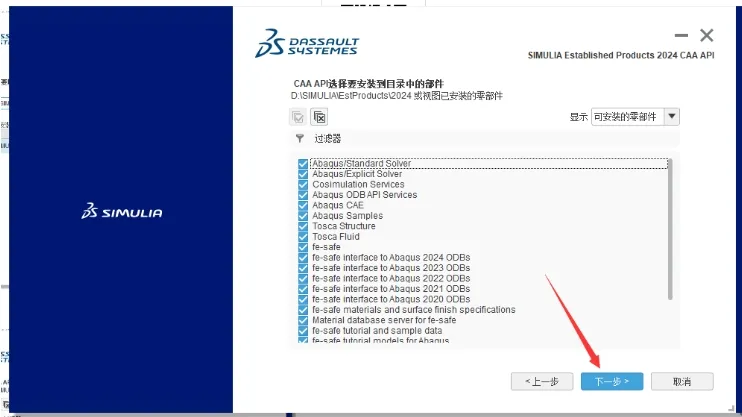
32. CAA API选择要安装到目录中的部件,直接点击【下一步】
33. 安装程序信息已足够,可以开始安装,点击【安装】
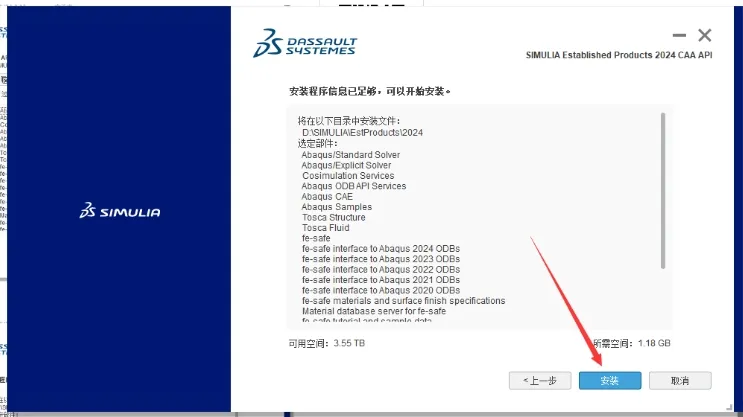
34. 正在安装中,请稍等
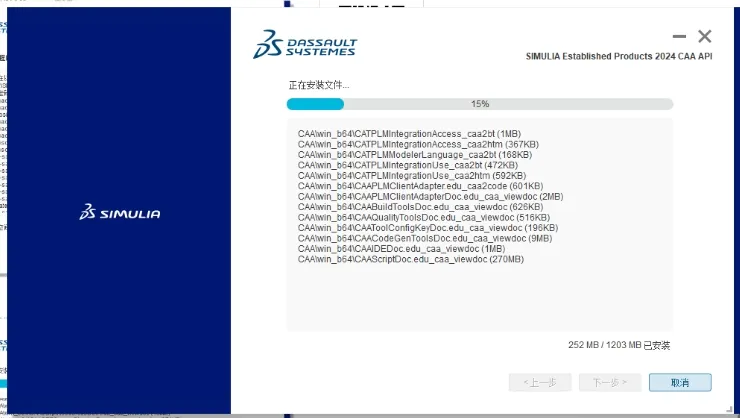
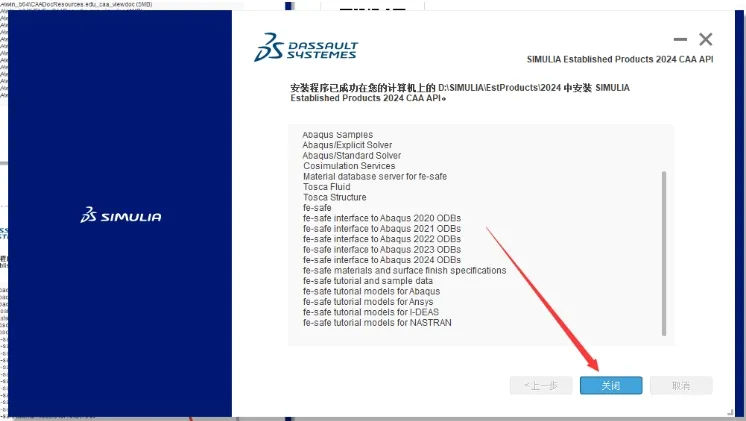
35. 安装程序已成功在您的计算机上的 D:ISIMULIAEstProducts12024中安装SIMULIAEstablished Products 2024 CAA APl。点击【关闭】
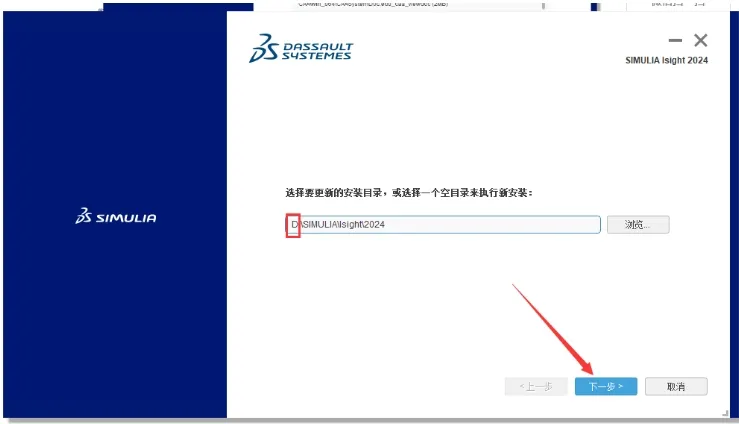
36. 选祥要更新的安装目录,或选择一个空目录来执行新安装,将C改为D,然后点击【下一步】
37. 选择要安装到目录中的部件,点击勾选全部部件的按钮,然后就全部勾选上了,点击【下一步】
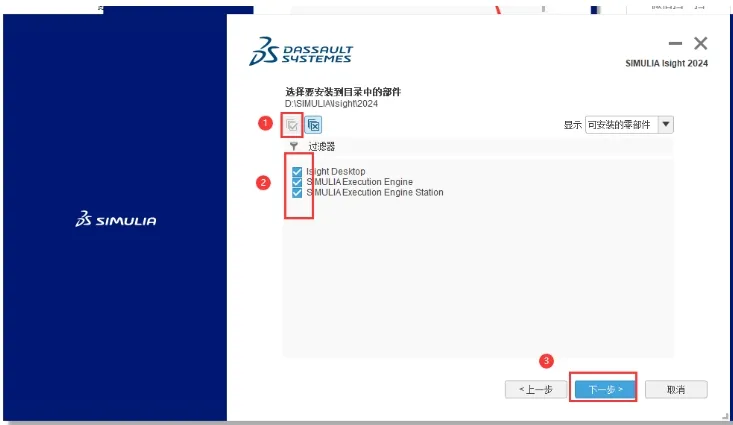
38. 直接点击【下一步】
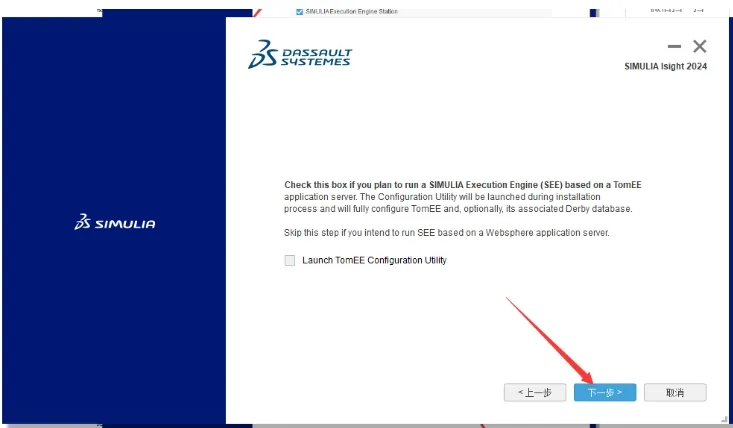
39. 直接点击【下一步】
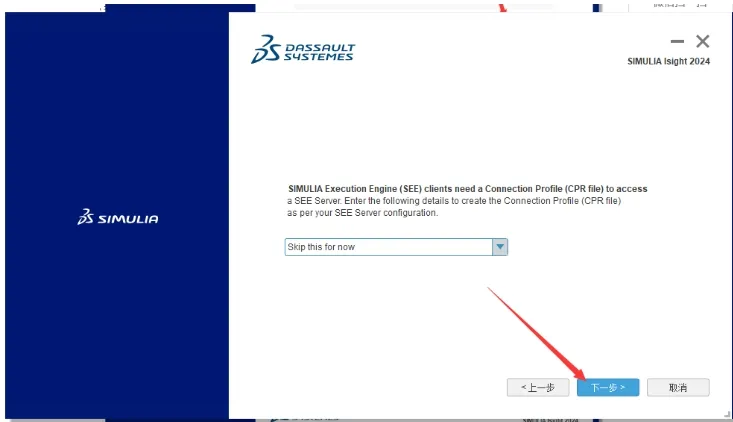
40. 请选择文档配置选项,直接点击【下一步】
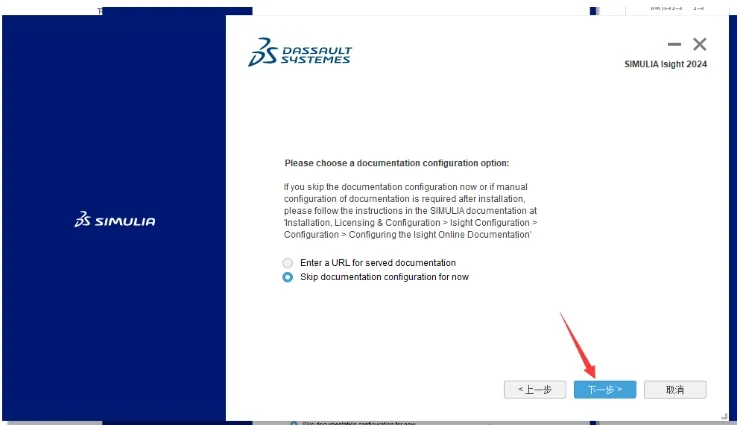
41. 安装程序信息已足够,可以开始安装。点击【安装】
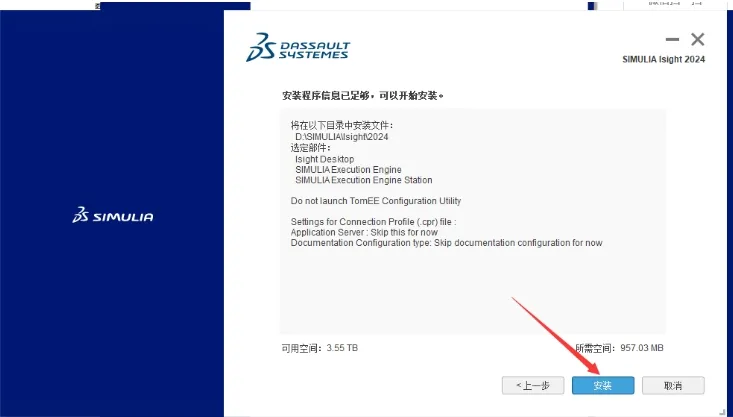
42. 软件正在安装中,请稍等
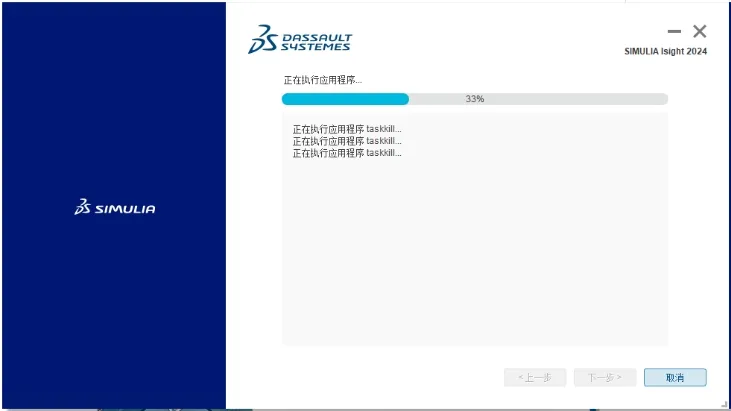
43. 安装程序已成功在您的计算机上的 D:ISIMULIAMsighti2024中安装SIMULIA lsight 2024,点击【关闭】
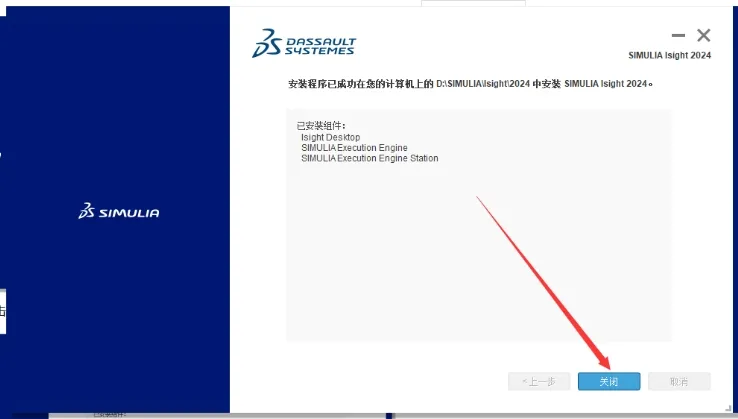
44. 安装成功,点击【关闭】
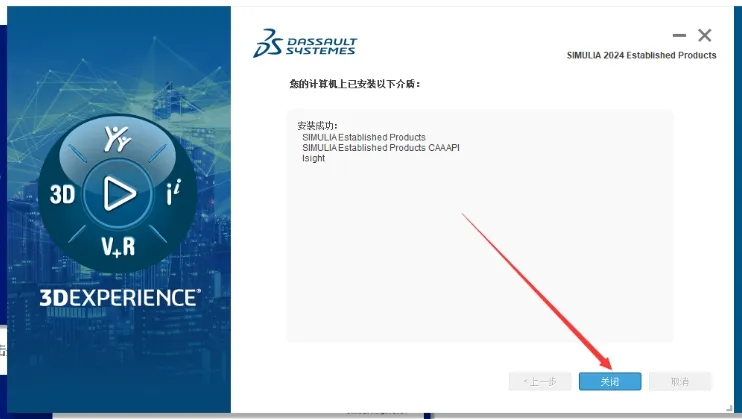
45. 打开路径:D:\SIMULIA\EstProducts\2022\win_b64\SMA\Configuration,找到locale文件打开
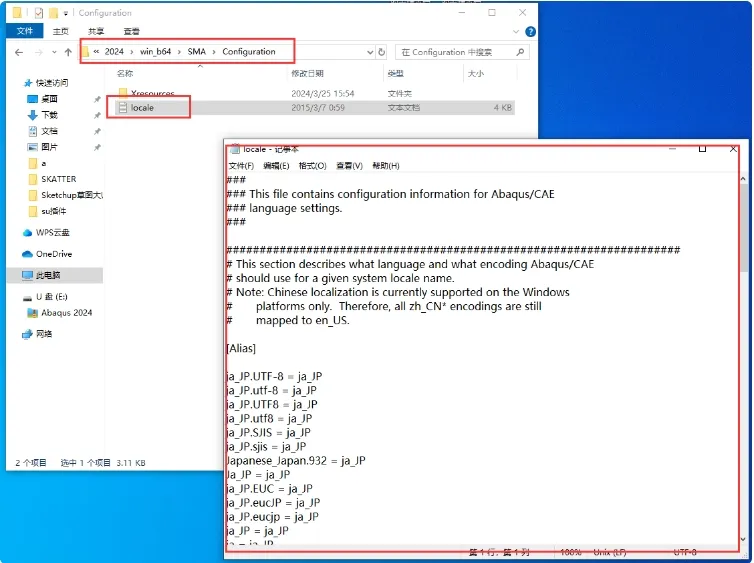
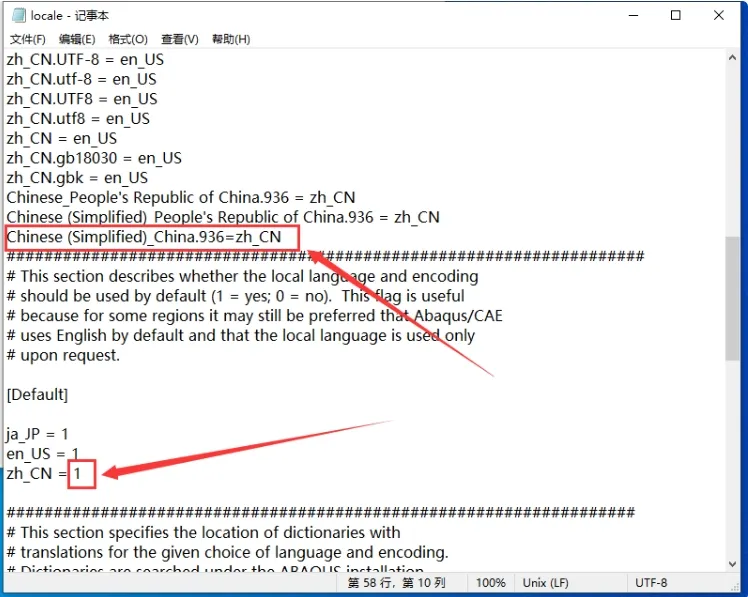
46. 找到45行,在45行后面输入:Chinese (Simplified)_China.936=zh_CN 再将58行zh_CN=0改为1,然后保存文件
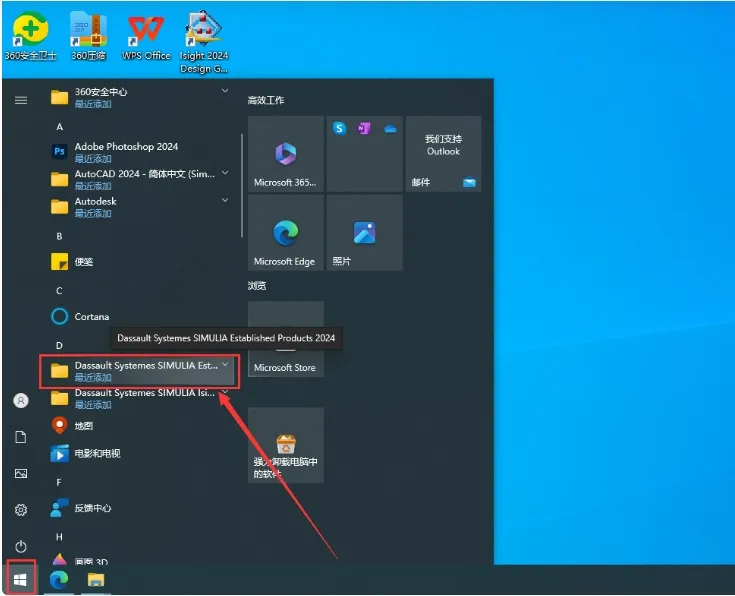
47. 在电脑开始菜单里面找到【Dassault Systemes SIMUUA Est…】文件夹打开
48. 双击打开Abaqus CAE软件
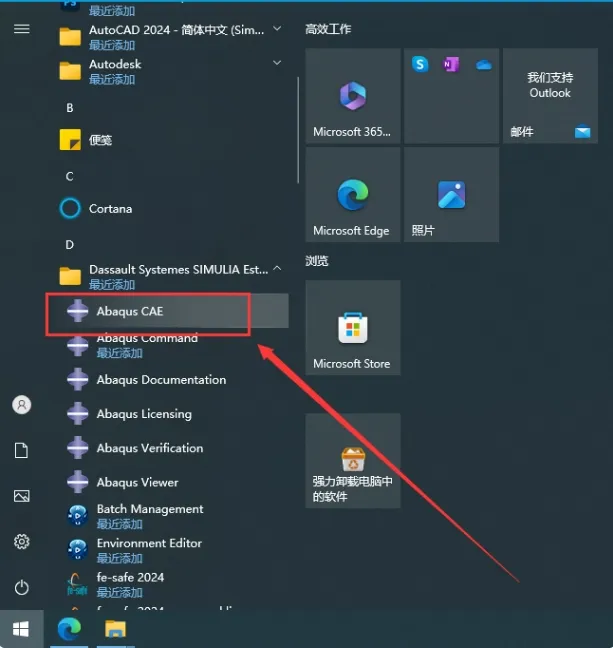
49. 进入软件界面,此时就可以开始软件使用啦
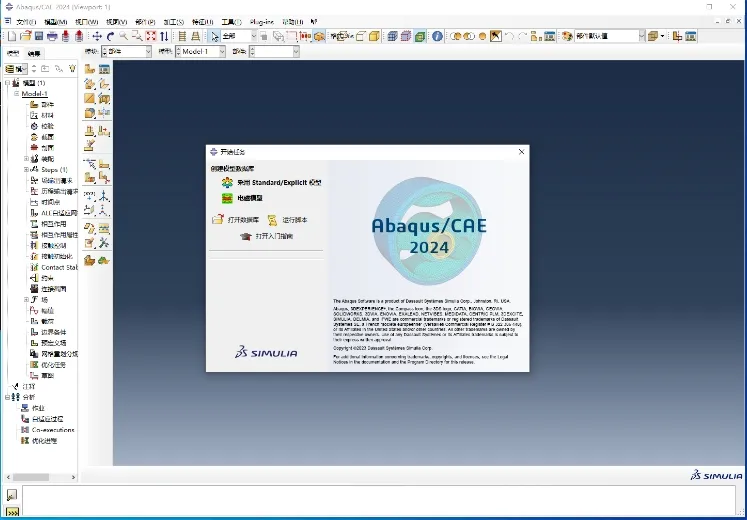
我第一次用 Abaqus 还是大学课设,真的懵到想放弃。界面模块分得细,Part、Property、Step、Load、Mesh、Job,一圈下来头都大。画个简单悬臂梁,网格画歪了、约束加错了、材料属性没设对,算到一半直接报错不收敛。熬了好几个通宵,对着报错信息干瞪眼,那时候真心觉得这软件难到离谱。
后来上班做结构强度分析,天天跟 Abaqus 打交道,用久了才摸出点门道。它最厉害的就是非线性,材料塑性、大变形、接触摩擦这些复杂情况,别的软件算不动,它能扛住。我用它算过设备支架受力、钣金件冲压、零件冲击疲劳,改下参数再算,结果一目了然,比做实验快多了。
说实话,新手用 Abaqus 太容易踩坑了,我当年踩的坑现在都能记一堆。单位不统一是重灾区,毫米、米、牛、帕乱套,结果直接废;网格质量差,单元扭曲,算到死都不收敛;接触设置瞎来,主从面选反、摩擦乱设,直接不收敛;边界约束乱加,过约束或约束不够,结果完全不对;还有它好多操作不能撤销,手一抖就翻车,白忙活半天。
我自己用这么久,攒了点实在经验,真的能少走弯路。建模前先定好单位,全程别乱改;网格别一味求密,先保证质量,规整一点;接触先无摩擦算通,再慢慢加参数;约束少而准,别乱加;关键步骤多备份,它真的会闪退;报错先看日志,多半是网格、接触、约束的问题;从简单模型练起,别一上来就搞复杂装配。
Abaqus 也不是完美的,对电脑配置要求高,大模型算得慢,界面不算友好,学习曲线陡。但它算得准、能处理复杂问题,工业界认可度高,做强度、刚度、疲劳、热仿真都靠谱。
总的来说,Abaqus 就是上手极难、用熟了封神的工具。别被一开始的模块和报错吓住,多踩坑多总结,慢慢就找到感觉。不管是学生课设还是工作项目,把基础打牢、细节做好,它真的能帮你解决大问题。