 夜雨聆风
夜雨聆风


『NAS』在NAS部署MD编辑器(doocs/md),配合COSE实现“一文多发”
点赞 + 关注 + 收藏 = 学会了
💡整理了一个 NAS 专属玩法专栏,感兴趣的工友可以戳这里关注 👉 《NAS邪修》
有没有工友和我一样需要将一篇博客发布到多个平台的?
写完一篇博客,需要手动复制到公众号、知乎、掘金、头条…… 不仅格式乱套,图片还要重新上传,堪称体力活。
如果你还在坚持手动操作,我敬你是条汉子!
今天我要推荐一款编辑器,它配套浏览器插件后能实现一文多发(一篇文章发布到多个平台)。
-
编辑器:doocs/md(https://github.com/doocs/md)
-
浏览器插件:COSE(https://github.com/doocs/cose)
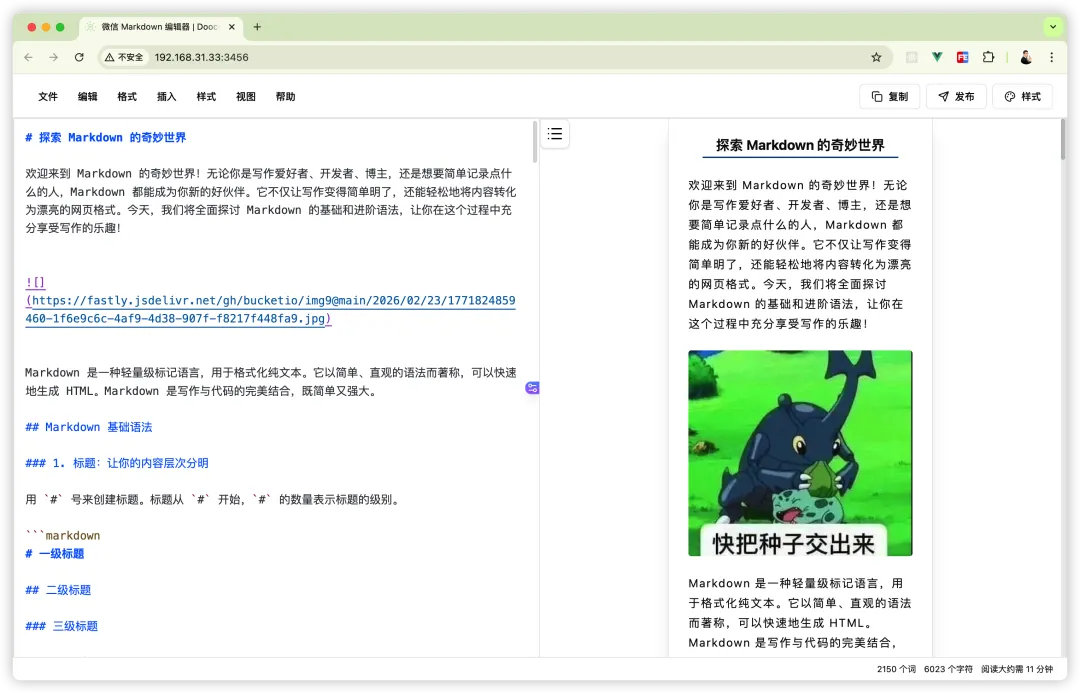
它支持一键同步到公众号、头条、知乎、百家号、CSDN、掘金、博客园等主流平台。即便是 “什么值得买” 这类需要手动发布的平台,它也能自动格式化并携带图片,极大减少操作成本。
我把编辑器部署在 NAS 里,这次用的是飞牛,其他品牌的 NAS 操作逻辑基本一致。
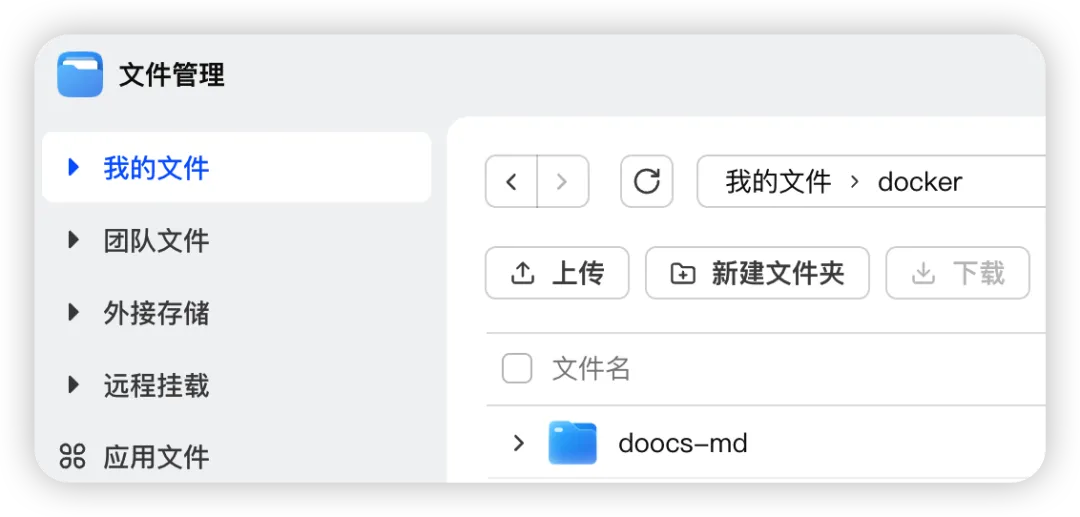
打开 NAS 的「文件管理」,在 docker 文件夹里创建一个 doocs-md 文件夹。
打开 NAS 中的「Docker」应用,切换到 Compose 面板,点击创建新项目。
-
项目名称:
doocs-md -
路径:选择
/docker/doocs-md -
来源:创建docker-compose.yml
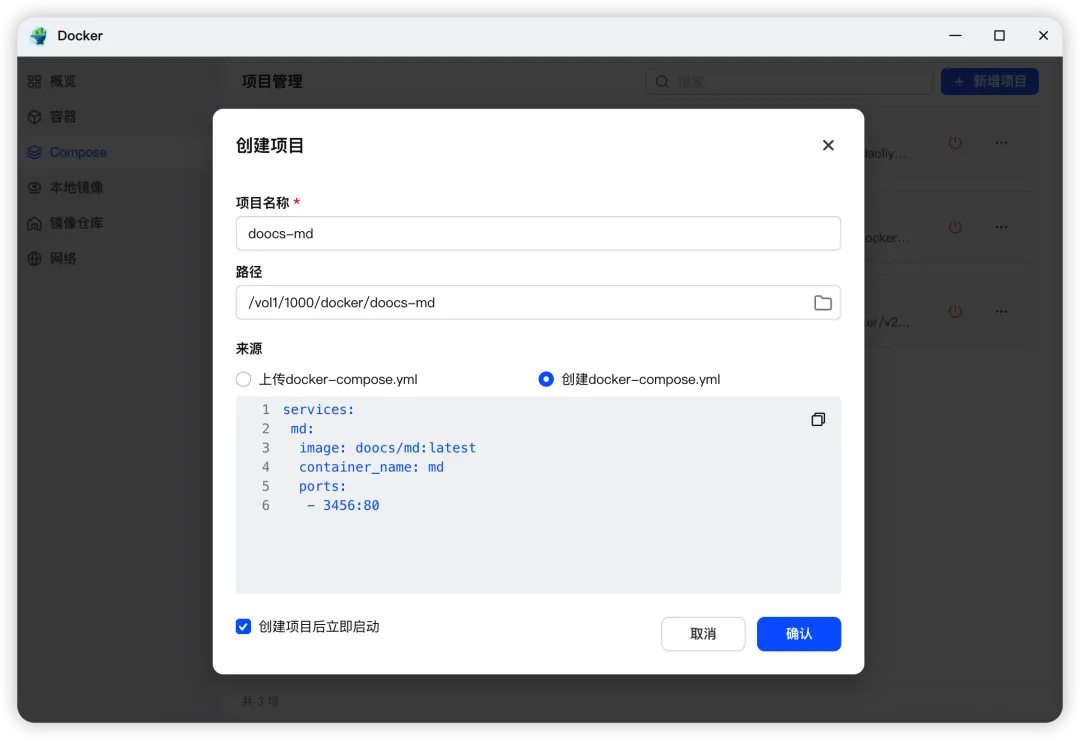
将下方代码复制进去,点击保存。其中 3456 为自定义端口,若不冲突建议保持默认。
services:md:image: doocs/md:latestcontainer_name: mdports:- 3456:80
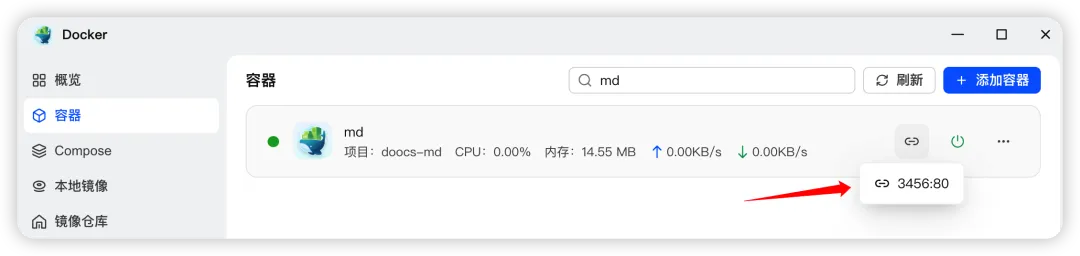
项目构建成功后,切换到「容器」面板,找到运行中的 md 容器,点击链接按钮(或在浏览器输入 NAS_IP:3456),即可打开编辑器。
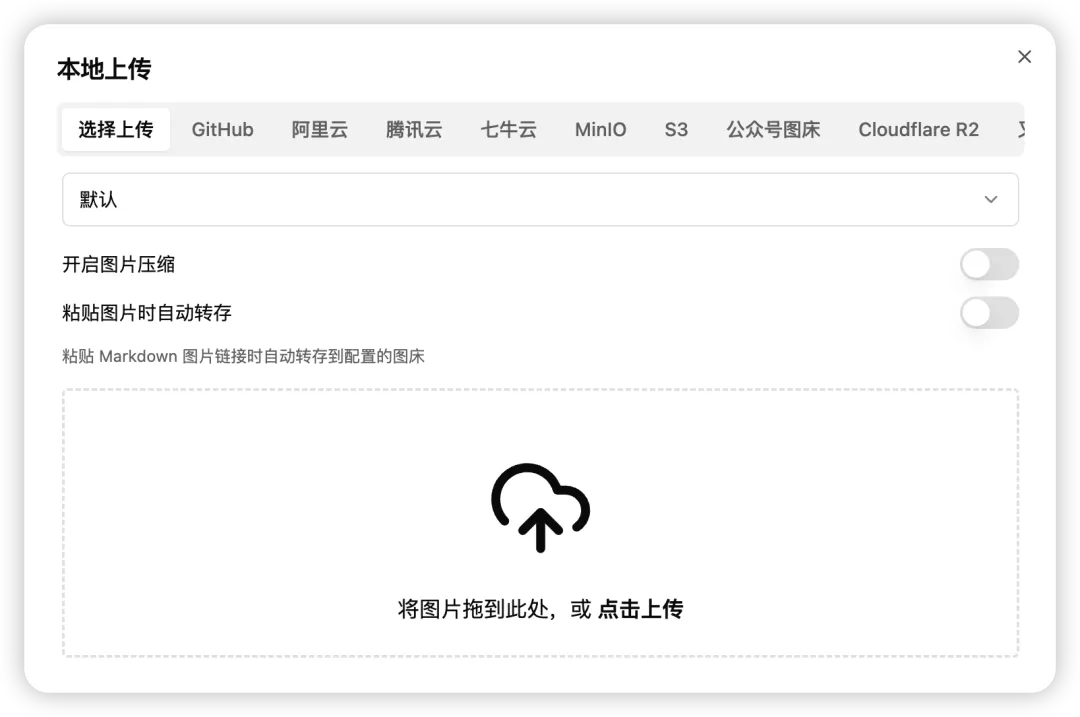
doocs/md 支持 Markdown 语法,最贴心的是图片自动上传功能。默认情况下,粘贴的图片会自动上传至 https://fastly.jsdelivr.net 图床,无需手动处理。
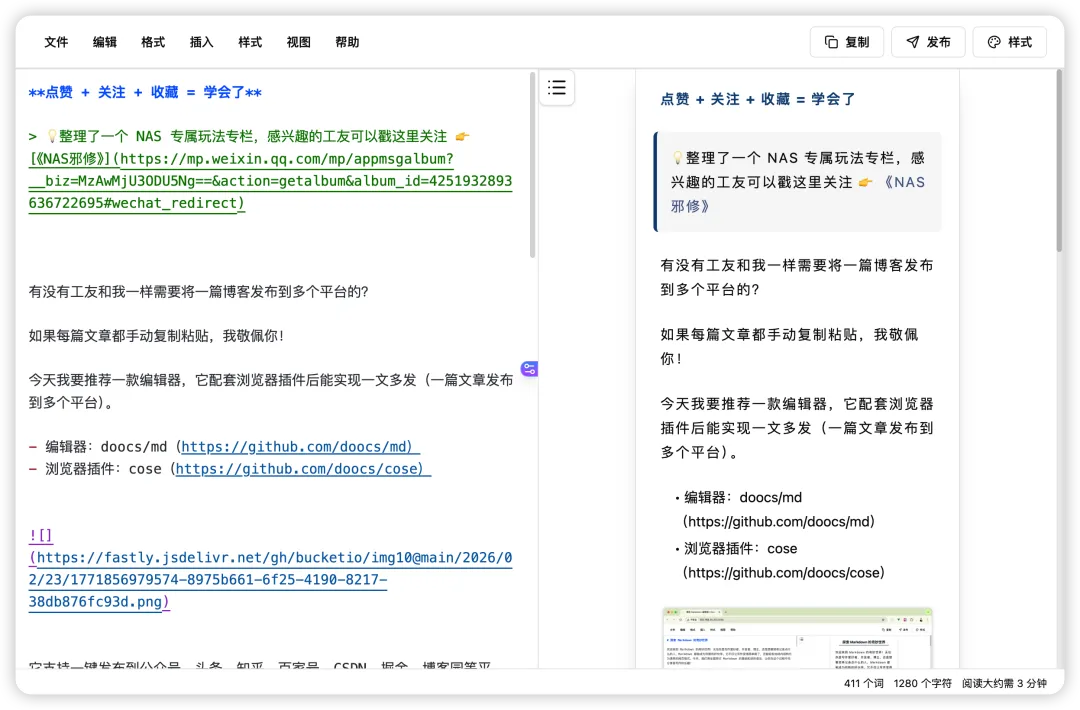
当然,注重数据隐私的工友也可以在设置中,将图床替换为你自己的服务器。
编辑器部署好后,只需搭配浏览器插件,就能解锁一文多发功能。
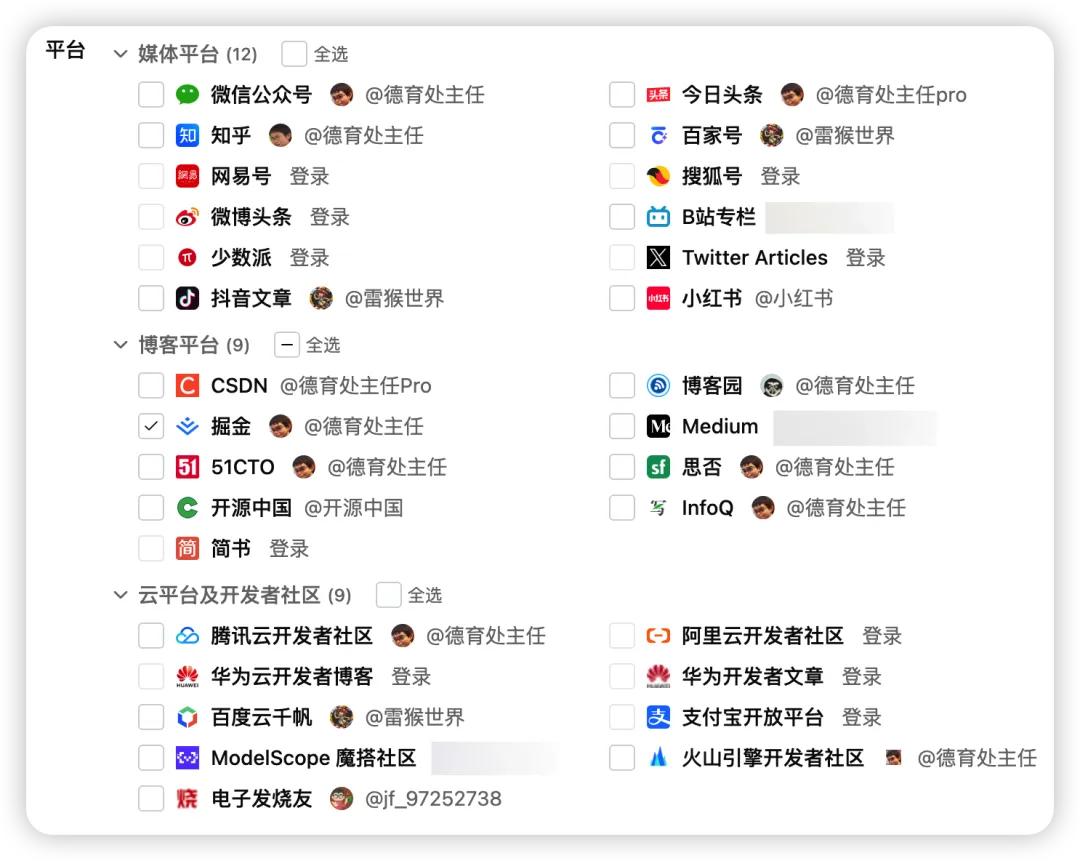
在你的浏览器应用商店中搜索 “COSE” 并安装。安装完成后,编辑器右上角会出现发布选项,选择目标平台,即可实现一键同步。
对于不支持直接对接的平台(如什么值得买),只需在编辑器中复制格式化后的内容,粘贴到平台编辑器即可,图片会自动携带并上传
以上就是本期的全部内容!有了这个部署在 NAS 上的 “私有发布系统”,再也不用在各个平台之间来回切换了。
你有好玩的镜像推荐吗?欢迎在评论区留言讨论!
想了解更多NAS玩法记得关注《NAS邪修》👏
点赞 + 关注 + 收藏 = 学会了