 夜雨聆风
夜雨聆风


Excel温度计图表,让你的达成率数据一眼就懂,汇报再也不尴尬!



Excel温度计图表
让你的达成率数据一眼就懂
汇报再也不尴尬











做销售汇报、项目复盘时,还在用干巴巴的数字展示达成率?试试 Excel 温度计图表!像体温计一样直观展示进度,渐变填充高级感拉满,领导一眼就 get 到核心数据,再也不用解释半天~

📋 示例场景:
Q3 季度销售目标达成率

我们以「Q3 季度销售目标达成率」为例,目标销量 150 万,实际销量 91.5 万,达成率 61%,用温度计图表清晰展示进度。
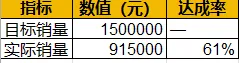
目标效果:
生成一个细长的 “温度计” 图表,红色渐变液柱高度对应 61% 的达成率,刻度清晰,直观展示进度。

🔧 操作步骤:
7 步打造专业温度计图表

1
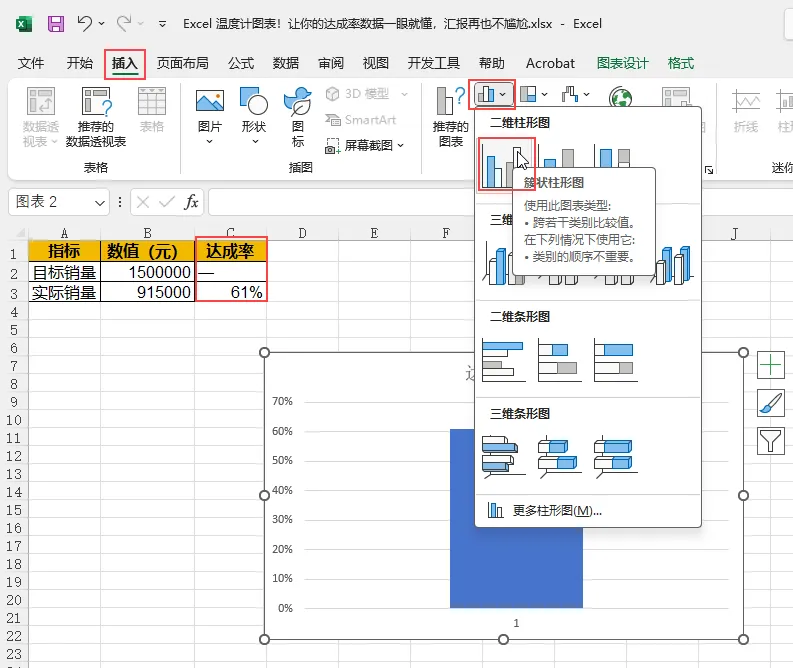
插入簇状柱形图
-
选中“达成率”列单元格数据。
-
单击【插入】选项卡 → 【柱形图】→ 选择【簇状柱形图】。
-
此时会生成一个基础的蓝色柱形图,这是温度计的 “雏形”。
2
设置垂直坐标轴边界
-
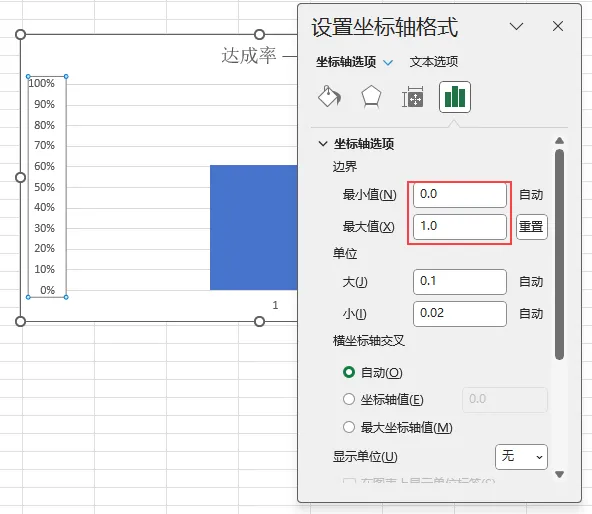
双击图表左侧的垂直坐标轴(0%-100% 的刻度)。
-
在右侧弹出的【设置坐标轴格式】面板中:
-
边界「最大值」设置为 1.0(因为达成率是百分比,1.0 对应 100%)。
-
边界「最小值」保持 0.0,确保刻度范围是 0-100%,符合温度计逻辑。
3
调整刻度线标记
-
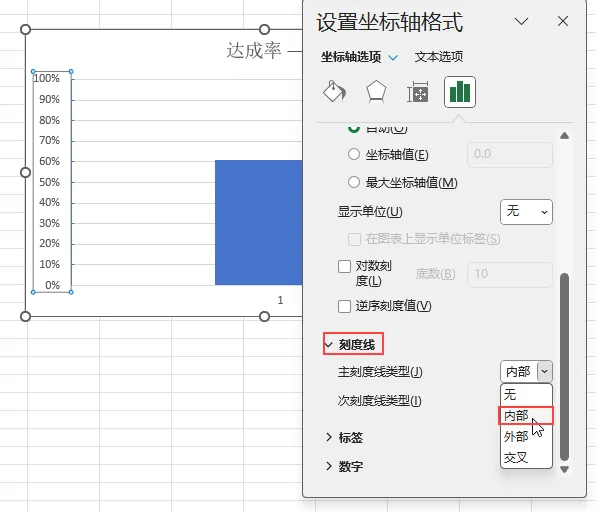
在【设置坐标轴格式】面板中,向下滚动找到【刻度线标记】。
-
「主要类型」选择 内部,让刻度线显示在坐标轴内侧,更贴近真实温度计的样式。
4
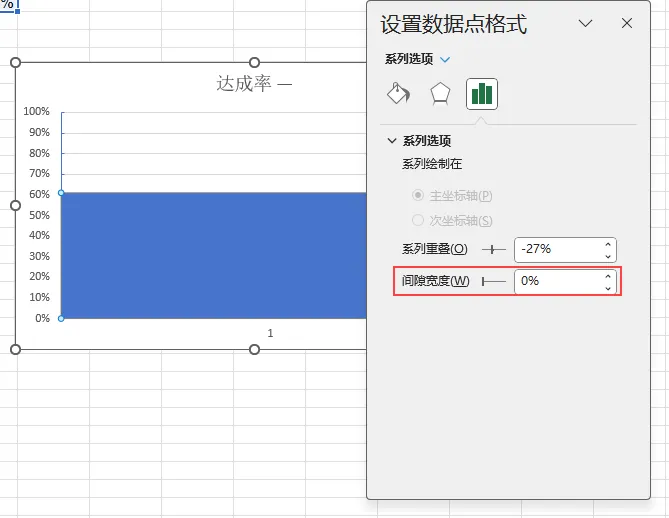
设置数据柱分类间距
-
两次单击图表中的蓝色数据柱(第一次选中系列,第二次选中单个数据点)。
-
在【设置数据点格式】面板中:
-
找到「分类间距」,将数值调整为 0%,让数据柱填满整个图表宽度,模拟温度计的 “液柱”。
5
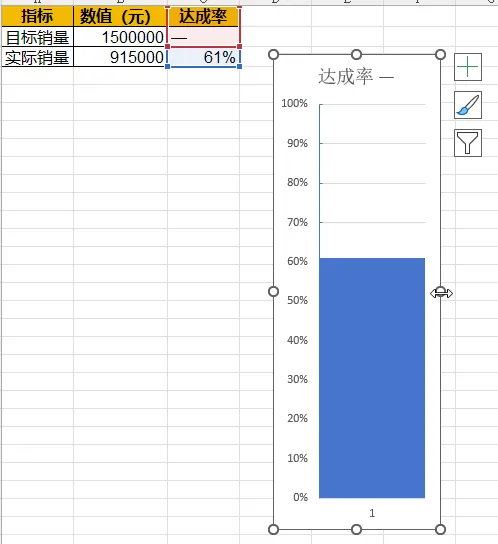
调整图表大小比例
选中整个图表,拖动边框控制点,将图表拉成细长条(高度远大于宽度),完美模拟温度计的修长外形。
6
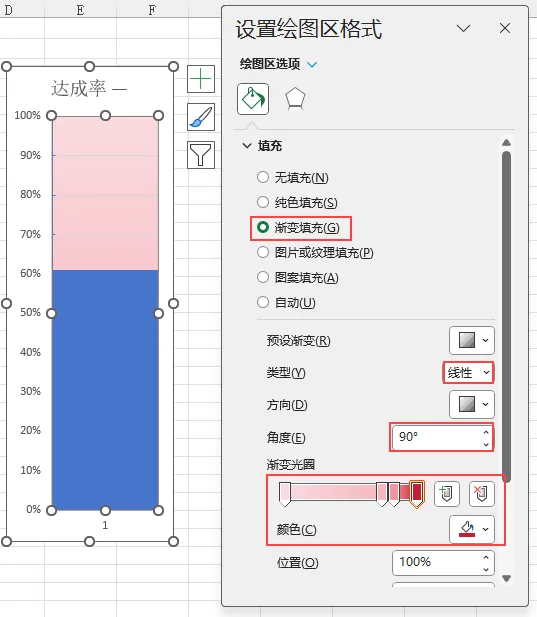
设置渐变填充
-
双击数据柱,在【设置数据点格式】→【填充】中:
-
选择 渐变填充,预设渐变类型选「线性」,方向设为 90°(从上到下)。
-
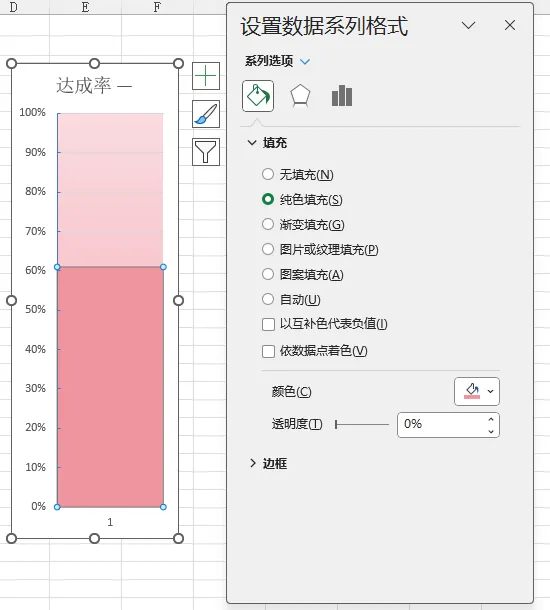
调整渐变颜色:比如从红色到深红。
-
将下方的数据主设为适当的红色,完成从浅到深的渐变效果,汇报瞬间拉满专业度!
7
美化细节
-
删除多余元素,让画面更简洁。
-
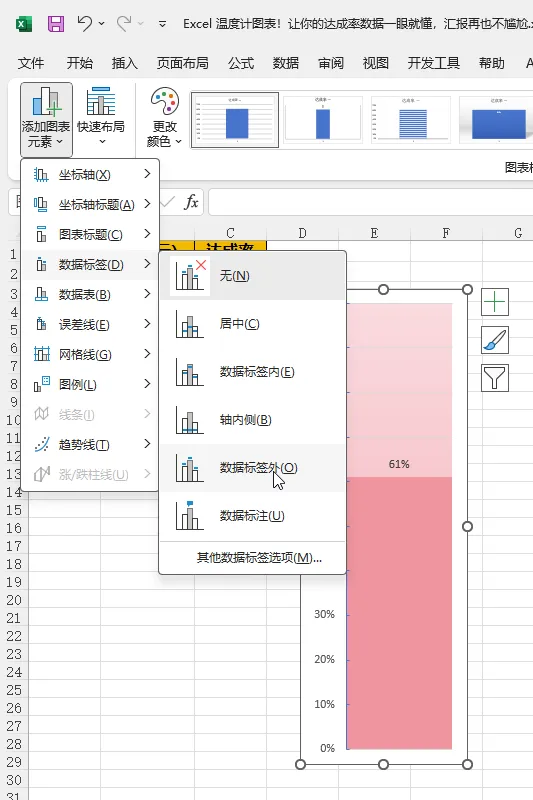
添加数据标签:单击数据柱 →【添加图表元素】→【数据标签】→【数据标签外】,将达成率(61%)显示在柱子中。

✨ 最终效果展示

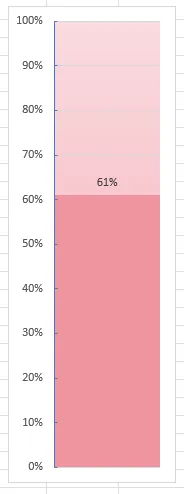
设置完成后,你将得到一个专业的温度计图表:
-
细长的外形像真实温度计,红色渐变液柱高度对应 61% 的达成率。
-
内部刻度清晰,数据标签直观,一眼就能看出进度。
-
渐变填充让图表更有质感,汇报时瞬间提升专业度。
💡 实用小贴士:
-
颜色适配场景:
-
目标达成 / 进度良好:用绿色渐变(浅绿→深绿),传递积极信号。
-
未达标 / 风险预警:用红色渐变(浅红→深红),突出问题。
-
场景扩展:温度计图表不仅适用于销售达成率,还能用于:
-
项目进度(如 “项目完成率 75%”)
-
考试通过率(如 “班级及格率 88%”)
-
预算执行率(如 “预算使用 65%”)
-
版本兼容:Excel 2016 及以上版本、WPS 表格均支持渐变填充和坐标轴设置,操作逻辑一致。
📌 总结:
Excel 温度计图表的核心,就是用簇状柱形图改造,通过「坐标轴边界设置 + 分类间距调整 + 渐变填充」,把枯燥的百分比变成直观的 “进度条”。
不管是给领导做汇报,还是做内部数据报表,这招都能让你的数据更有说服力,快试试吧!
END

– END –

🔥 别让Excel拖垮你!这两本 “效率神书” 帮你反向卷赢职场
还在为数据杂乱、公式报错、重复劳动 熬夜加班?别挣扎了!这两本Excel实战圣经,直接把 “加班元凶” 按在地上摩擦👇
📌 第一本:《早做完,不加班:Excel 数据处理效率手册》
👉 打开链接抢购:https://item.jd.com/15122276.html
📌 第二本:《早做完,不加班:Excel 函数应用效率手册》
👉 打开链接抢购:https://item.jd.com/15122310.html
🚀 扫码秒购(京东自营,闪电送达)
长按识别下方二维码,直接跳转京东店铺,两本书一键加入购物车!


早一天掌握,早一天告别加班!
打开链接/扫码,让Excel从“职场累赘”变成你的升职加速器 ✨

— END —

全新的阅读模式
全方位技术指导
多媒体全景学习模式

长按二维码关注
点击【推荐💗】谢谢您~