 夜雨聆风
夜雨聆风


【Word】论文排版|第二期:标题与多级列表,搞定自动目录的关键一步!
很多同学写论文:
📝 标题编号手动敲,改一个标题就要手动修改所有编号,越改越乱;
📝 各级标题字体、字号五花八门,老师一眼就看出不规范;
📝 标题和正文之间空行太多或太少,排版杂乱无章;
📝 导航窗格不会用,在超长文档里上下翻飞“找目标”
今天格子间继续【毕业论文Word排版系列专题】第二期——标题与多级列表。
🎯 统一所有标题的字体、字号、行距
🎯 多级标题自动编号
🎯 控制标题与正文之间的空行
🎯 巧用导航窗格
规范关键:统一标题样式
利用“样式”功能,批量设置各级标题样式,一次性统一所有同级别标题字体、格式等,不用逐一看、逐一改。
操作步骤:
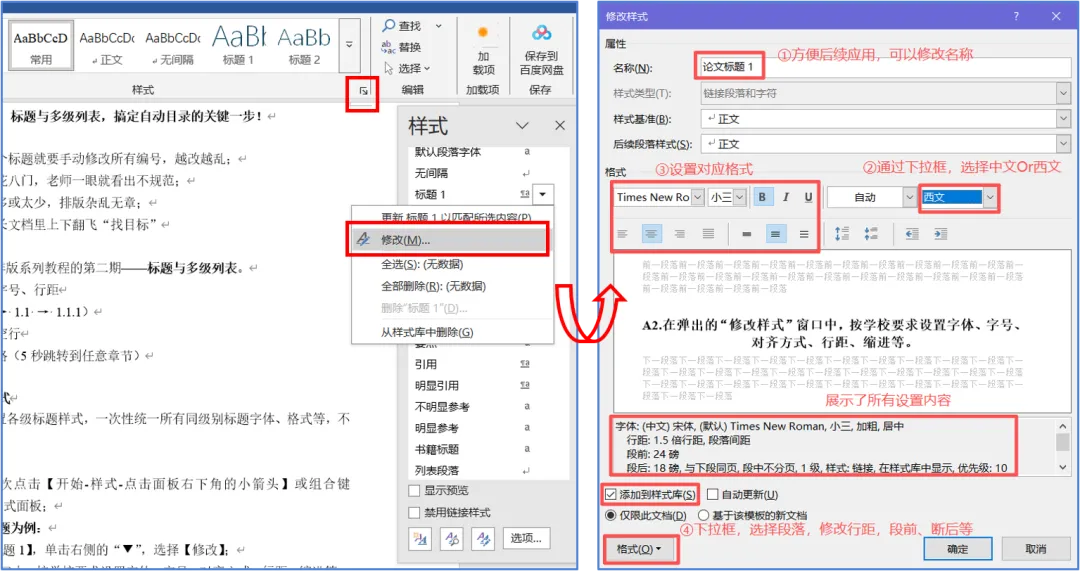
①打开【样式】面板:
依次点击【开始–样式-点击面板右下角的小箭头】或组合键【Alt+Ctrl+Shift+S】,调出样式面板;
②修改标题样式,以一级标题为例:
A1.在样式面板中,找到【标题1】,单击右侧的“▼”,选择【修改】;
A2.在弹出的“修改样式”窗口中,按学校要求设置字体、字号、对齐方式、行距、缩进等。
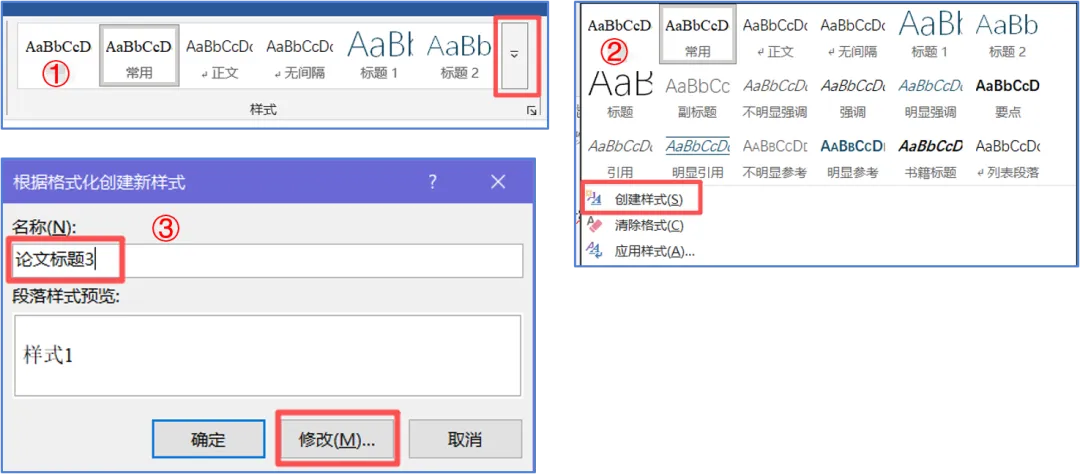
③创建标题样式,以三级标题为例:
A1.依次点击【开始–样式-点击面板右侧的“﹀”-创建样式】;
A2.在弹框中输入“样式名称”,再点击“修改”;
A3.弹出的“修改样式”窗口与上述一致,按照学校要求修改即可。
④应用样式:
选中要设置为标题的文字,在样式面板中点击对应级别(标题1、标题2等)。
注意:
①所有同级别标题,务必应用同一个样式(如所有一级标题用“标题1”),避免手动修改单个标题格式;
②不要直接在标题文字上手动修改字体、字号,要通过“样式”统一修改;
③若修改样式后,部分标题未同步更新,选中该标题,重新应用对应样式即可。
核心操作:多级标题自动编号
先设置自动编号,再编辑标题内容;若已经手动输入编号,先删除所有手动编号,再按以下步骤操作,避免格式冲突。
操作步骤:
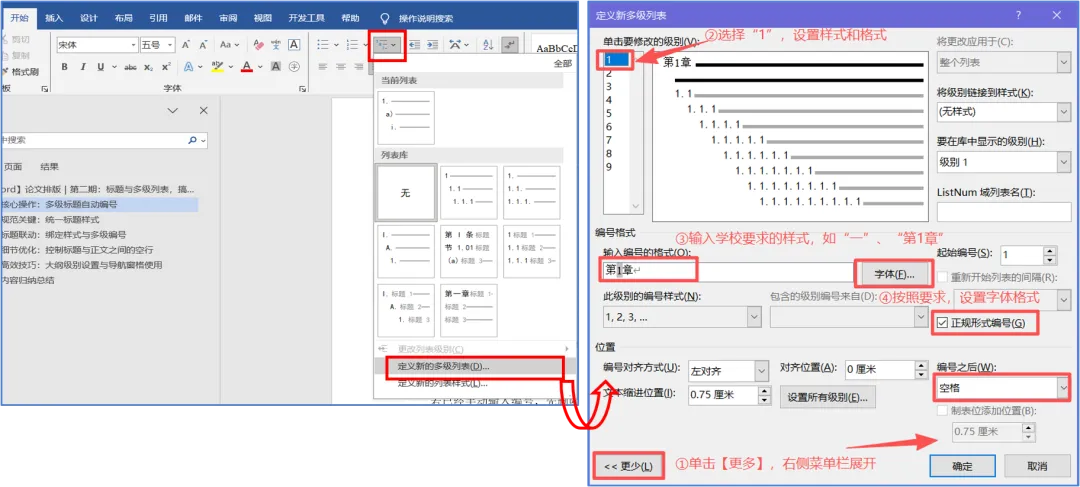
①定义新列表:
依次点击【开始–多级列表-定义新的多级列表】(不要直接选默认的列表样式,默认样式可能不符合学校要求);
②设置标题样式:
在弹框中,单击【更多】,右侧菜单栏完全展开,可以设置每级标题格式,以1级标题为例:
A1.在窗口左侧“级别”列表中,选中【1】;
A2.根据学校要求,在【编号格式】框输入对应的一级标题,如第1章;
A3.单击【字体】按钮,设置一级标题编号的字体、字号;
A4.单击【编号之后】下拉框,选择【制表符】或【空格】(推荐空格);
A5.勾选【正规形式编号】;
A6.其他几级标题依次选择设置即可。
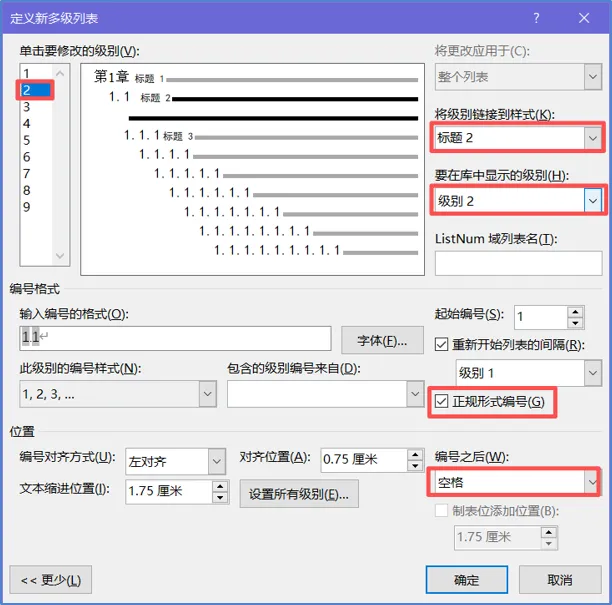
③绑定标题样式:
A1.【多级列表】主要功能是确定级别和编号规则;【样式】主要功能是确定级别和格式,二者绑定能更好的进行标题级别和格式的设定。
A2.在【定义新的多级列表】窗口中,选中级别1,右侧“链接到样式”下拉框中,选择【标题1】;选中级别2,链接到【标题2】;以此类推。
④应用多级标题编号:
选中需要设置为1级标题的文字,选择【样式面板】中对应的“标题1”;选中2级标题的文字,选择【样式面板】中对应的“标题2”即可。
细节优化:控制标题与正文之间的空行
标题样式和多级编号设置好后,需要注意一个小细节:标题与正文之间的空行。
①批量删除多余空行:
A1.组合键【Ctrl+H】,打开“查找和替换”窗口;
A2.在“查找内容”框中,输入【^p^p】(两个连续的换行符),在“替换为”框中,输入【^p】。
②通过“样式”设置:
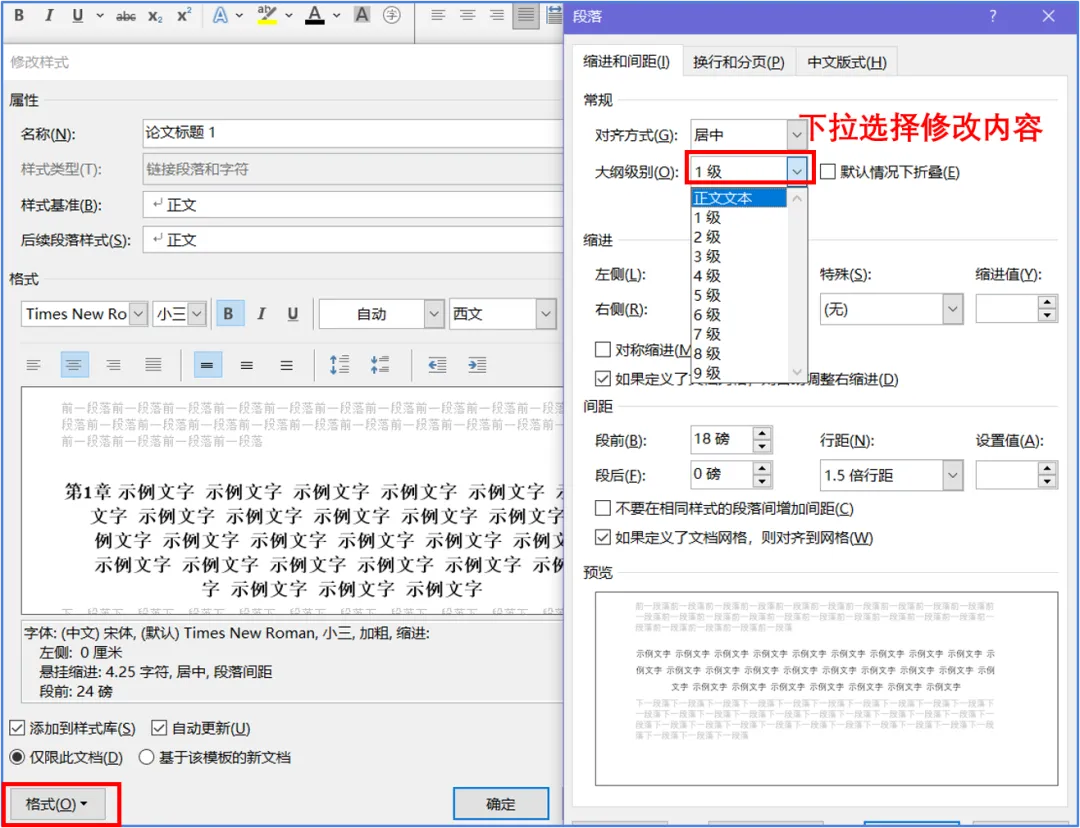
A1.右击【标题1】(或标题2、标题3),选择【修改】;
A2.在“修改样式”窗口中,点击左下角【格式】,选择【段落】;
A3.在“段落”窗口中,找到【段后】(标题后面的空行),按学校要求设置数值,如18磅;
A4.正文段落设置【段前】为0磅(避免正文前面多空行);
A5.所有应用对应样式的标题,都会同步更新,无需逐一手动修改。
高效技巧:导航窗格使用
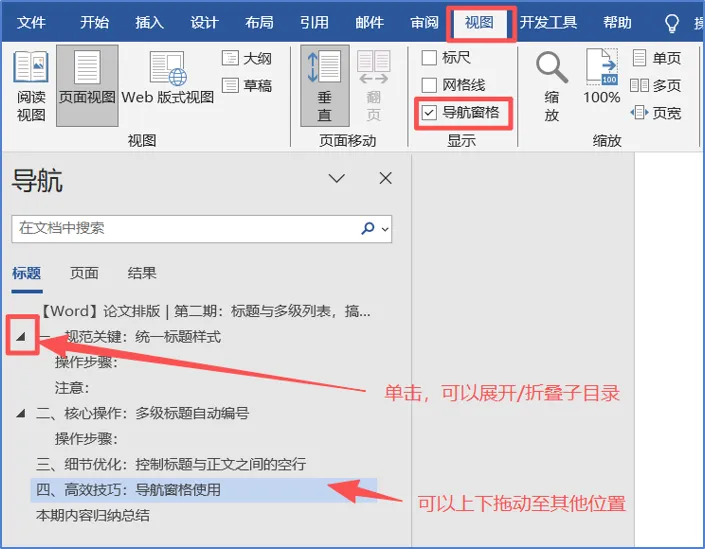
导航窗格就像文档的“地图”,能清晰显示所有设置了大纲级别的标题,点击就能快速跳转,还能拖动调整章节顺序。
1、启用导航窗格:
依次点击【视图-勾选“导航窗格”】,左侧会自动弹出导航窗格。
2、导航窗格核心功能
①快速跳转章节:在导航窗格中,点击任意标题,文档会自动跳转到该标题所在位置,不用手动滚动页面。
②折叠/展开章节:点击标题前面的“◢”,可快速折叠/展开该章节的子标题,方便查看文档整体结构。
③调整章节顺序:按住左键不放,拖动某个标题,挪到目标位置,松开鼠标,该章节及其下属所有内容会自动移动到目标位置。
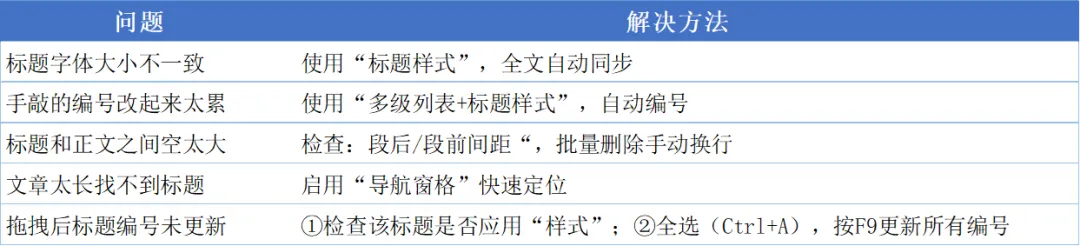
④标题编号更新:拖拽后标题编号未更新,首先检查该标题是否应用“样式”;再全选(Ctrl+A),按F9更新所有编号。
本期内容总结
👇下期预告:
论文排版第三期——自动目录生成与更新。