 夜雨聆风
夜雨聆风


Word 空格对不齐?换成它就好


对齐Word空格
小技巧


在 Word 里排版,你是不是也经常这样:想把姓名、电话、日期对齐,就一直狂敲空格,敲到眼花。
结果左边看着齐了,右边还是歪的;改个字体、换台电脑,直接乱成一锅粥。
其实根本不用这么累,别再用空格对齐了,换成它,一秒整齐。
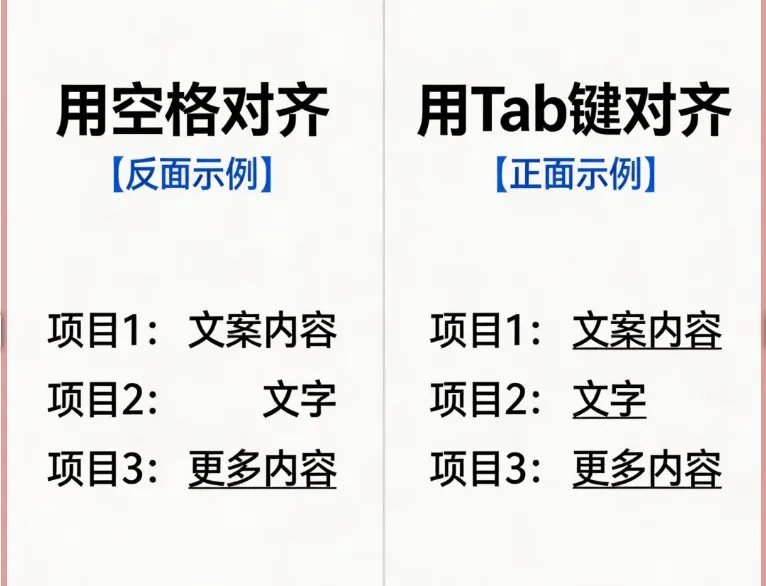

一、为什么空格永远对不齐?

技
巧
指
南
-
汉字、数字、英文宽度不一样,空格很难填匀
-
全角空格、半角空格混着用,更容易错位
-
复制到公众号、PPT、Excel 里格式直接变形
-
内容一多,调整起来超级费时间
靠空格对齐,本质就是 “碰运气”。


二、正确做法:用 Tab 键代替空格

技
巧
指
南
只需要一个按键,比空格快 10 倍,还永远不乱。
超简单操作步骤
-
输入第一行文字,比如:姓名:张三
-
想对齐下一项内容时,按一下 Tab 键
-
再输入后面内容:年龄:25
-
第二行同样操作,自动就对齐了
如果想更精准:
-
打开 Word 上方标尺
-
在需要对齐的位置点一下,设置制表位
-
后面所有行都会沿着这个位置对齐
不管多少行、多少字,复制到任何软件都不会乱。

三、这几种场景最适合用

技
巧
指
南
-
名单、花名册排版
-
简历信息左右对齐
-
合同、制度条款对齐
-
表格前的说明文字整理
不想折腾 Tab,也可以直接插入无边框表格,也是一键对齐,稳得很。


四、排版小总结

技
巧
指
南
-
尽量别用空格对齐文字
-
优先用 Tab 键 + 制表位
-
复杂内容直接用隐藏边框的表格
-
复制前粘记事本,避免带乱格式
一个小习惯,能让你每次排版都少折腾半小时。
下次再遇到对不齐的情况,记住:别敲空格,按 Tab 就好。
往
期
推
荐
点击
阅读原文
查看更多

点赞
收藏
分享