当前时间: 2026-04-21 07:25:49
更新时间: 2026-04-21
分类:软件教程
评论(0)
【功能说明】效期管家・存放点功能使用指南
很多用户在使用效期管家小程序时,习惯把药箱、房间、货架、柜子等位置名称建成分类。
但其实位置不适合做分类,上面这些“位置”和“感冒药”、“急救物品”、“零食”这样的分类相冲突。
🤔为此我们设计了「存放点」功能,让 “是什么” 和 “在哪里” 彻底分开,管理更清晰!
一、先分清:分类 vs 存放点
分类:按物品类型划分,比如感冒药、肠胃药、零食、护肤品
存放点:按实际摆放位置划分,比如家用医药箱、冰箱、药柜、仓库 A 区
二、核心特色:存放点二维码 + 关注功能
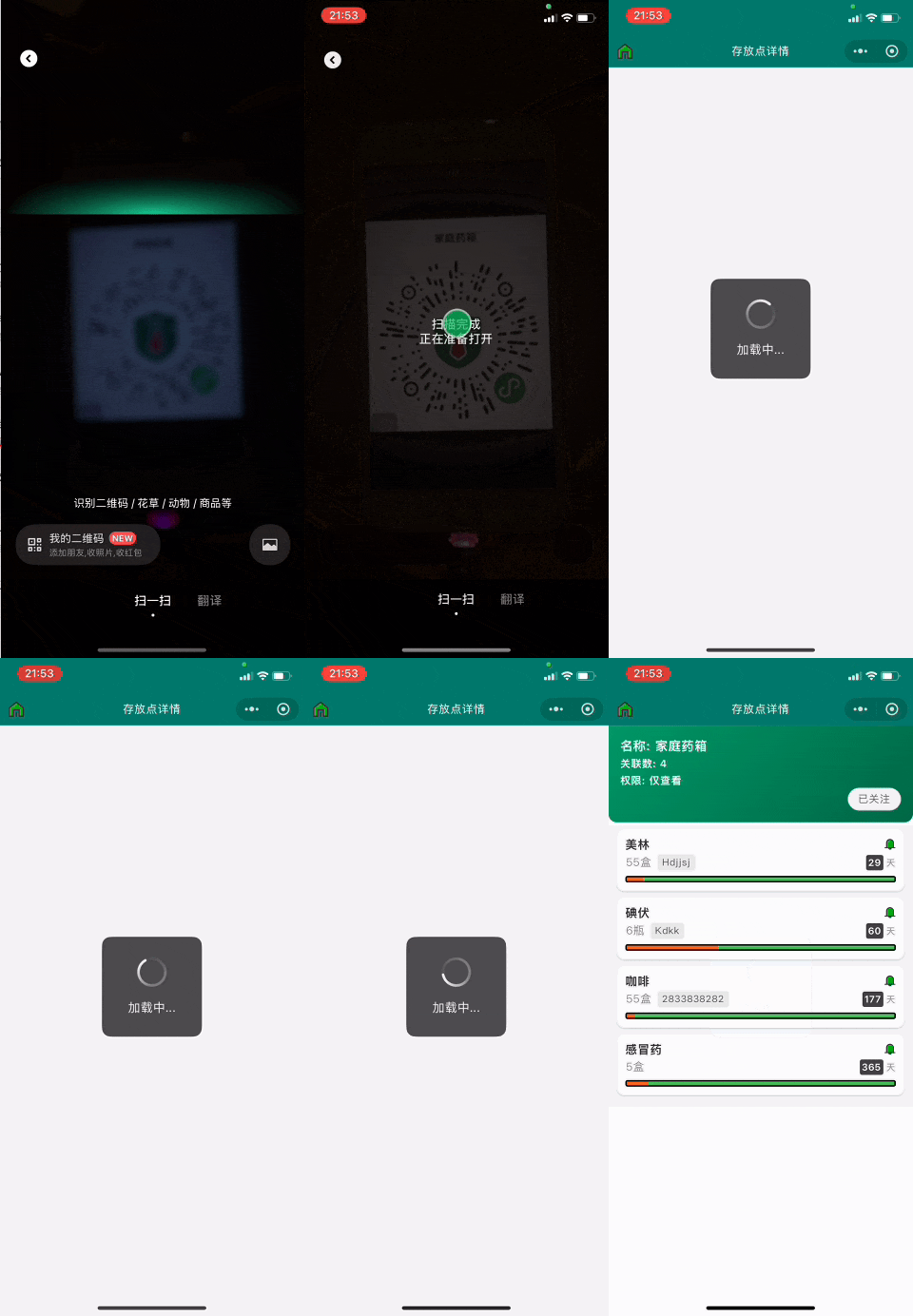
每个【存放点】都可以生成专属二维码,支持扫码查看 + 关注收藏,减少操作步骤。
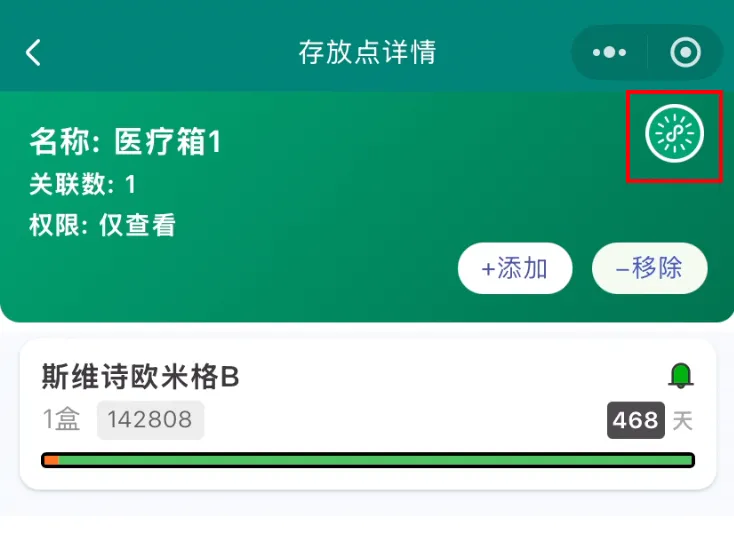
进入存放点详情 → 点击生成二维码,即可存储、打印或者分享给家人、同事。
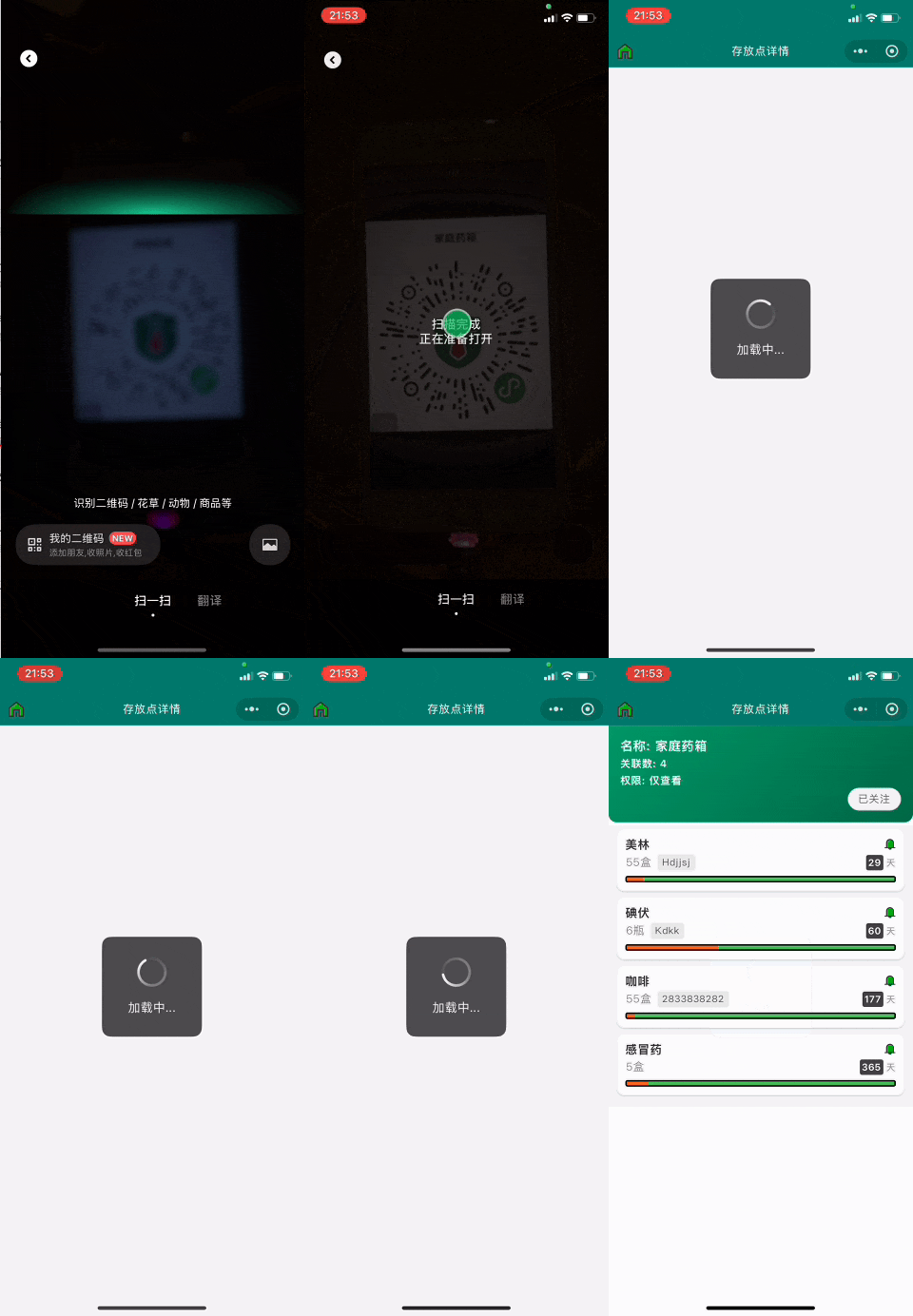
他人扫描二维码后,可直接查看该存放点下的全部物品列表(前提是权限允许),包括效期、批号等信息,方便信息传递。
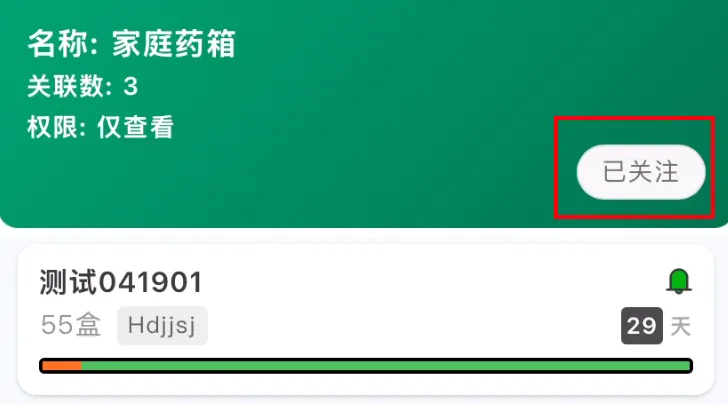
关注成功后,在自己的存放点列表中,就能直接看到这个已关注的存放点了,
三、完整使用步骤
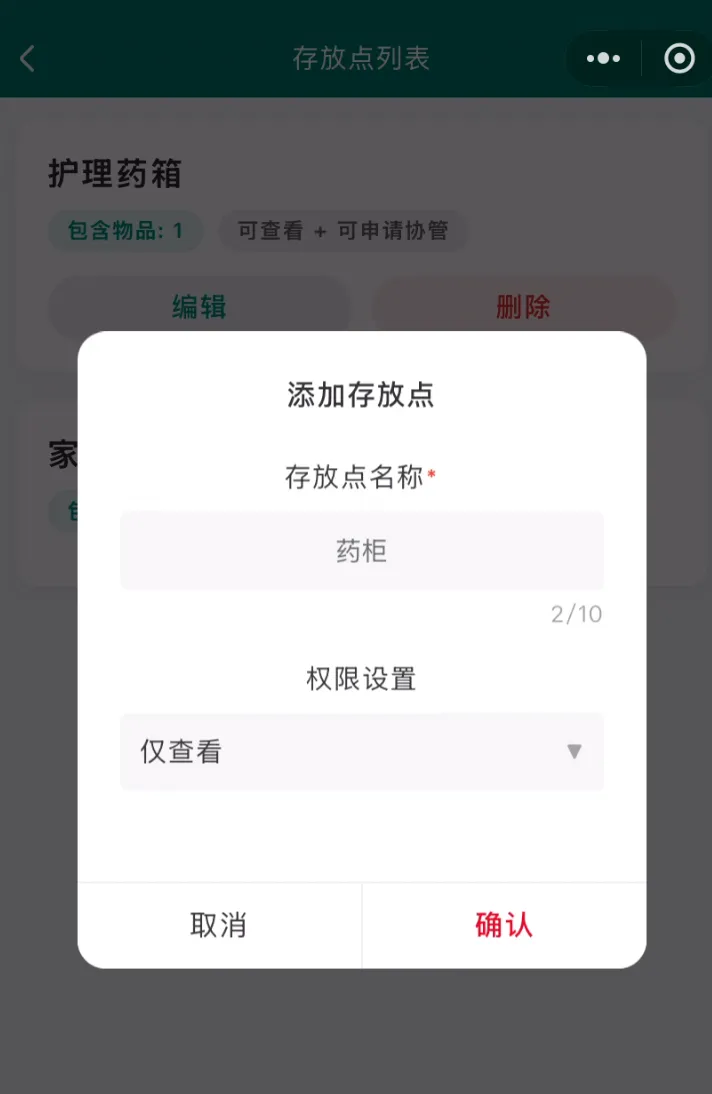
1、创建存放点:进入「存放点」→ 新增,选择权限(“私有”是仅自己查看,“仅查看”是公开可查看但不可编辑),命名并确认保存。
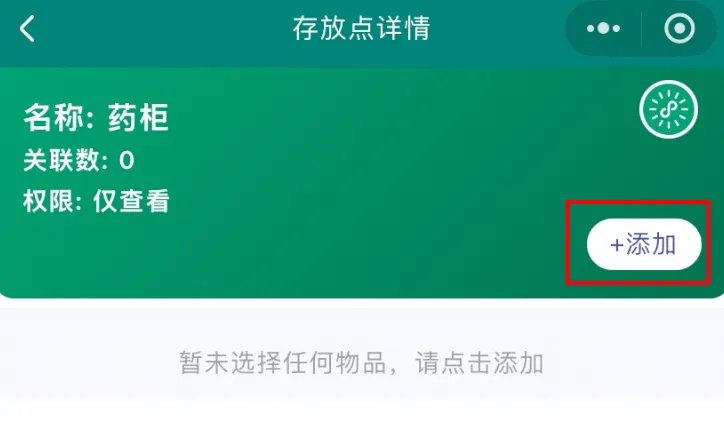
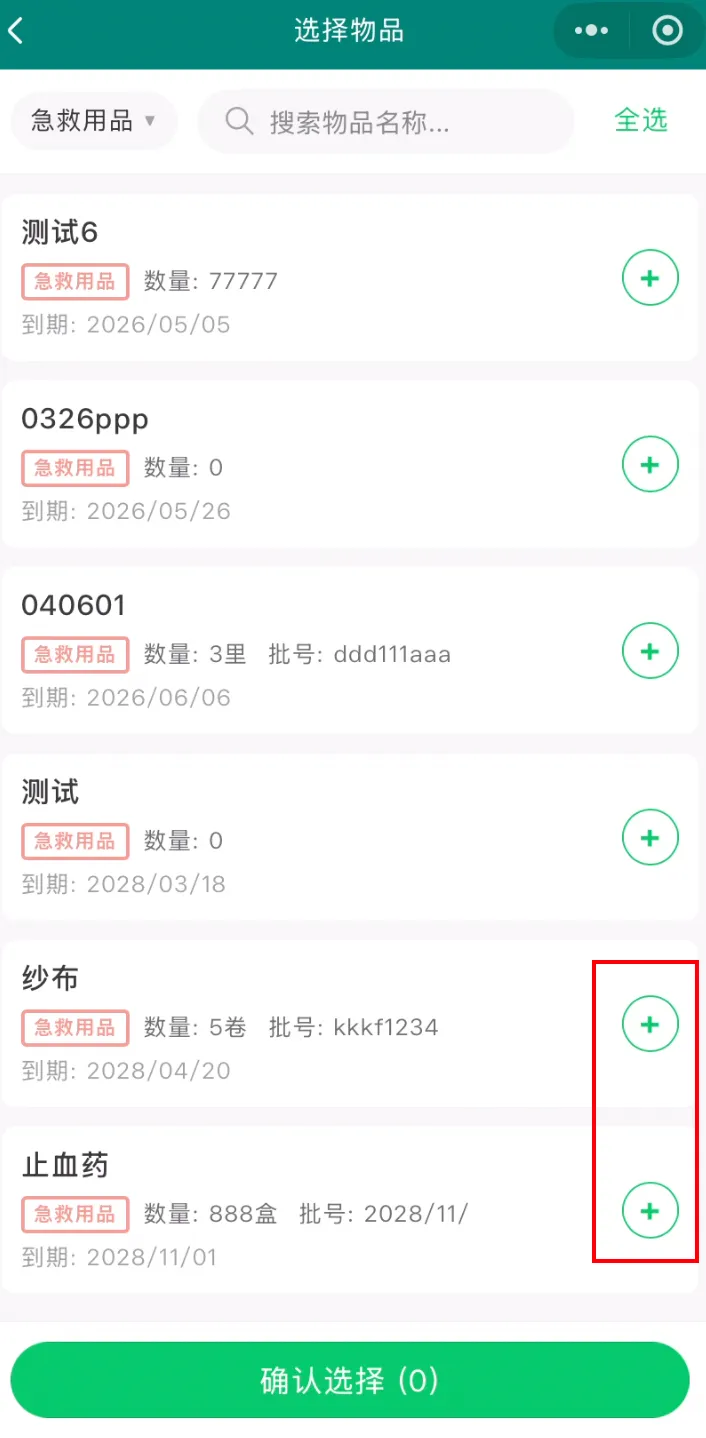
2、添加物品:点击添加按钮,在物品列表选择已有物品,添加到对应存放点
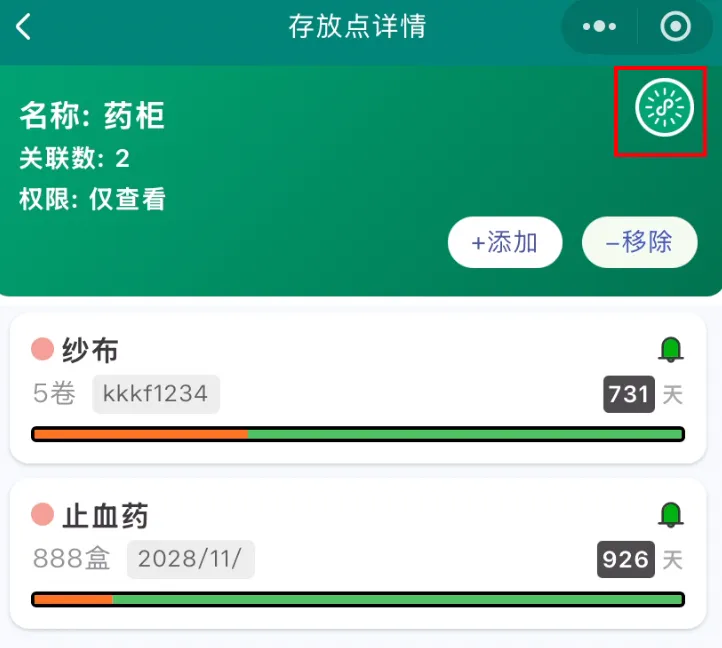
3、生成二维码:进入存放点详情,点击右上角图标,生成并分享二维码
4、他人扫码查看 → 关注存放点 → 在自己的存放点列表中可快速访问啦
四、当前使用提示
暂不支持新建物品时直接选择存放点,需先录入完整物品信息,再分配位置。
如需放在多处,需分别创建多条物品记录(后面我们将上线复制物品功能)。
目前仅支持本人管理自己的存放点,多人协作权限正在开发中。
五、小提示
可以打印存放点二维码,粘贴在药箱或者储物柜外面,想查看里面有什么,直接扫码就能查看了🎉
 夜雨聆风
夜雨聆风