 夜雨聆风
夜雨聆风


Codex 入门完全指南:从零开始的 AI 编程助手(2026 版)

前言
在人工智能蓬勃发展的 2026 年,编程方式正在经历前所未有的变革。OpenAI 推出的 Codex 正是这场变革中的核心工具——它不仅仅是一个代码补全工具,而是一个能够理解你的代码库、与你进行自然语言对话、甚至直接帮你修改和执行代码的智能编程伙伴。
作为专门为编程任务优化的 AI 模型,Codex 在代码理解和生成方面展现出了卓越的能力。特别是在处理复杂项目时,它能够一次性生成高质量的代码,减少反复修改的烦恼。无论你是刚刚踏入编程世界的新手,还是经验丰富的开发者,Codex 都能显著提升你的开发效率。
本文将为你详细介绍 Codex 是什么、如何获取使用资格、以及三种主要的使用方式,帮助你快速入门这款强大的 AI 编程工具。
一、什么是 Codex?
Codex 是 OpenAI 专门为编程任务打造的 AI 模型,它是基于 GPT 系列模型但针对代码理解和生成进行了专项优化的版本。与通用的 GPT 模型相比,Codex 在以下几个方面表现尤为出色:
首先,Codex 能够深入理解代码逻辑。它不仅能读懂代码在做什么,还能理解代码为什么会这样设计,以及可能存在的问题。这种深层次的理解能力在处理复杂 bug 时尤为重要,能够帮助开发者快速定位问题的根源。
其次,Codex 在代码生成方面展现了卓越的能力。根据实际测试,使用 Codex 进行代码开发时,一次性通过率非常高。这意味着开发者不需要反复修改,每一次交互都能得到高质量的结果。特别是在大型项目中,这种能力能够大大节省时间和精力。
最后,Codex 专门针对编程场景进行了工具集成优化。它能够直接读取和修改文件、执行命令、运行测试,甚至可以与外部工具进行集成。这种端到端的能力使它不仅仅是一个聊天对手,而是一个真正的编程助手。
二、如何获取 Codex 使用资格?
目前 Codex 需要付费才能使用,这是 OpenAI 对服务质量的一种保障。ChatGPT Plus、Pro、Business 等付费会员都可以直接使用 Codex,这些用户在网页版中已经内置了 Codex 入口。
对于国内用户来说,使用 Codex 主要需要解决两个问题:账号问题和网络环境问题。关于 ChatGPT Plus 的订阅,可以参考国内的自助升级教程,通常支持微信和支付宝付款,非常方便。
订阅成功后,你将自动获得 Codex 的使用权限。Plus 用户可以获得 5 美元的免费 API 额度,Pro 用户则可以获得 50 美元的免费 API 额度,这些额度在注册后 30 天内有效。
三、三种使用方式详解
Codex 提供了三种主要的使用方式,分别适用于不同的场景。下面我们逐一介绍:
方式一:Codex 网页版
这是最直接的使用方式。登录 ChatGPT 后,你会在界面中看到 Codex 的专属入口。网页版适合快速提问、简单代码生成和日常咨询。优点是无需安装,有浏览器就能使用;缺点是无法直接访问本地项目文件。
方式二:IDE 扩展插件
你可以在 VS Code 或其他基于 VS Code 的 IDE 中安装 Codex 插件。在 VS Code 的扩展市场中搜索“Codex”,找到 OpenAI 官方的插件并安装即可。IDE 插件版的优点是可以直接访问项目文件,提供更好的编码体验;缺点是需要开发环境的配合。
方式三:Codex CLI 终端版本
这是最强大的使用方式。Codex CLI 将你的终端转变为 AI 驱动的编码助手,你可以通过自然语言来读取、修改和执行代码。它支持多种操作模式,可以��据需求选择自主程度。
CLI 版本的特点是完全开源(Apache 2.0 许可),可以本地运行保护代码隐私,支持 MCP 插件扩展,可以与各种外部工具进行集成。如果你追求最完整的功能和最大的灵活性,CLI 版本是最佳选择。
四、模型选择与权限设置
在 Codex 中,你可以选择不同的模型和操作权限来获得最佳的使用体验。
模型选择
输入 /model 命令可以切换模型。主要有两类模型可供选择:
-
GPT-5:通用模型,拥有更广泛的知识,适合综合性问题
-
GPT-5-Codex:编程专用模型,专门针对编程任务进行了优化
同时,每个模型都有三个档次可选:low(响应最快,推理较弱)、medium(平衡)、high(推理最好,响应稍慢)。建议选择 GPT-5 high,以获得最佳的编程效果。
权限设置
输入 /approvals 命令可以设置权限模式:
-
只读:只能读取文件,无法修改,适合超级谨慎的场景
-
自动判断:可以读取和修改文件,但需要用户确认——这是新手的最佳选择
-
全通过:可以自动执行所有操作,适合有经验的用户
建议新手选择「自动判断」模式,这样既能获得 AI 的帮助,又能在关键操作时保持控制。
五、官方最佳实践:让 Codex 发挥最佳效果
根据 OpenAI 官方的最佳实践指南[1],Codex 工作得最好的方式是把它当作一个需要配置和改进的队友,而不是一个一次性的助手。以下是核心的最佳实践:
5.1 好的提示包含四个要素
一个好的提示应该包含以下四个要素:
-
目标(Goal):你想要改变或构建什么?
-
上下文(Context):哪些文件、文件夹、文档、例子或错误对这个任务重要?你可以用 @ 提及特定文件作为上下文。
-
约束(Constraints):Codex 应该遵循什么标准、架构、安全要求或约定?
-
完成条件(Done when):什么是任务完成前的必要条件,比如测试通过、行为改变或 bug 不再复现?
这有助于 Codex 保持范围明确,减少假设,使产生的工作更容易审查。
5.2 使用 Plan 模式
如果任务复杂、模糊或难以描述,让 Codex 在开始编码之前进行规划。使用 /plan 命令或按 Shift+Tab 可以切换到计划模式。Codex 会收集上下文、提出澄清问题,然后在实施前构建更强的计划。
另一种方法是让 Codex 先「面试」你。如果你有一个粗略的想法但不确定如何描述得很好,告诉 Codex 先质疑你的假设,把模糊的想法变成具体的东西,然后再写代码。
5.3 利用 AGENTS.md 进行持久指导
把 AGENTS.md 想象成给代理的开放式 README。它会自动加载到上下文中,是编码你和你的团队希望 Codex 如何处理仓库的最佳位置。
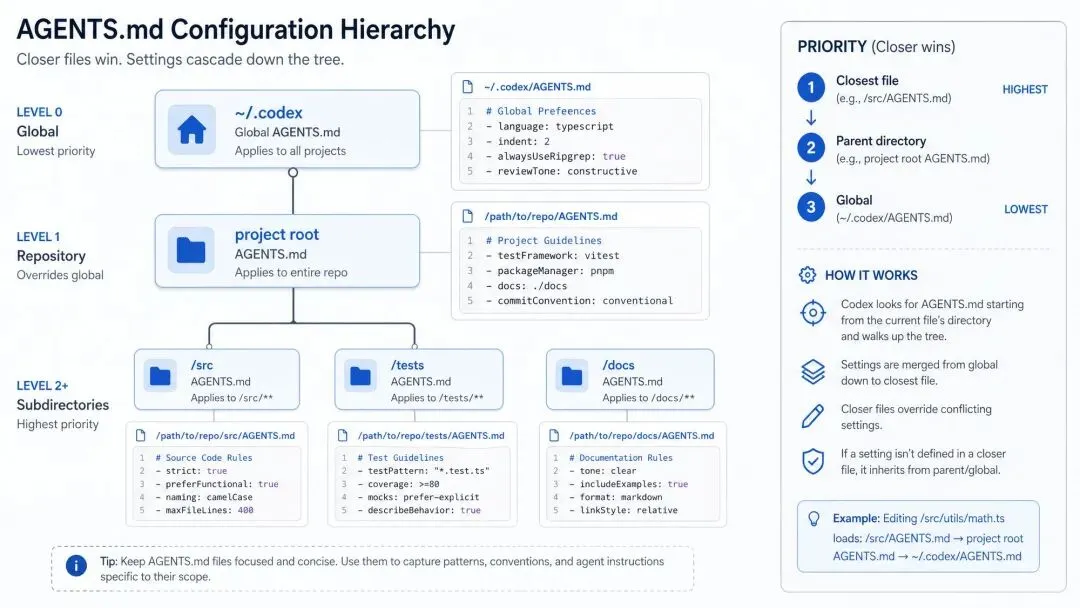
使用 CLI 中的 /init 斜杠命令可以在当前目录中快速搭建一个起始的 AGENTS.md。这是一个很好的起点,但你应该编辑结果以匹配你的团队实际的构建、测试、审查和发布方式。
你可以创建不同级别的 AGENTS.md:全局的个人默认设置坐在 ~/.codex,仓库级别的共享标准,以及子目录中更具体的文件。如果有更接近当前目录的具体文件,该指导优先。
保持它实用。一个简短、准确的 AGENTS.md 比一个充满模糊规则的冗长文件更有用。从基础开始,然后只在注意到重复错误时才添加新规则。
5.4 权限模式选择
Codex 有两个关键的安全控制:
-
批准模式(Approval mode):决定 Codex 是否在运行命令前请求你的许可
-
沙箱模式(Sandbox mode):决定 Codex 能否在目录中读写,以及代理可以访问哪些文件
如果你是新手,从默认权限开始。把批准和沙箱保持严格,然后只有在信任的仓库或特定工作流程中才放宽权限。
5.5 验证你的工作
不要只让 Codex 做修改。让它创建测试、运行相关检查、确认结果并在接受工作前审查。Codex 可以为你做这个循环,但只有当它知道什么是「好」的时候。这种指导可以来自提示或 AGENTS.md。
使用斜杠命令 /review 来审查代码——它可以审查分支、未提交的更改或特定提交。
在 OpenAI,Codex 审查 100% 的 PRs。你可以启用自动审查,或者让 Codex 在你 @Codex 时进行反应式审查。
六、快速开始步骤
要开始使用 Codex CLI,请按照以下步骤操作:
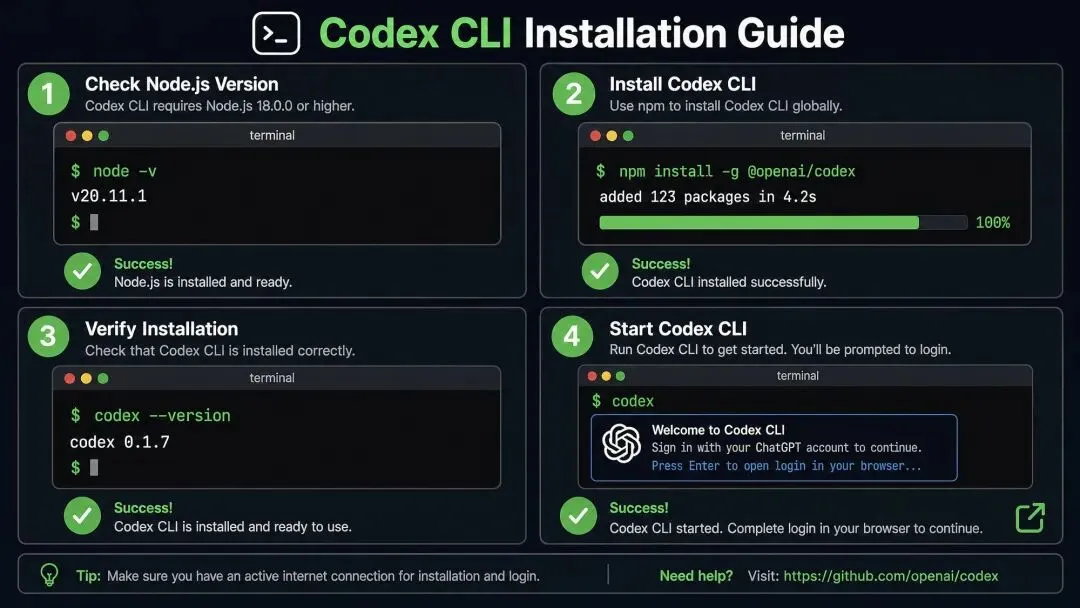
第一步,确保你的电脑上安装了 Node.js 22 或更高版本。可以在终端中输入 node -v 来检查版本。
第二步,通过 npm 全局安装 Codex CLI。在终端中输入:
npm install -g @openai/codex
如果感觉 npm 下载较慢,可以使用国内镜像:
npm install -g @openai/codex --registry=https://registry.npmmirror.com
第三步,验证安装。在终端中输入 codex --version,应该能看到版本号。
第四步,启动 Codex。在终端中输入 codex,根据提示登录你的 ChatGPT 账号即可开始使用。
参考文献
[1] Best practices – Codex | OpenAI Developers
结语
Codex 不是 Claude 的替代品,而是一个完美的编程搭档。在实际使用中,建议将 Codex 和其他 AI 工具配合使用:日常对话和架构设计可以使用其他 AI,而遇到复杂代码问题则交给 Codex 处理。这种组合能够最大程度地提升开发效率。
下一篇文章,我们将深入讲解 Codex CLI 的高级使用技巧,包括各种操作模式的对比、实用示例、以及配置文件的使用方法。敬请期待!