 夜雨聆风
夜雨聆风


OpenClaw Hermes Codex等用户必看:一个软件搞定大模型切换,再也不用改配置文件了
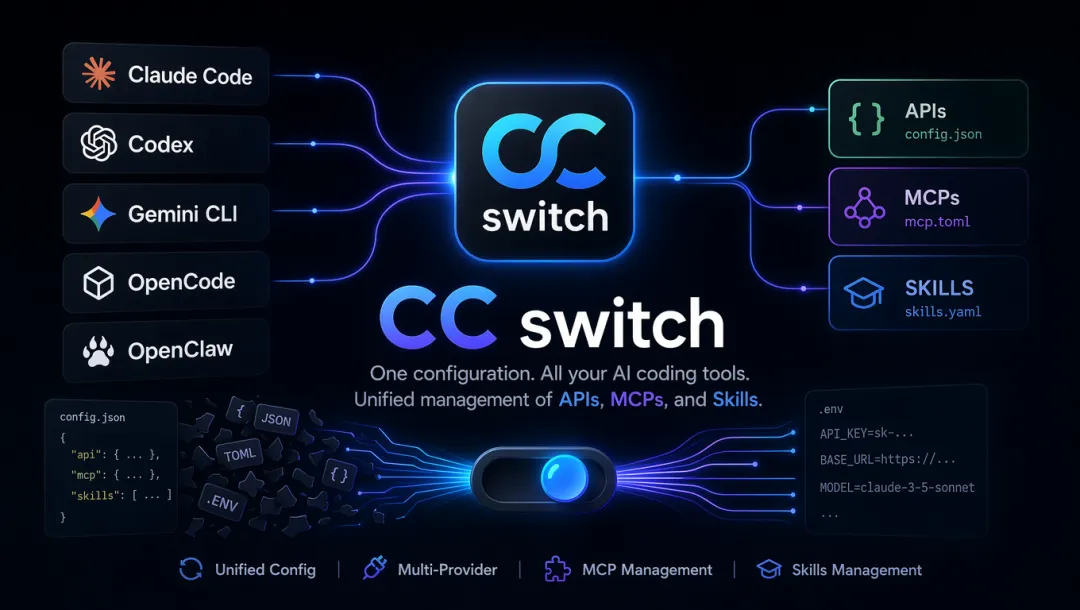
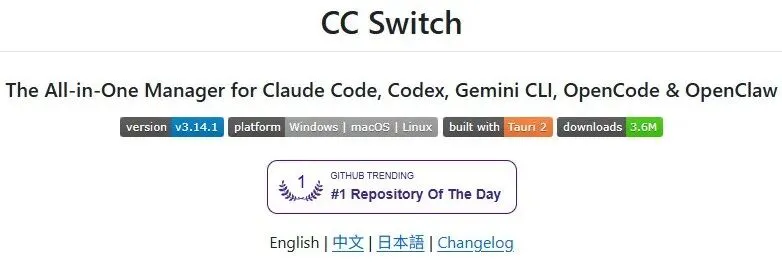
🚀 一个软件搞定5个AI工具!
cc-switch让你告别配置文件地狱
💡 如果你用 OpenClaw 或者hermes应为处理不同问题,为了节省token,需要切换模型时,这篇文章能帮你省下大量时间。
😫 一、你是不是也这样?
让我猜一下你的日常:
🌅 早上用 OpenClaw 写代码,发现官方渠道有点贵,想换个便宜的中转站
🔍 找到个便宜的 API 供应商,但要手动改配置文件,路径找半天
❌ 改完发现格式不对,OpenClaw 启动报错
😩 好不容易搞定了,晚上想切回官方渠道,又要改一遍…
如果你也有这种痛苦,今天介绍的 cc-switch 就是为你准备的。✨
❓ 二、cc-switch 是什么?
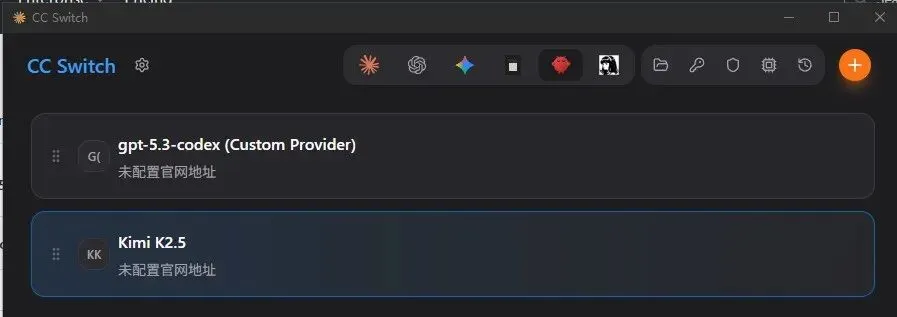
💬 一句话解释:cc-switch 是一个桌面应用,让你在一个界面里管理所有 AI CLI 工具。
🎯 它支持5个主流工具:
🔹 OpenClaw(开源 AI Agent 框架,国内很火)
🔹 Claude Code(Anthropic 官方)
🔹 Codex(OpenAI)
🔹 Gemini CLI(Google)
🔹 OpenCode
🔹 Hermes agent
⚡ 核心功能就三个:
1️⃣ 一键切换 API 供应商 —— 不用改配置文件,点一下就行
2️⃣ 统一管理配置 —— MCP、Prompts、Skills 一个面板搞定
3️⃣ 系统托盘快速切换 —— 像调节音量一样简单 🔊
🔧 三、用户的痛点,cc-switch 怎么解决?
📌 场景1:换 API 供应商太麻烦
类似OpenClaw 或者hermes等,都是开源的 AI Agent 框架,功能很强大,但换供应商时要手动改配置文件。
😰 以前的做法:
① 找到配置文件路径(百度5分钟)
② 备份原配置(怕改错)
③ 手动修改 API Key 和 base_url
④ 重启测试
⑤ 改错了?重来一遍 😭
✅ 用 cc-switch:
① 打开应用
② 点「添加供应商」,选择 OpenClaw 预设
③ 粘贴新的 API Key
④ 点「启用」—— 搞定!🎉
📌 场景2:想对比不同供应商的价格和质量
市面上有很多中转站:硅基流动(便宜稳定)、MiniMax(新用户优惠)、各种第三方中转…
🐌 以前:改一次配置要10分钟,试3个供应商就要半小时。
⚡ 用 cc-switch:点3下,30秒搞定,随时切换对比!
📌 场景3:Skills 和 MCP 管理太分散
OpenClaw 的 Skills 系统很强大,但安装 Skills 要手动克隆 GitHub 仓库,MCP 服务器要单独配置,换电脑时所有配置要重新弄。
💡 cc-switch 的解决方案:
✅ Skills 一键从 GitHub 安装
✅ MCP 服务器统一管理
✅ 云同步:换电脑配置自动跟着走 ☁️
请在微信客户端打开
⭐ 四、cc-switch 具体能做什么?
1️⃣ 供应商管理(核心功能)
🔹 50+ 预设供应商:官方渠道、AWS Bedrock、硅基流动、MiniMax 等国内中转站
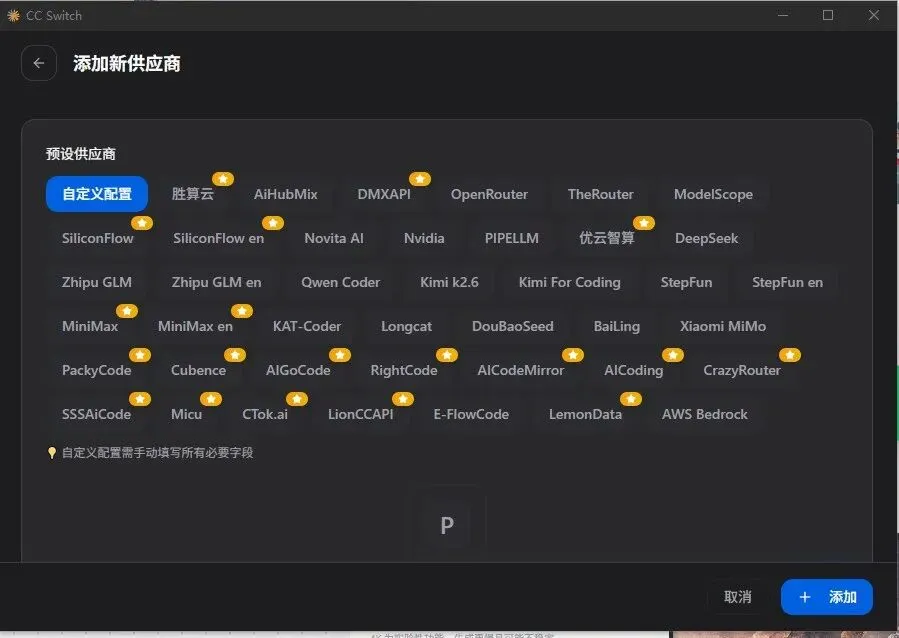
🔹 一键导入:复制 API Key,自动识别格式
🔹 拖拽排序:常用的放前面
🔹 导入导出:换电脑时配置不丢失
2️⃣ 统一 MCP / Prompts / Skills 管理
🛠️ MCP 管理:一个面板管理所有 MCP 服务器,支持 Deep Link 导入
📦 Skills 管理:从 GitHub 一键安装,自动同步到 OpenClaw
📝 Prompts 管理:统一管理 SOUL.md、AGENTS.md、MEMORY.md
3️⃣ 用量与成本追踪 💰
📊 看板显示:花了多少钱、用了多少 Token
📈 趋势图表:用量走势一目了然
📋 详细日志:每次请求都有记录
4️⃣ 系统托盘快速切换(最实用)
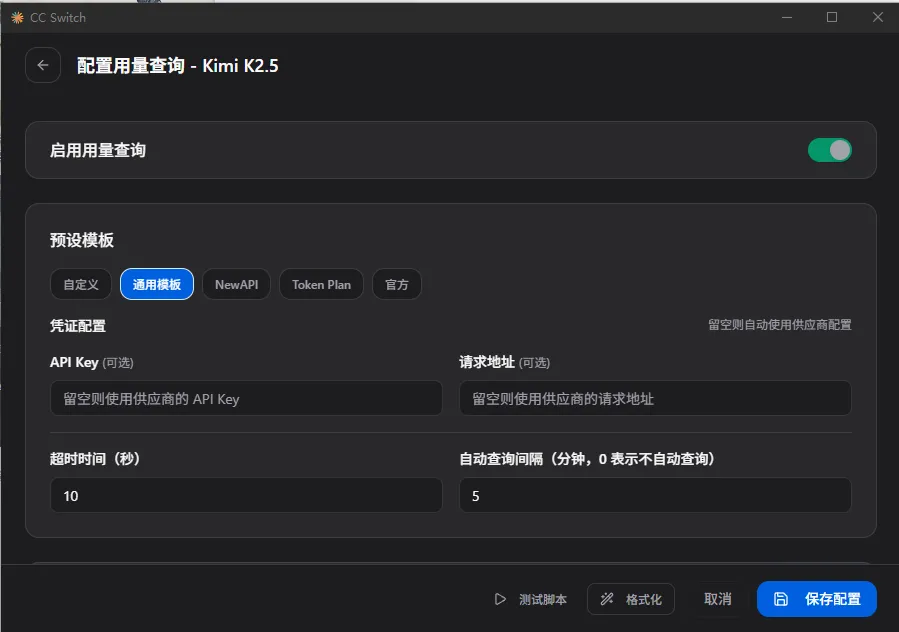
🔹 不用打开完整应用
🔹 点击系统托盘图标
🔹 直接选择供应商,立即生效 —— 就像手机切换 WiFi 一样自然 📶
💻 五、安装使用(超简单)
去 GitHub Releases 下载:
https://github.com/farion1231/cc-switch.git
双击安装,一路下一步就行 ✅
📝 六、三步上手(以 OpenClaw 为例)
第①步:添加供应商
📂 打开 cc-switch
➕ 点击「添加供应商」
🔧 选择 OpenClaw 预设
🔑 粘贴你的 API Key(比如硅基流动的 Key)
💾 点「保存」
第②步:启用供应商
🖱️ 主界面:选中供应商 → 点「启用」
🔔 或者:点击系统托盘图标 → 直接选择
第③步:重启生效
🔄 大多数工具需要重启终端(重新打开命令行窗口)
⚡ Claude Code 支持热切换,不用重启!
💡 七、实用技巧
🔐 如何恢复官方登录?
① 在预设里添加「官方登录」
② 切换到官方供应商
③ 执行 Log out / Log in
④ 之后可以在官方和第三方之间随意切换 ✅
💾 配置会丢失吗?
不会!cc-switch 的设计原则是「最小侵入性」:
✅ 所有数据存在 ~/.cc-switch/cc-switch.db
✅ 自动备份,保留最近10个版本
✅ 即使卸载 cc-switch,原工具也能正常使用
🧩 切换后 Skills 还在吗?
在!cc-switch 有「通用配置片段」功能:
✅ Skills、MCP 等配置会保留
✅ 新建供应商时默认继承通用配置
🎯 八、适合谁用?
👤 OpenClaw,hermes 用户等 —— 快速切换 API 供应商,管理 Skills
💰 省钱党 —— 在中转站和官方渠道之间切换,降低成本
🛠️ 多工具用户 —— 同时用 OpenClaw + Claude Code + Codex
👥 团队开发者 —— 统一配置 MCP、Skills,新人一键同步
🎉 九、总结
cc-switch 解决了 AI 编程工具用户的几个核心痛点:
✨ 告别配置文件 —— 可视化界面,一键切换
✨ 统一管理 —— OpenClaw、Claude Code、Codex、Gemini CLI、OpenCode,一个应用全搞定
✨ 省钱省心 —— 50+ 供应商预设,价格便宜 50%-90%
✨ 云同步 —— 多设备配置不丢失 ☁️
如果你用 OpenClaw 或其他 AI CLI 工具,cc-switch 能帮你省下大量时间和精力。🚀
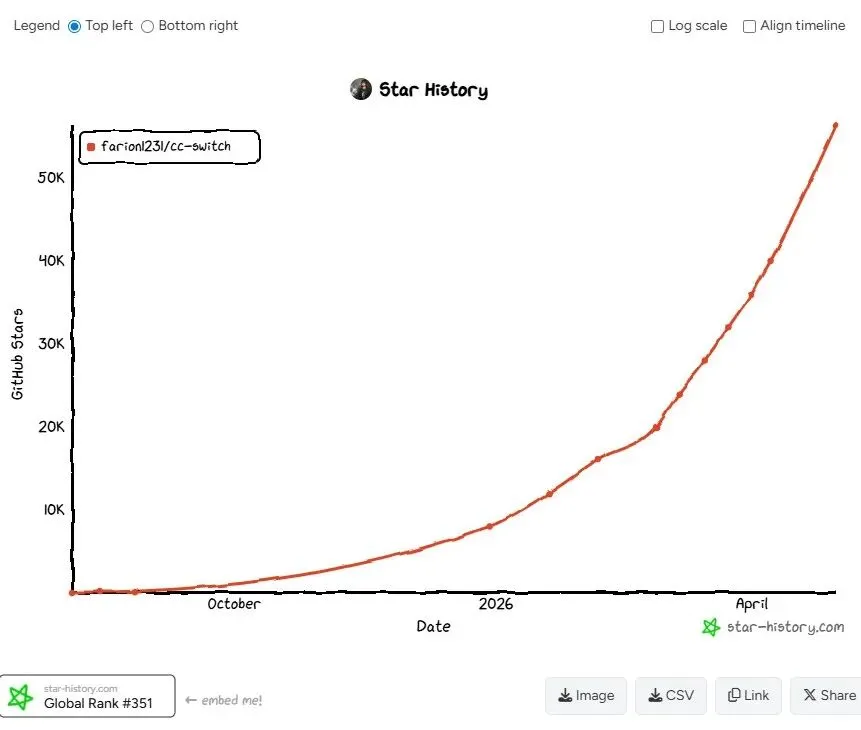
📥 十、获取方式
https://github.com/farion1231/cc-switch.git
✅ 完全免费,开源软件,放心使用!
强烈推荐资源帖:2000+ GPT Image 2提示词,够用到年底!
强烈推荐skill-gstack :从单一Agent到多角色协作,gstack如何重新定义AI辅助开发
强烈推荐skill-CLI-Anything:让所有软件都能被 AI 代理驱动 🤖
强烈推荐skill-OpenSpace:龙虾(openclaw)装上自我进化引擎,从笨手笨脚到独当一面 🦞(适用各种虾,workbuddy,Qclaw,JVSclaw等)