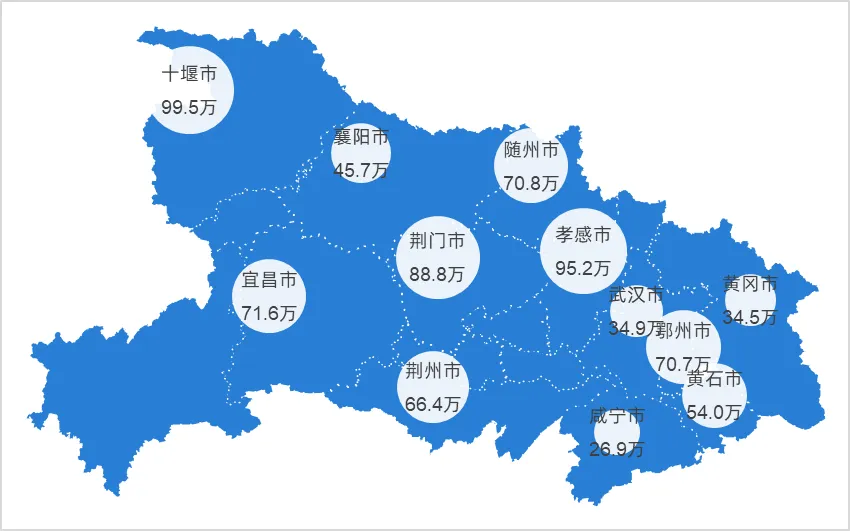
夜雨聆风
夜雨聆风


不用插件!3 分钟搞定 Excel 气泡地图制作
大家好,我是孙斌。想做省份数据可视化,普通图表太单调?教你一个超实用方法,不用专业软件,仅用 Excel 自带功能,搭配地图底图和气泡图,就能轻松做出高颜值的气泡地图,如下图所示,这是浙江省的气泡地图。
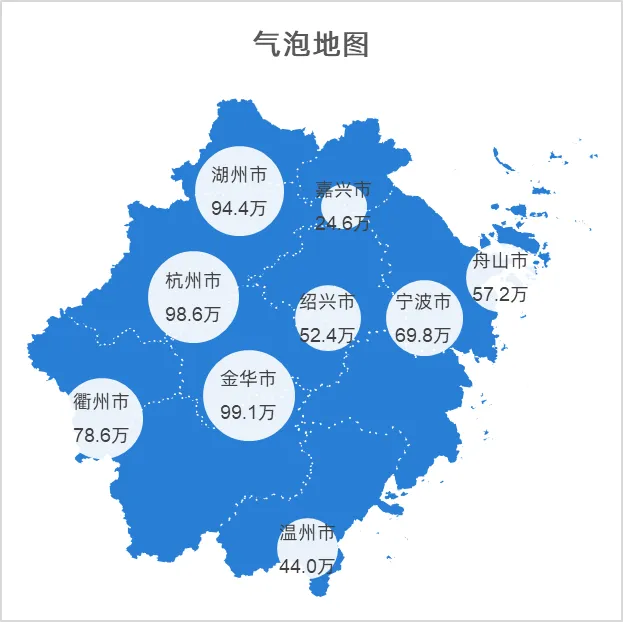
气泡地图,顾名思义,就是气泡图+地图的结合。
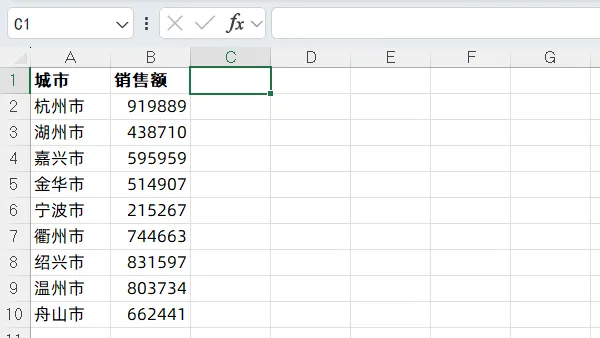
比如,你有一份浙江省各城市的销售数据,如下图所示。
1、准备地图素材
我们必须先准备两个东西,一个是浙江省的地图(svg格式的图片),另一个是各城市的经纬度坐标数据。
这两个东西可以去阿里云地图网站获得,当然我们的课程提供了全部的地图素材。
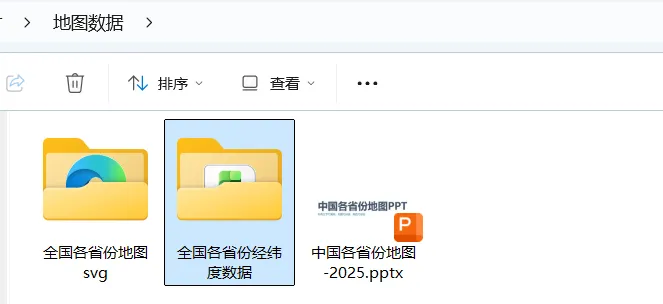
先找到浙江省的坐标数据,复制到表格中。
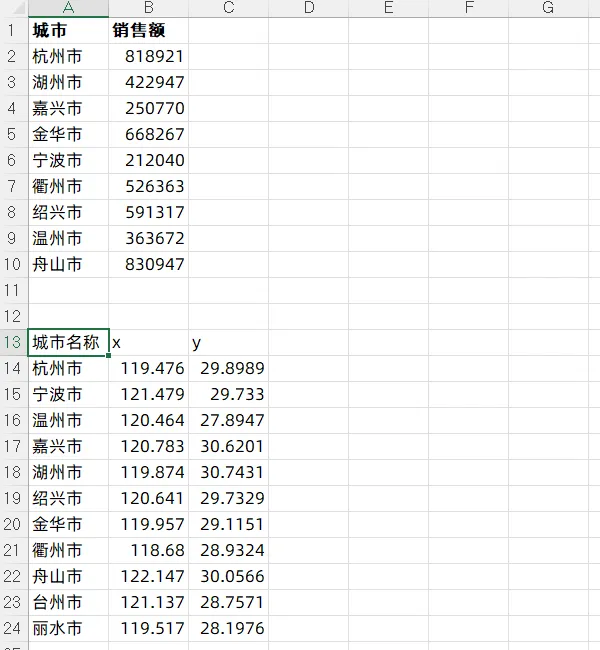
将浙江省的地图(svg图片)导入到Excel中,并转换为形状,调整大小(先锁定比例再调整大小)。
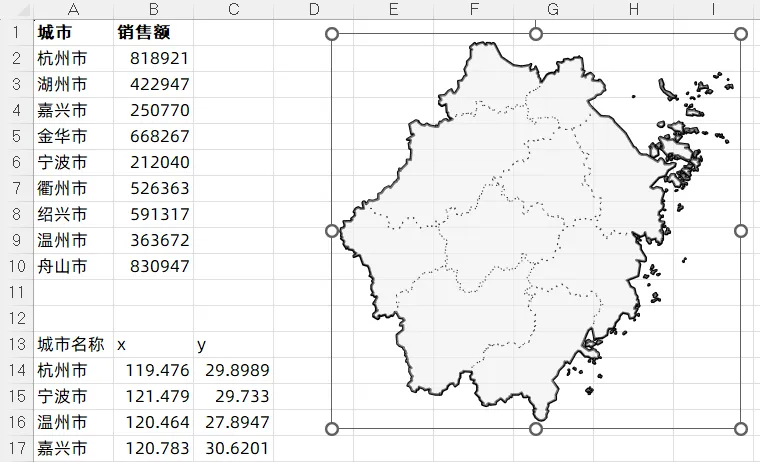
设置地图填充色和轮廓颜色,这里选择蓝色填充,白色轮廓。
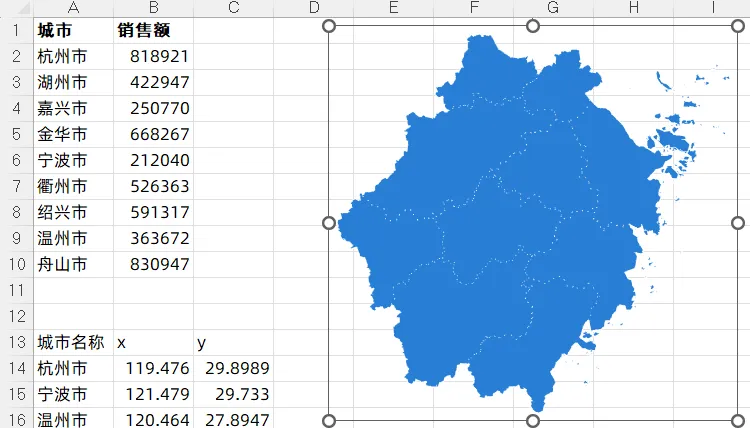
2、绘制气泡图
有了这两个东西,就可以开始制作气泡地图了。
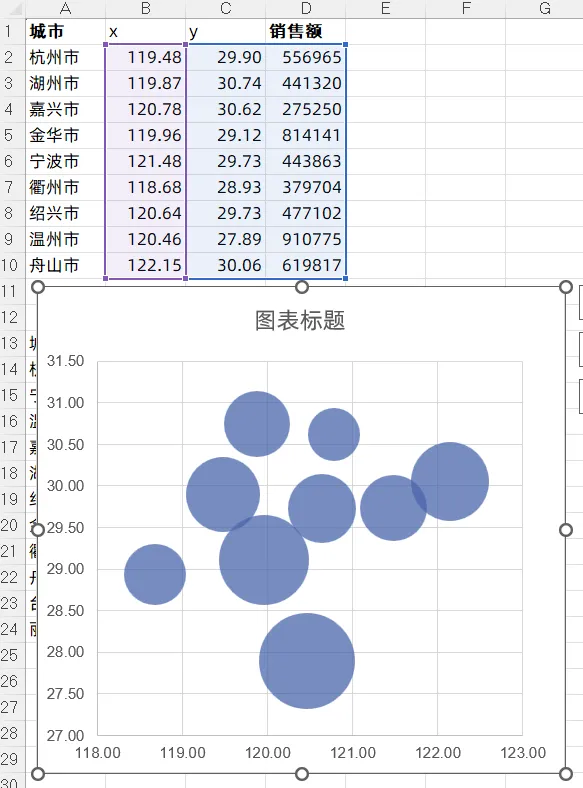
首先准备气泡图的数据,将原始数据区域改造一下,用VLOOKUP函数查找出每个城市的x和y值。
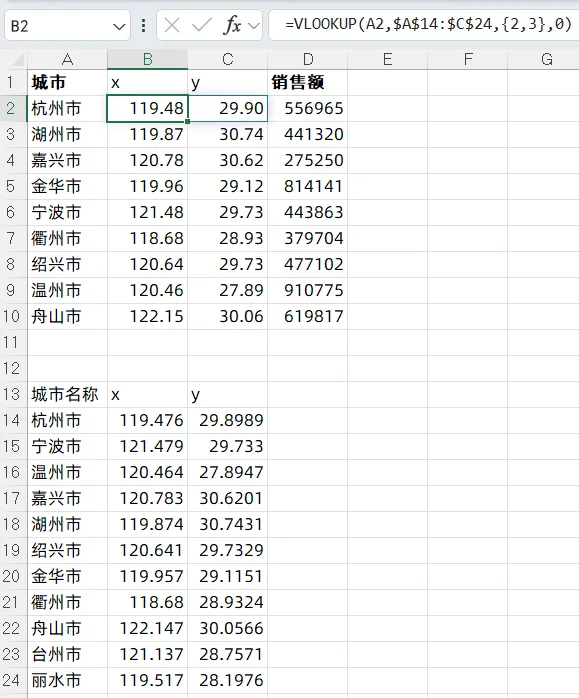
用x、y和销售额这三列插入一个气泡图。
3、将地图填充到气泡图绘图区
调整气泡图的大小,使中间的绘图区(网格线所在的区域)和地图大小相同,可以把地图放到气泡图上方比对一下。
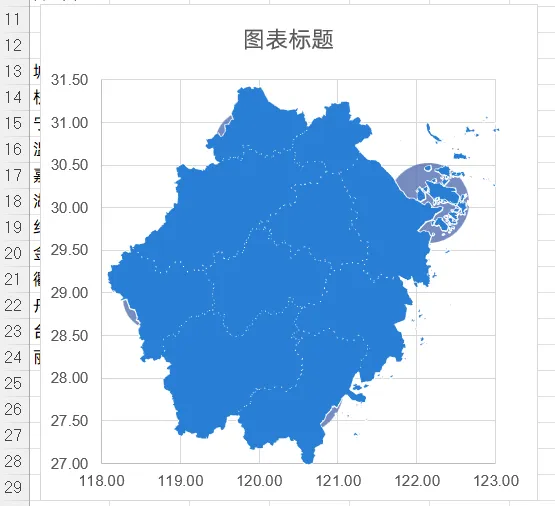
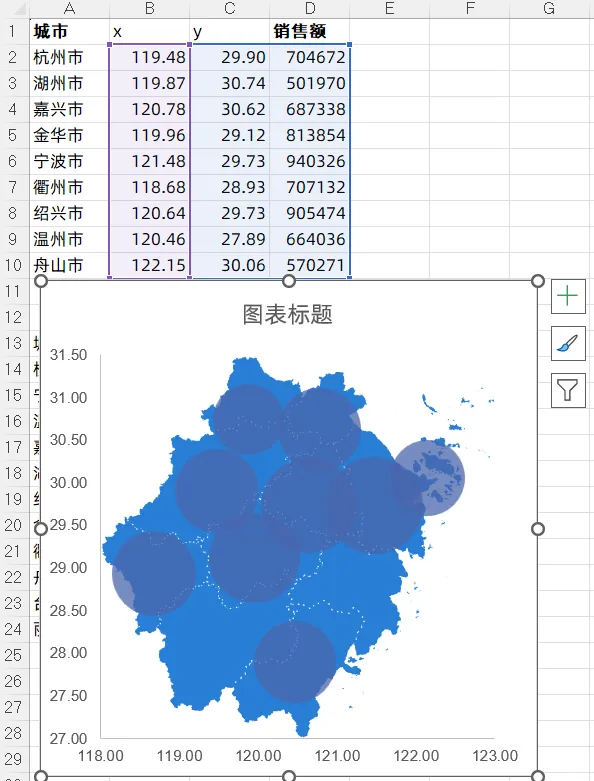
接着将地图填充到图表中的绘图区(图表中间的区域),去除网格线,操作方法:先复制地图,再选中图表绘图区,选择图片或纹理填充-剪切板。
4、美化图表
隐藏坐标轴,选中坐标轴,将标签-标签位置设置为无。
调整气泡大小和颜色,将气泡大小设置为70,填充色设置为白色,并设置一个10%的透明度。
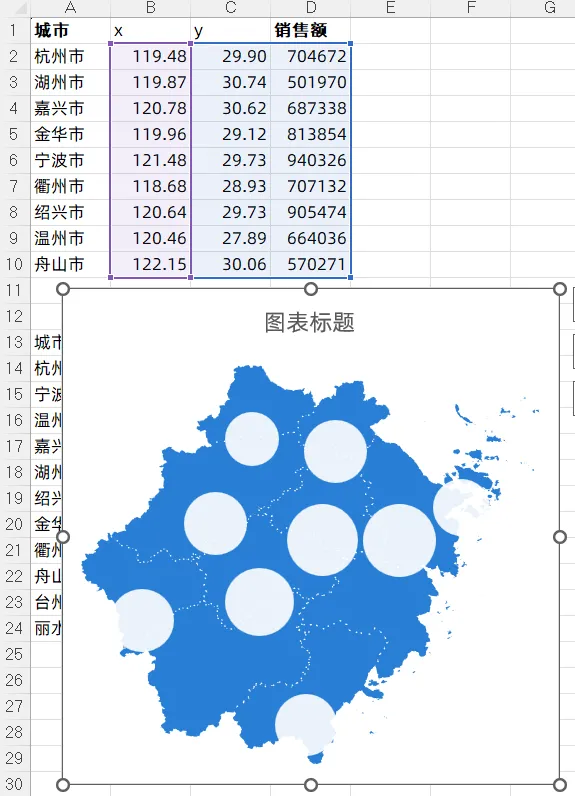
最后,添加数据标签,将数据标签设置为气泡大小,勾选单元格中的值并选择城市名称这一列,将城市名称也显示出来。
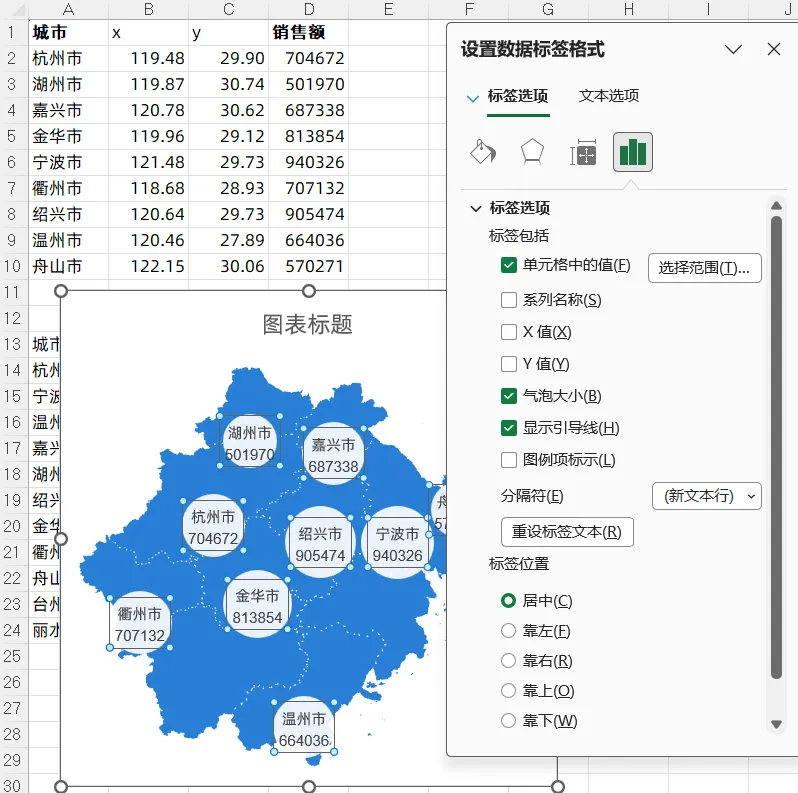
最后,将数值设置为以万为单位显示,操作方法:选中销售额数据,设置单元格格式,格式代码为:0!.0,万。
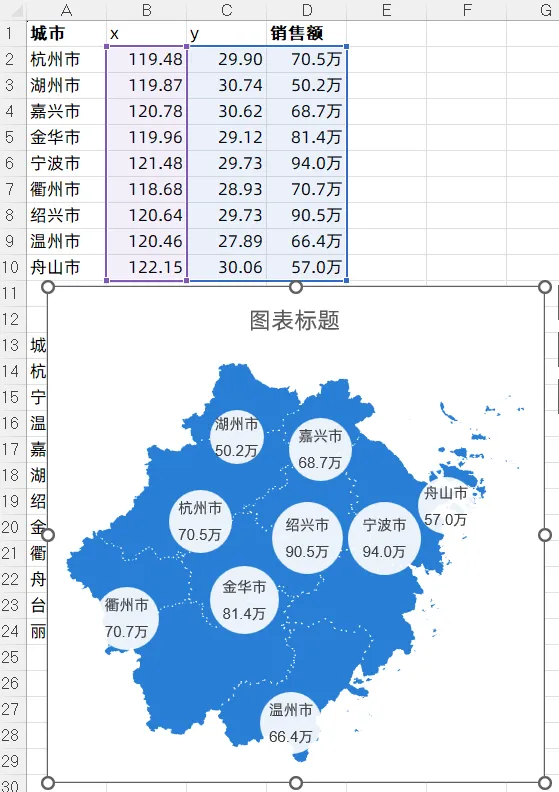
按照同样的方式可以绘制出其他省份的气泡地图,甚至是全国的气泡地图,或者是某个城市的气泡地图。