 夜雨聆风
夜雨聆风


Claude 新手入门:App、网页、桌面版、Code 怎么选?
很多人第一次接触Claude,第一反应可能不会是“它能做什么”,实际上大概率都是下面这几个灵魂拷问的问题:
我是要在哪里使用Claude?用网页版?下载电脑软件(桌面版)?了解过的朋友可能还会问,Claude Code在哪里下载?
其实Claude不是单一入口,而是一组工具形态。不同入口适合不同场景,先选自己顺手的就行。
另外,以下内容假设大家已经可以正常打开Claude而不是弹出禁止登录哈,这个我们就不赘述了。
一.Claude 有哪些入口?
简单说,常见入口主要有这几类:手机APP、网页web、桌面端软件、命令行CLI、VSCode插件。
1.手机App
手机App适合随手问、语音对话、拍照识图、文件分享,如果你经常在路上、会议间隙,或者临时想到一个问题,手机App是最轻的入口。
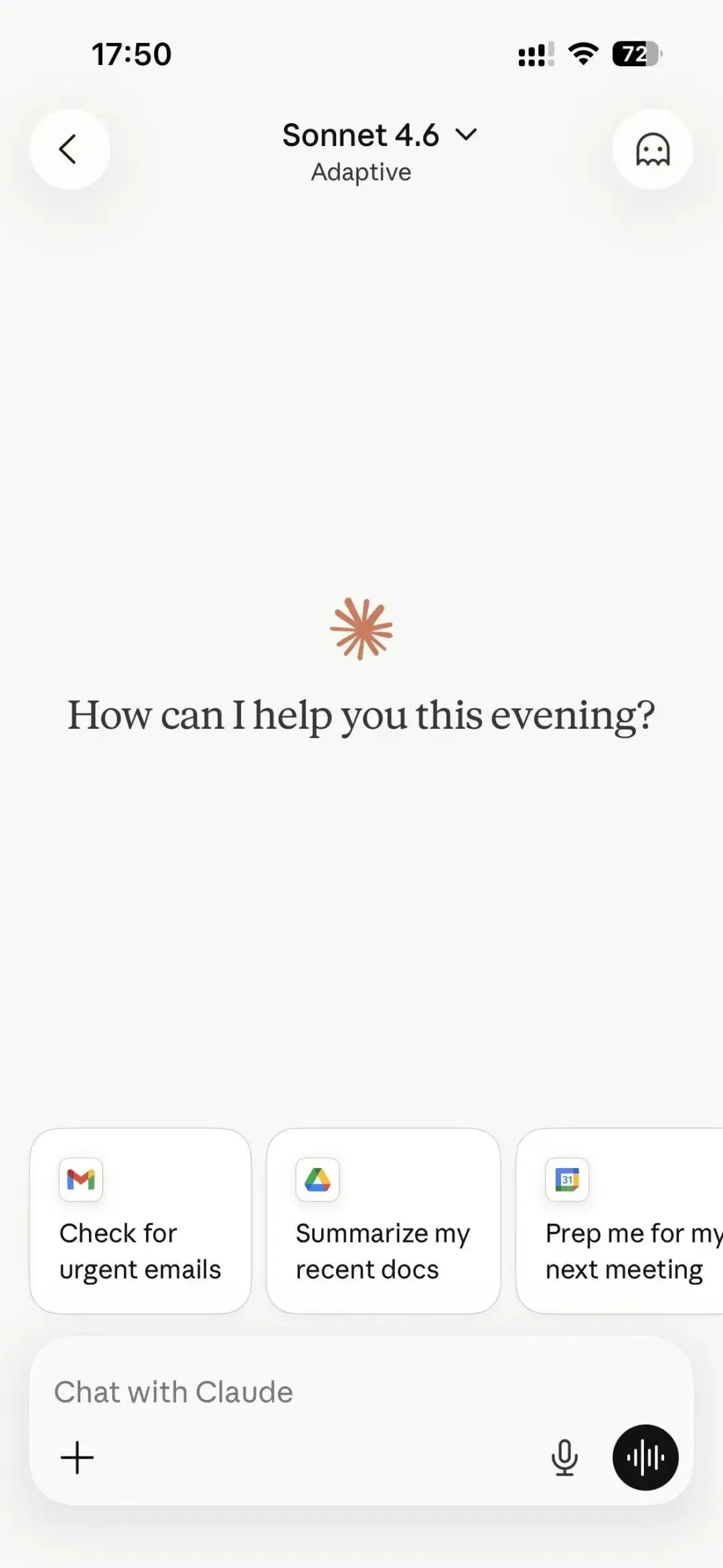
注意:iPhone如果搜不到Claude,可以考虑用美区Apple ID下载,后续也可以通过App Store订阅Pro。
另外还有一个进阶玩法:Remote Control。
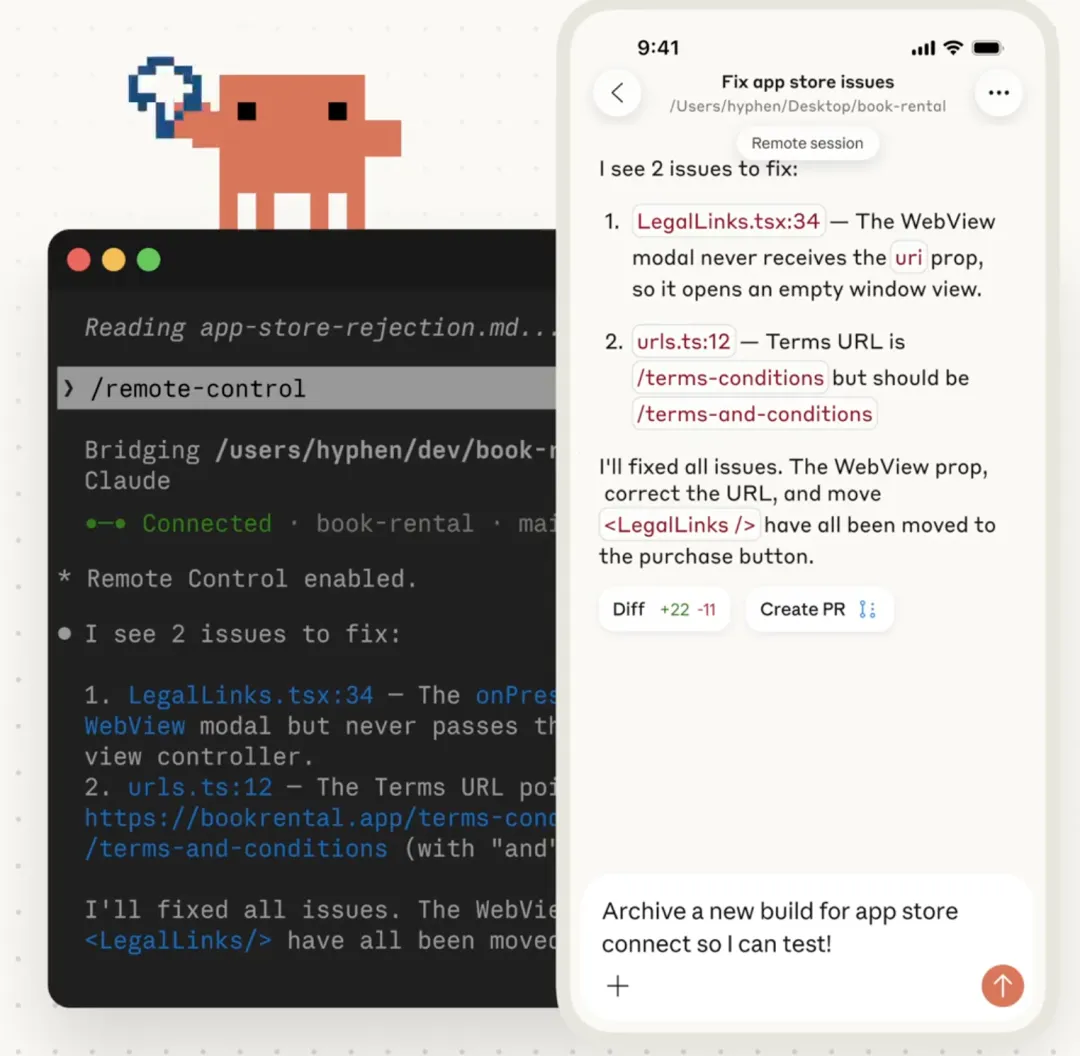
如果你已经在电脑上跑着 Claude Code,可以通过手机 Claude App 远程操作本机任务。这个场景不是所有人都会用到,但一旦用上,会很方便。
2. 网页版
网页版最简单,打开 claude.ai,登录就能用。
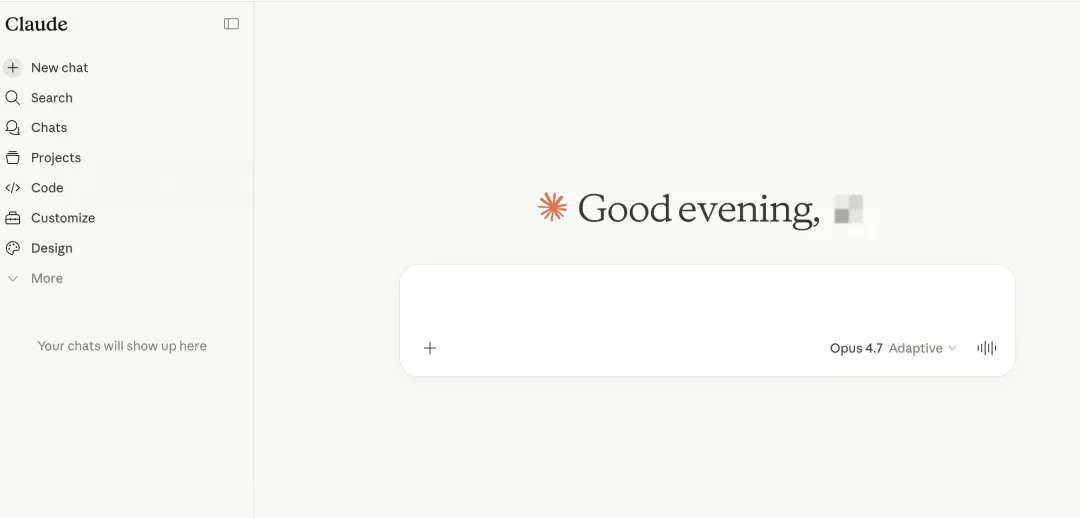
它适合临时问答、轻度写作、快速总结。好处是零安装,换台电脑也能继续用(但考虑到网络原因,最好还是固定一台电脑吧),如果你只是想先体验 Claude的回答风格,网页版就是最方便的。
另外,网页版还有个独有的功能——Claude Design,这个也是最近上线的,据A/官方说法是可以达到高级设计师的水平(仅是官方说法哈),阿康之前也有测评过,感兴趣可以看看这篇旧文章。
Claude Design 亲测:真的是有点东西,独立开发者都可以试试了
3. 桌面版
如果你打算高频使用Claude,但又对命令行、IDE这些东西暂时不太“感冒”,我建议可以先用桌面版熟悉起来。
下载地址是:claude.com/download
桌面版的一个好处是更贴近日常工作流,相比网页版也更稳定些,以Mac版本为例可以常驻任务栏、一键唤起输入框提问(默认是双击option键)、读取本地文件、使用claude Code能力等。
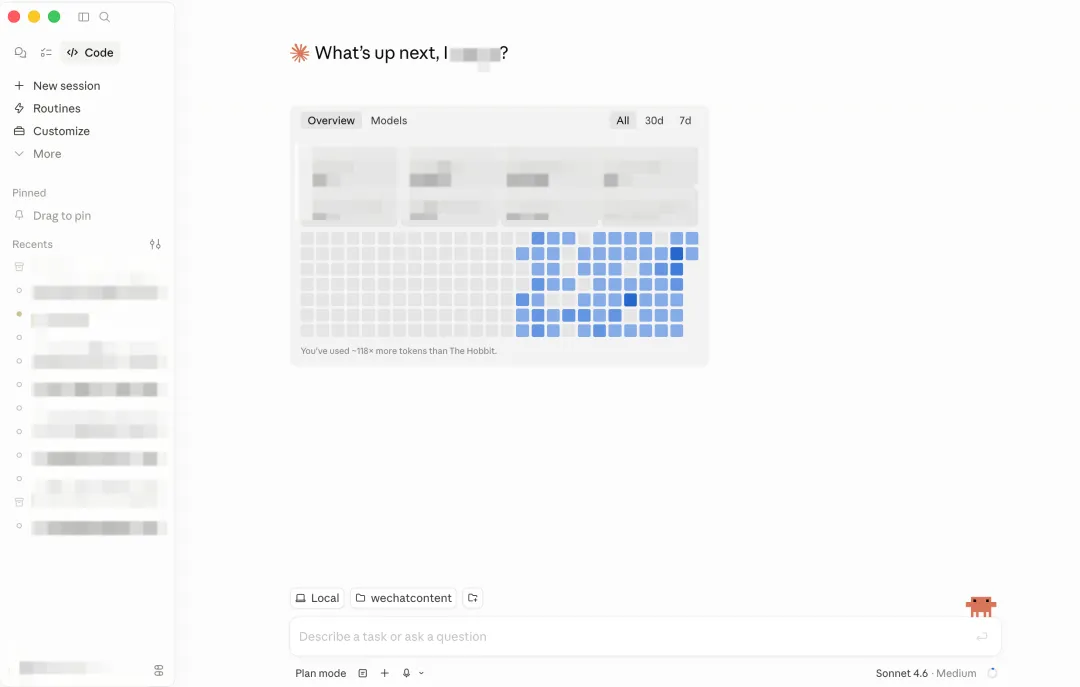
另外,桌面端也有个独家的功能:Cowork,这个就是当初龙虾(OpenClaw)火起来的一个原因,它可以根据用户的输入需求,直接操作电脑上的各种文档进行计划制定和规划,完成一些常规的工作内容,并且可以设置成自动的定时任务,非常方便。下图是我之前配置的让Cowork每天检索新闻的一个自动化的任务。
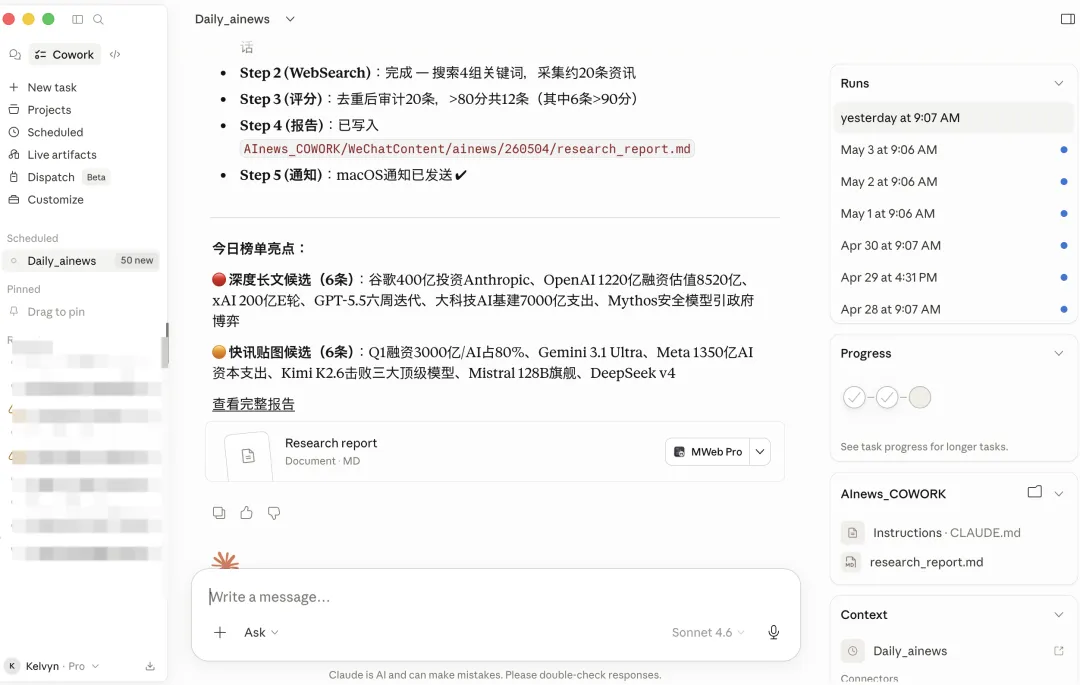
对普通用户来说,桌面版其实是性价比最高的一个选择了,它不像命令行那么有一定的入门门槛,也比网页版更适合长期使用,还能感受到Claude Code的强大威力,所以还是很值得推荐的。而且,如果把Codex桌面端一起拿过来看的话,可能未来这种桌面端应用更像是一个长期发展的趋势了。
4. Claude Code命令行版
P.S.这块内容可能需要一定的技术基础,当然如果你喜欢折腾的话也问题不大。如果感觉麻烦的话,可以先跳过,以后熟练了之后再用起来也可以的。
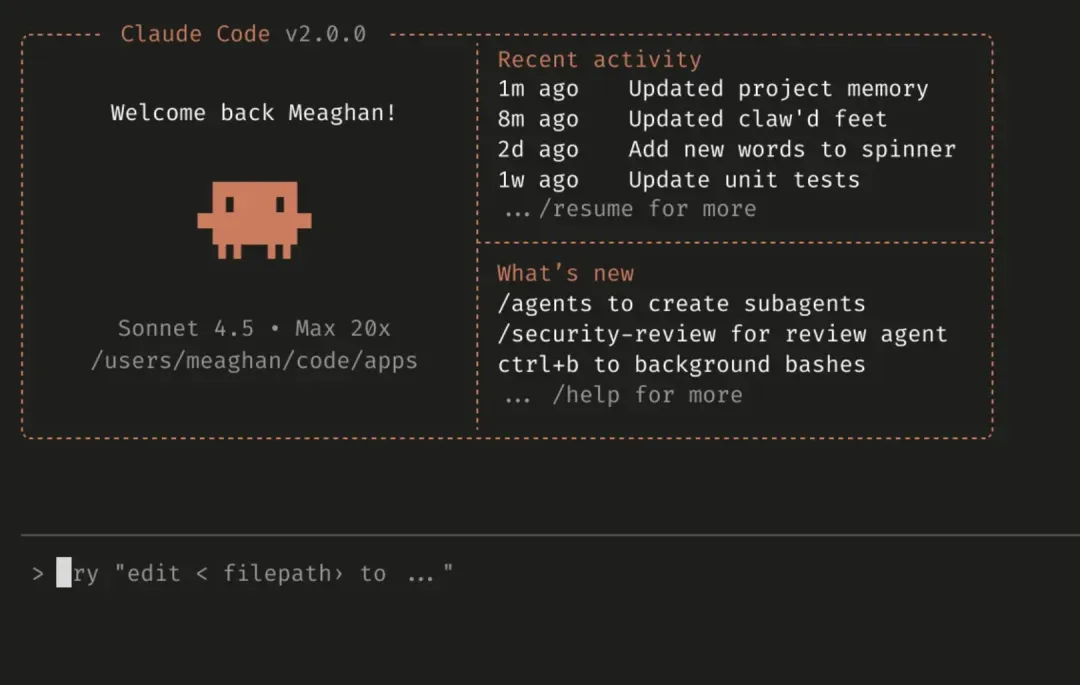
如果你坚持看到这里,那我们就要开始说点有“技术”门槛的话题了,Claude Code命令行(CLI)版就是这样的情况,如果大家接触过90年代那会的微机、Dos系统的话,可能对这个命令行完全不陌生:屏幕上黑压压的一片白色英文单词,一眼看去不知道说的啥玩意,这就是普通人第一眼看命令行时候的感觉。
它是在命令行里的AI Agent,适合处理项目、代码、文件、多步骤任务,特别是在同时有多个工作任务并行需要claude处理时,命令行可以一屏多开的优势就体现出来了。
虽然有一定的技术门槛,但是也会带来更多的收益吧。
5.IDE插件版
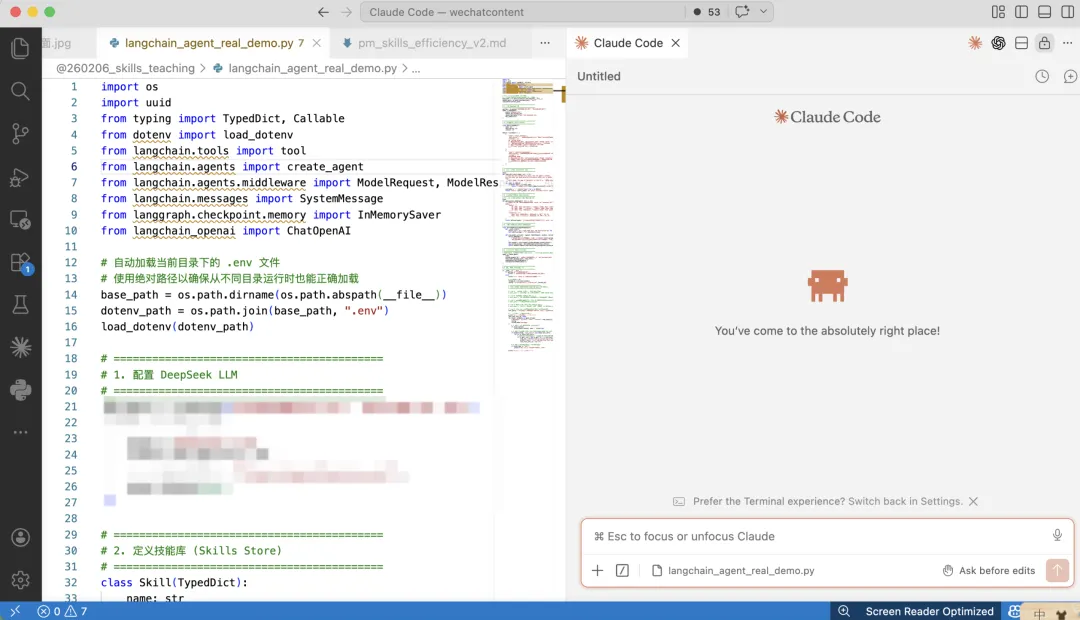
P.S.这块内容和上面一样,同样需要一定的技术基础或比较喜欢折腾尝鲜的朋友们。 除了上面的命令行之外,如果你之前用过一些其他类似的AI工具比如Cursor、Antigravity啥的,或者本来就非常熟悉VS Code这类编辑器的话,那Claude IDE插件版的上手就会非常简单了。
这种模式下,其实比较适合半个窗口和Claude聊需求或内容,另半个窗口观察Claude输出的代码或方案内容,还可以方便的进行代码对比(diff),看看AI到底改了哪些以及是否合理。
对于普通用户而言,IDE插件模式虽然也有一定技术门槛,但毕竟有图形化可操作的界面,也可以切换到中文版去上手使用,可能也是一个不错的选择。
多说一句,阿康读书那会,进厂实习当产品助理的时候,其实就是用VS Code这类编辑器去写需求内容的,别问为什么,问就是公司的统一要求…
好了,那么普通用户先怎么选?
如果大家只是第一次用Claude,没必要上来就直接冲Claude Code。
可以先用网页版试试,聊几句看看效果; 然后再下载个桌面端软件感受一下chat/Cowork/Code;
最后如果愿意折腾,就装个VS Code插件,或者开个命令行体验一下极客的感觉。
核心就一句话:不要急着找“最强入口”,先找到“自己最顺手的入口”,毕竟工具也需要场景才能发挥出对应的价值。
多说一句:Claude Code新手常用命令
如果你上面的内容都理解了,那我们接着看。第一次使用Claude Code时候,大家都会对他的一对/带出来的命令符号感觉很陌生。实际上这些信息用几次就记住了,一开始不用记太多。
按我的习惯,可以先记住这几个常用的基本够用了:
/init:初始化项目,让Claude了解当前项目,生成核心的记录文件,后续减少重复解释的工作。
/new:新开一个会话,当前会话太长了或者不想聊了,再开一个会话。
/resume:继续之前的会话,可以在某次会话关闭后再重启,“再续前缘”。
/compact:上下文太长时压缩,虽然claude有自动压缩机制,但是这个主动压缩的话我们可以主动提一重点保留的信息,避免被压缩掉。
/usage:查看当前用量,查看当前5小时以及周额度,时刻关注避免额度不足时剩余任务无法完成;另外也可以查看使用claude的统计数据。
/rewind:撤回到之前的检查点, 也可以双击ESC键,可以理解成claude的“后悔药”,直接回到前面某步骤,不只是会话内容,也包括了产生的代码文档内容。
/context:查看上下文情况,展示一个可视化的效果看当前上下文使用情况及各类型内容的分布。
/help:查看帮助,输入这个命令后就可以看到一个精简版的帮助中心,一些常见的操作快捷键都展示出来了。
此外,还有两个细节很实用:
1.文件可以直接拖进命令行窗口,也可以输入@+路径告诉AI。
2.图片复制后,在命令行里用 Control + V 粘贴。Mac上需要注意,不是平时使用的 Command + V哦。
最后
Claude的不同入口,其实不是非此即彼的,实际要看具体使用场景选择合适的工具,可以发挥最大效果。
真正能拉开差距的,还是使用的人如何去驾驭它。

另外,如果你也对AI、AI产品、AI工作流这些东西感兴趣,欢迎加我的小助理微信,即可进群一起聊聊(工作日上班,所以可能回复慢点)。平时我自己的AI实践、新玩法,还有一些踩坑和判断,后面也会继续往群里同步。