 夜雨聆风
夜雨聆风


CAD 2026安装包免费下载+详细安装教程,(附中文AutoCAD安装包)

[软件名称]:CAD 2026
[下载链接]:https://pan.quark.cn/s/da1bf0579aab
CAD 2026安装保姆级教程
注意:安装包中带有激活文件,解压前需关闭电脑上的杀毒软件及自带防火墙(即电脑安全中心的实时保护)等,如果电脑有其他版本的sw,要卸载干净才能装新的。
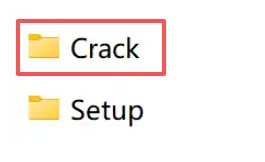
1、下载并解压提供的安装包,得到如下两个文件夹;
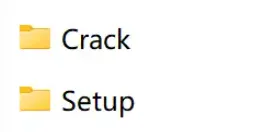
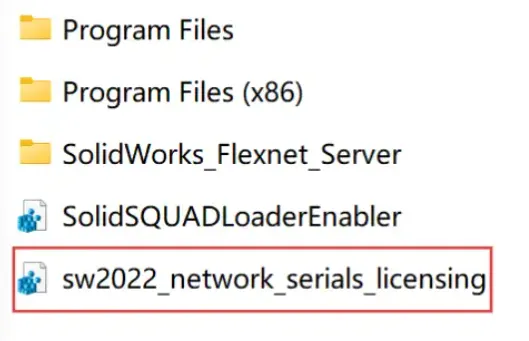
2、先打开【crack】文件夹,双击运行【sw2022_network_serials licensing】
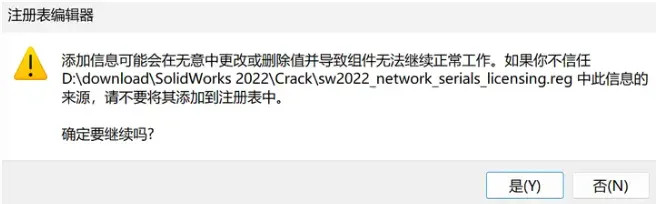
3、点击【是】
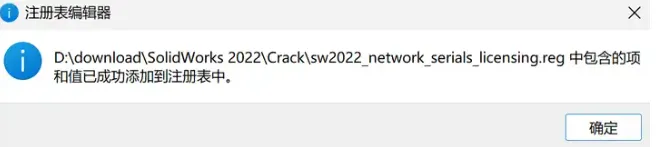
4、点【确定】
5、接着运行【SolidSQUADLoaderEnabler】
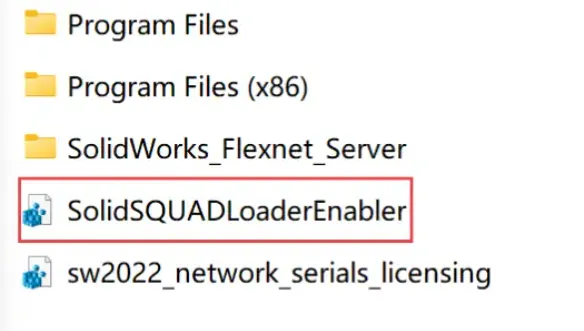
6、点击【是】
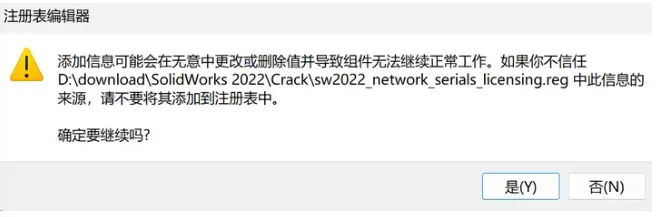
7、点【确定】
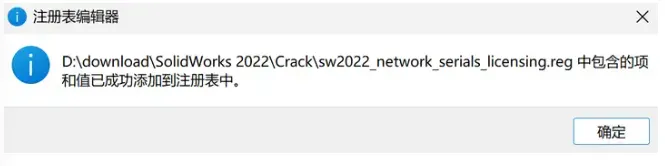
8、选中【SolidWorks_Flexnet_Server】文件,复制它
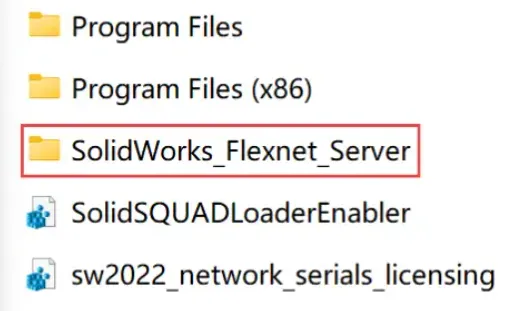
9、去到C盘的根目录,粘贴刚复制的内容
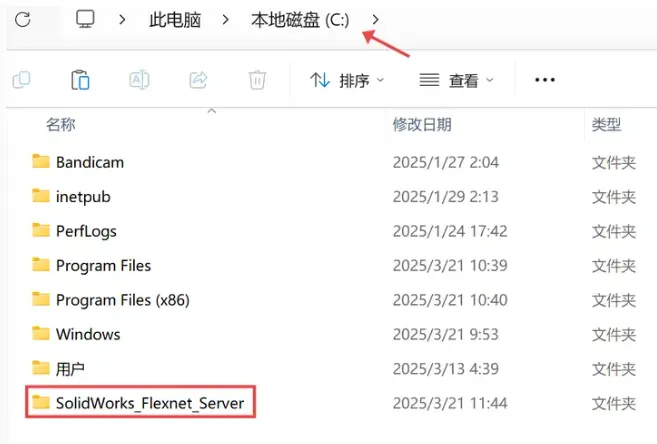
10、打开【SolidWorks_Flexnet_Server】文件夹
先双击【server_remove.bat】运行
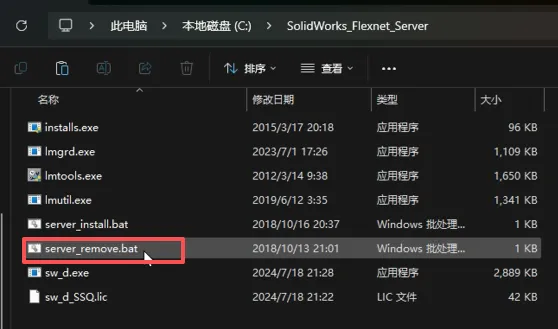
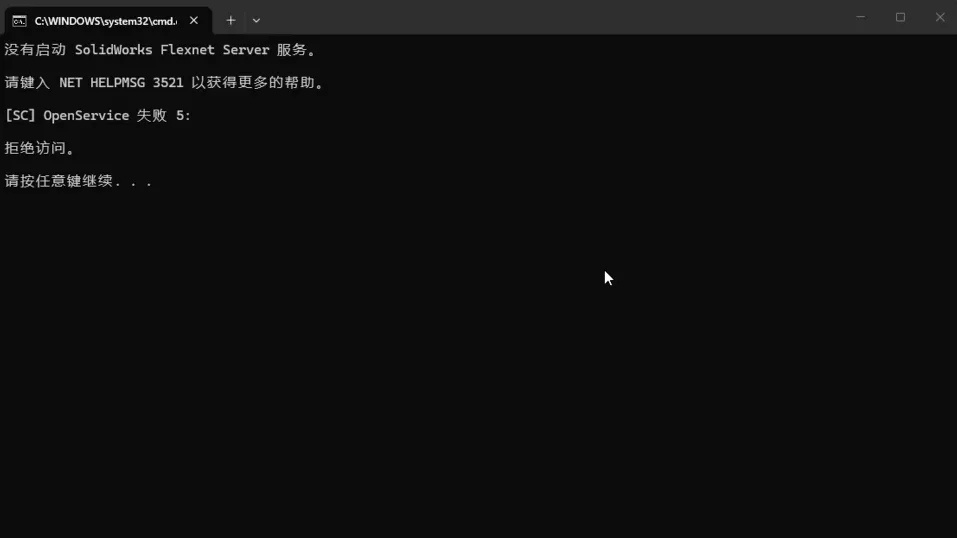
11、再选中【server_install.bat】,鼠标右键【以管理员身份运行】
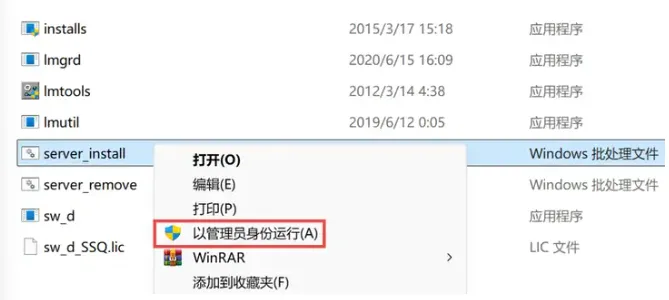
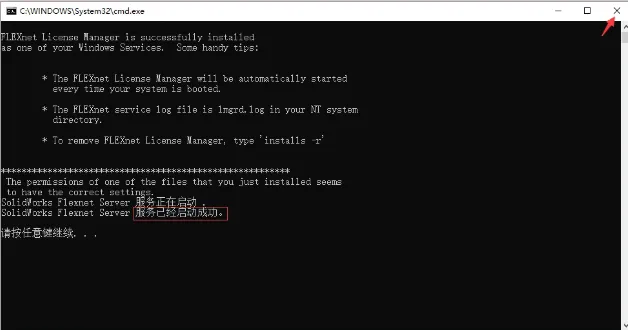
12、等待显示【服务已启动成功】,再点击关闭
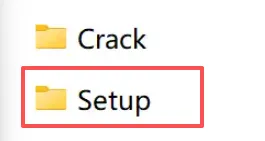
13、再回到【第1步】的文件夹,打开【setup】
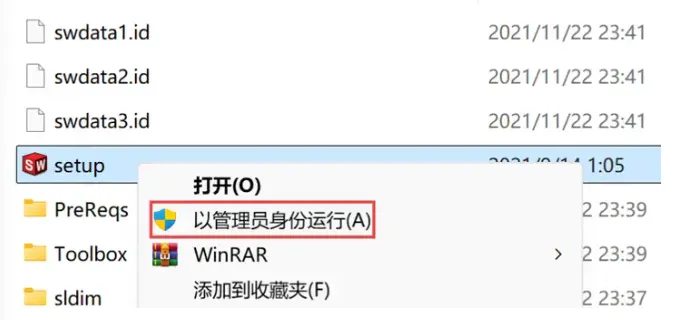
14、找到【setup.exe】,鼠标右键【以管理员身份运行】
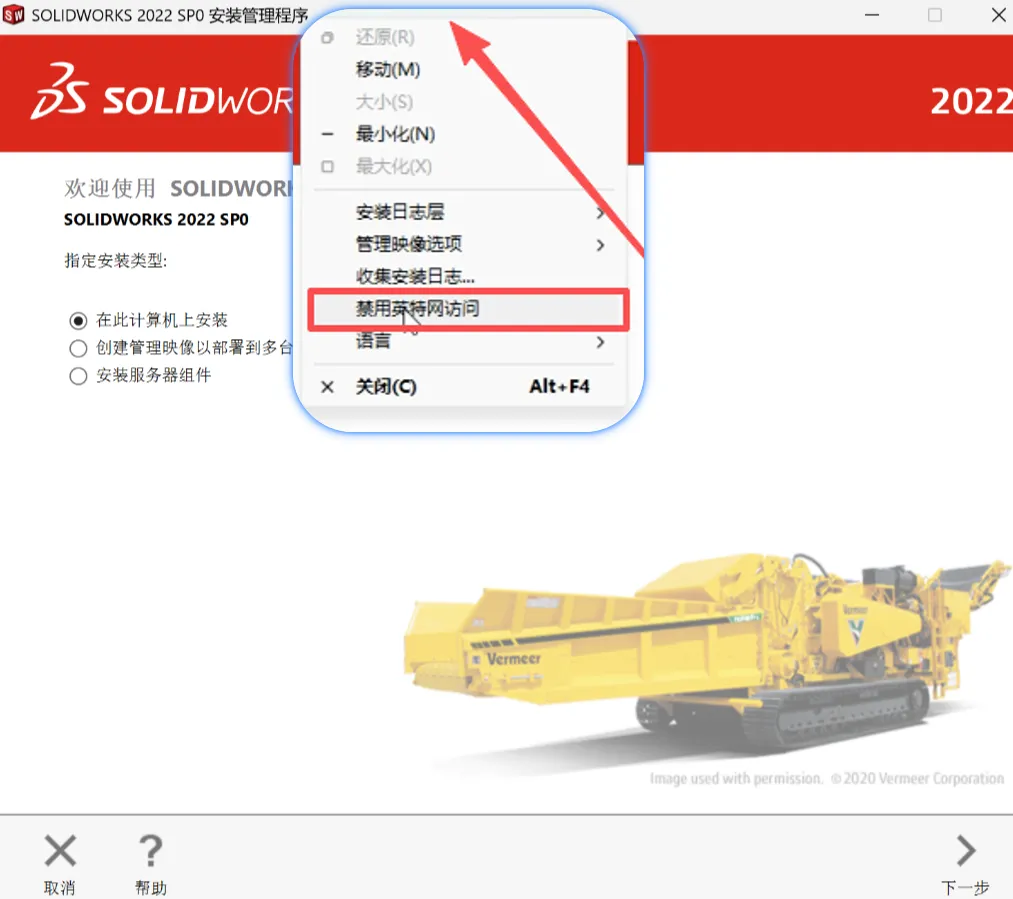
15、如果有弹窗,点确定。
重点来了:鼠标放在上方的空白处(或者放在安装管理程序处),点击右键,选择【禁用英特网访问】(一定要做这一步)
再点击【下一步】
16、勾选自己需要的组件,用不到的就别勾选,再点下一步
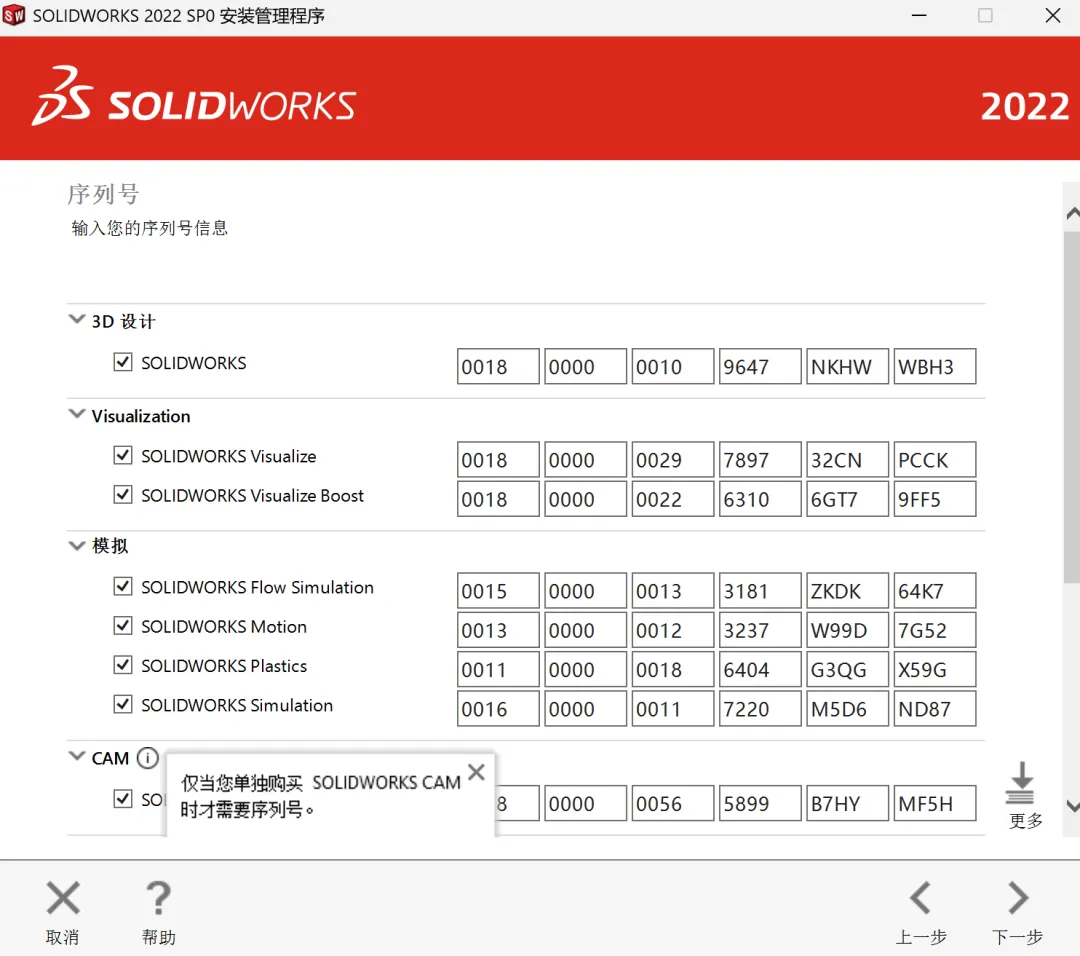
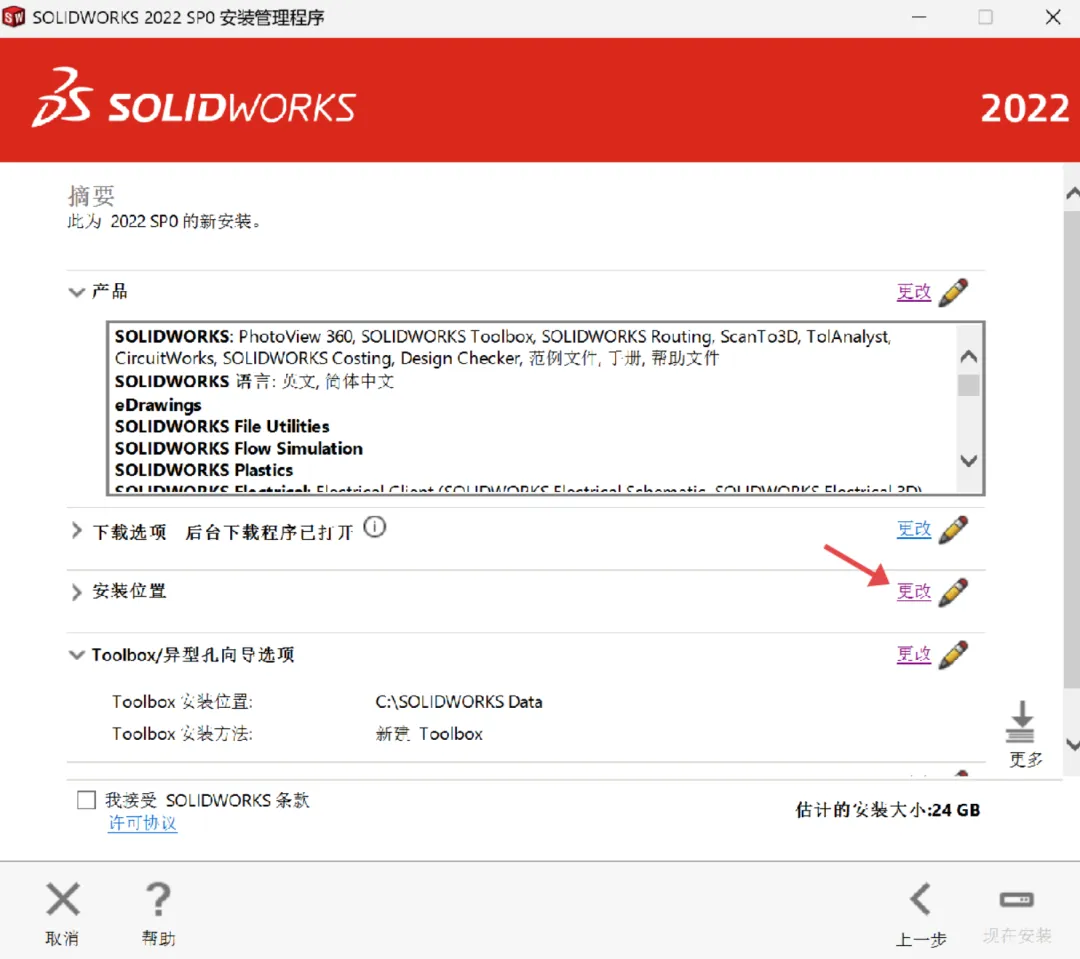
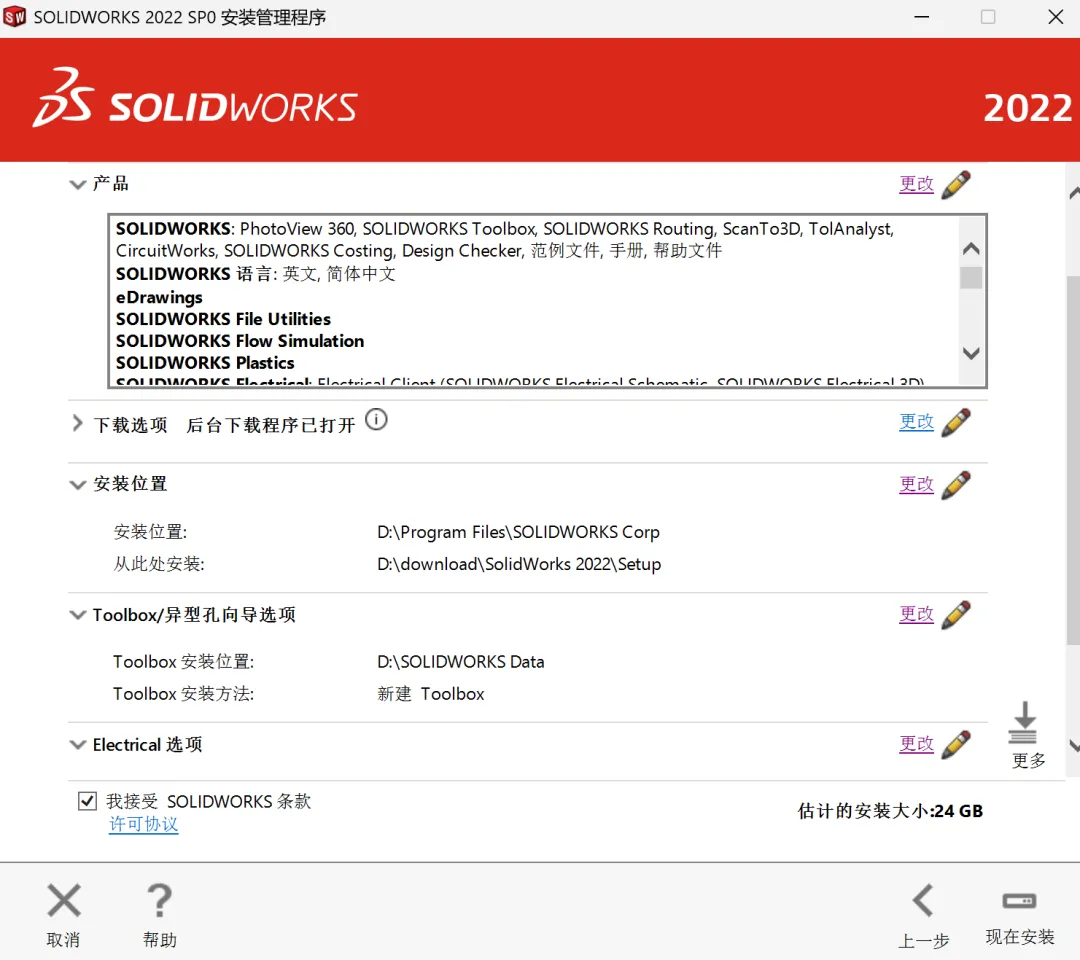
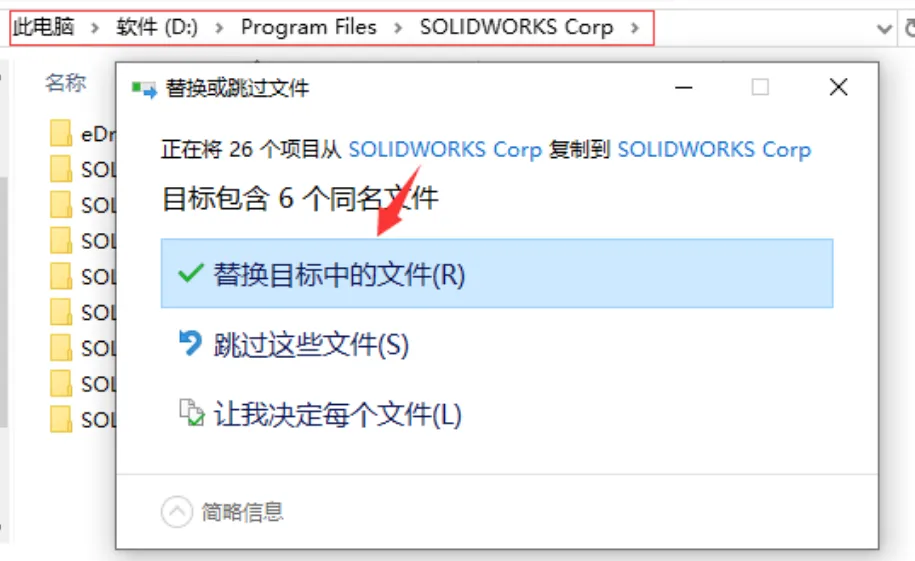
17、点击【更改】,这里是更改sw的安装路径,不然默认是C盘
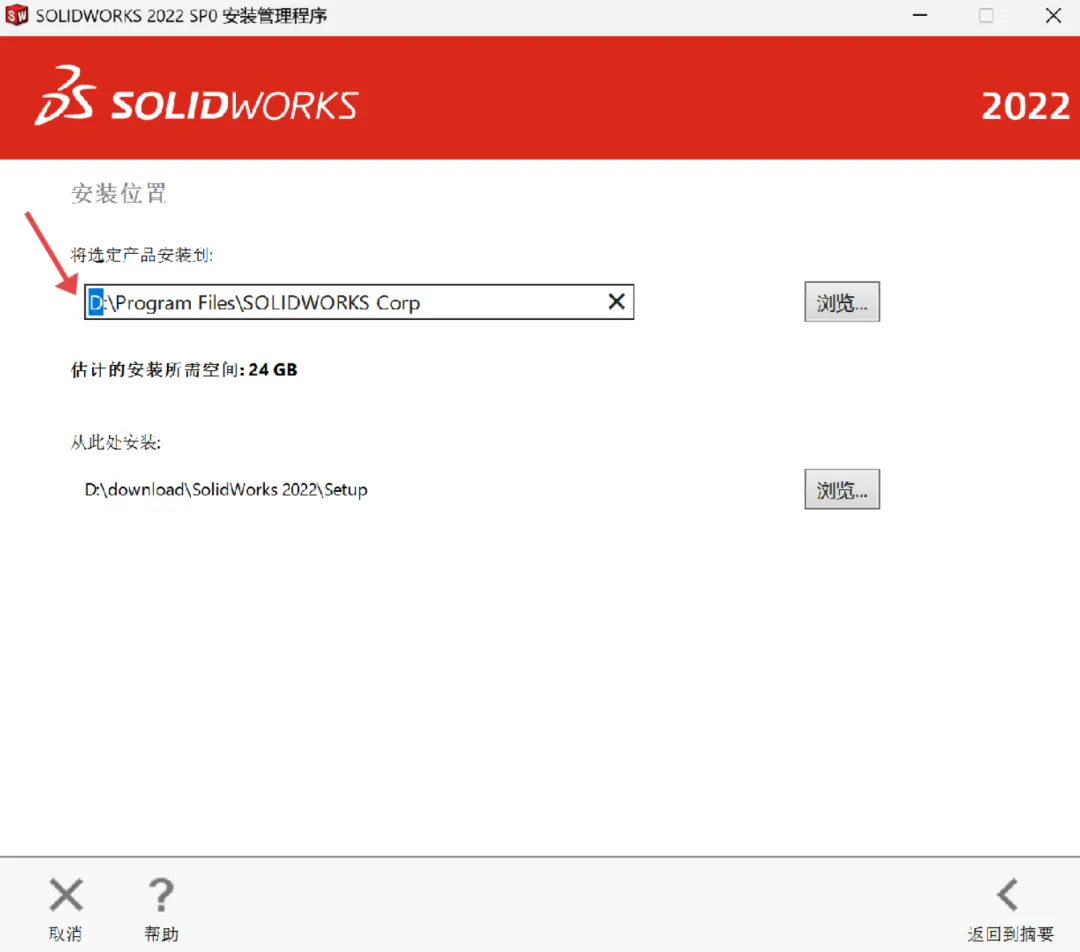
18、直接把盘符C改为D即可,再点返回(记住这个路径,后面要用到)
Toolbox/异型孔向导和Electrical的路径同样可以改到D盘
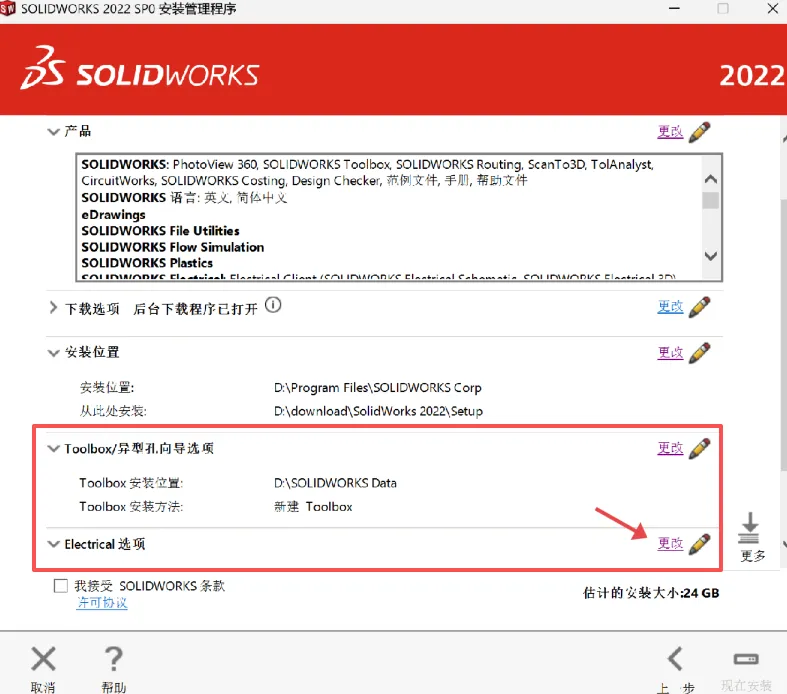
19、勾选接受,开始安装
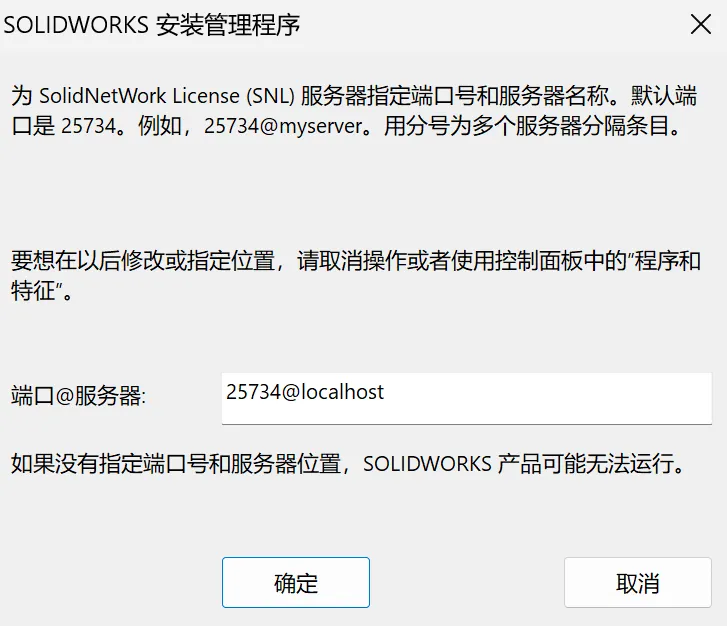
20、点击确定
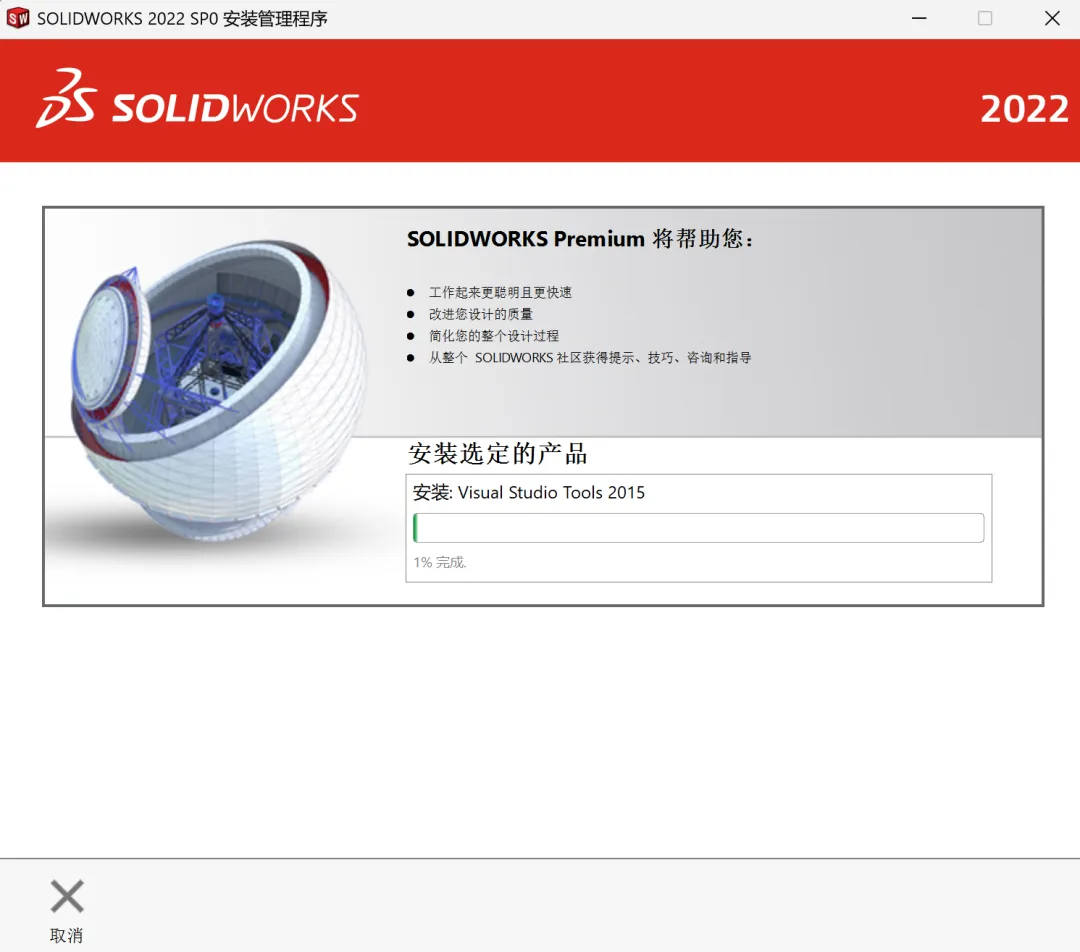
21、安装中,安装快慢取决于你选择的组件有多少,通常10分钟左右,有的安装20分钟,耐心等待即可
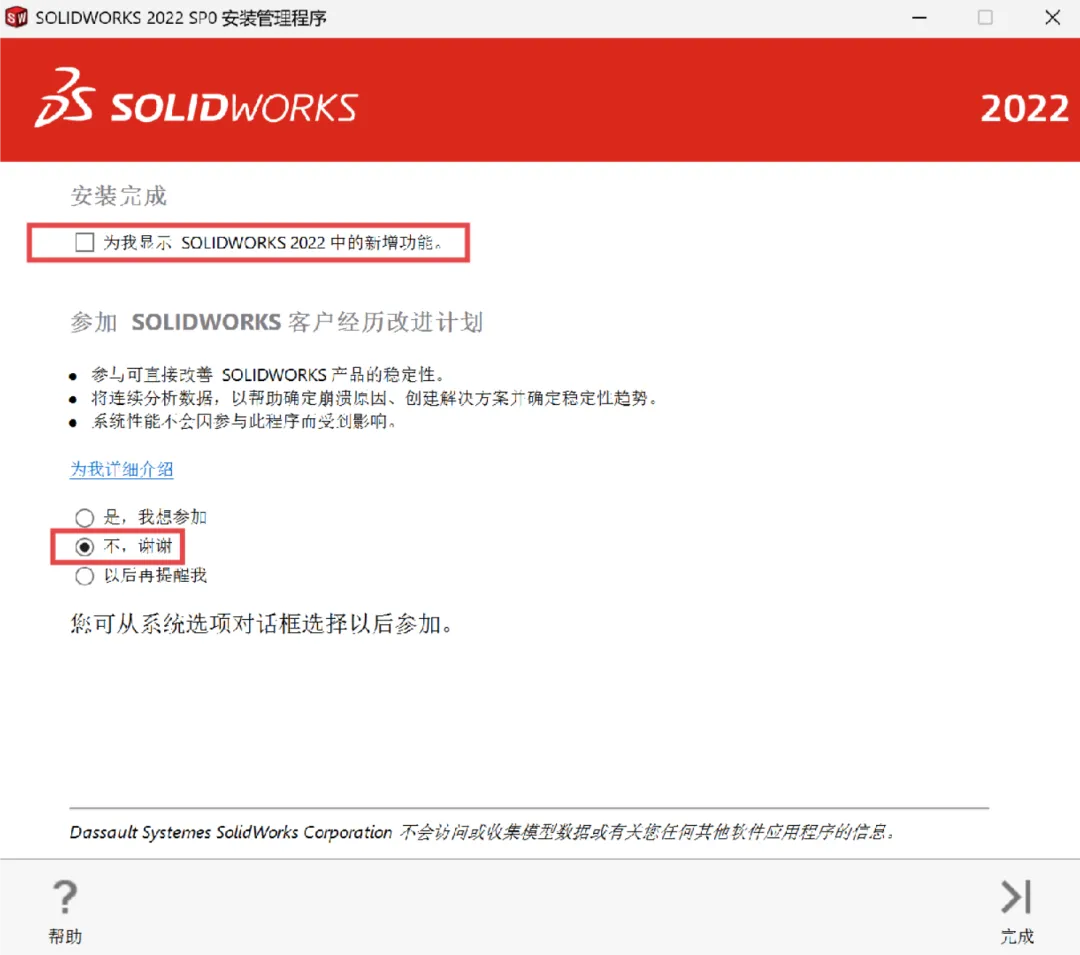
22、安装完成,取消勾选【为我显示…..】,勾选【不,谢谢】,点完成
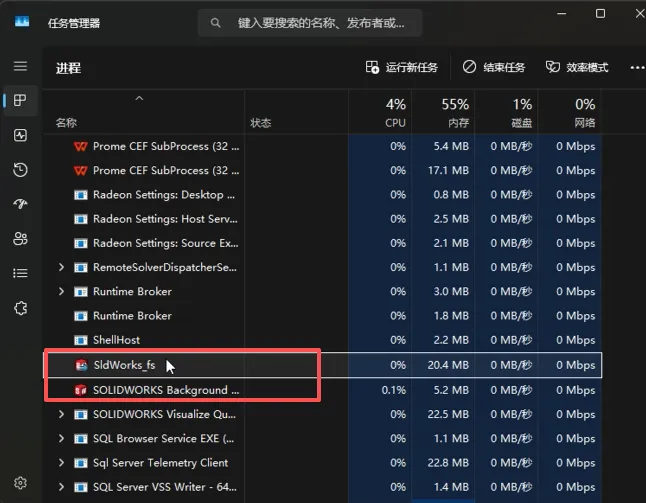
23、打开任务管理器,依次点击鼠标右键,把这两个进程,结束掉
24、再回到【第1步】的文件夹,打开【crack】
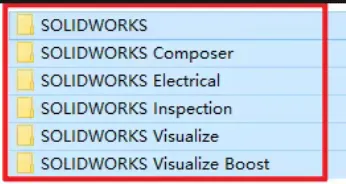
25、点进【Program Files】文件夹,然后把里面所有文件都复制
26、去到【第18步】更改的安装路径,粘贴并替换其中文件,注意你第18步的安装路径,安装在哪里就粘贴到哪里,这个很重要。
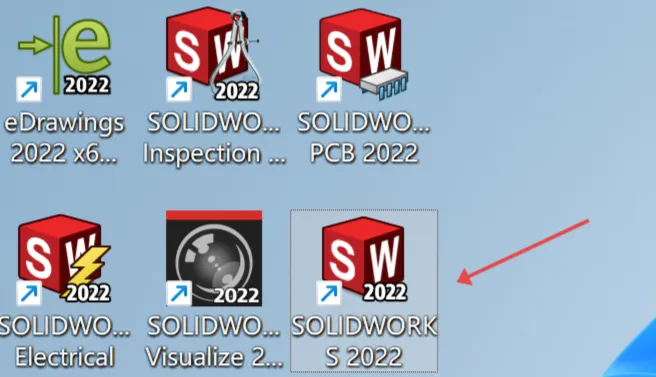
27、回到桌面,运行sw2023
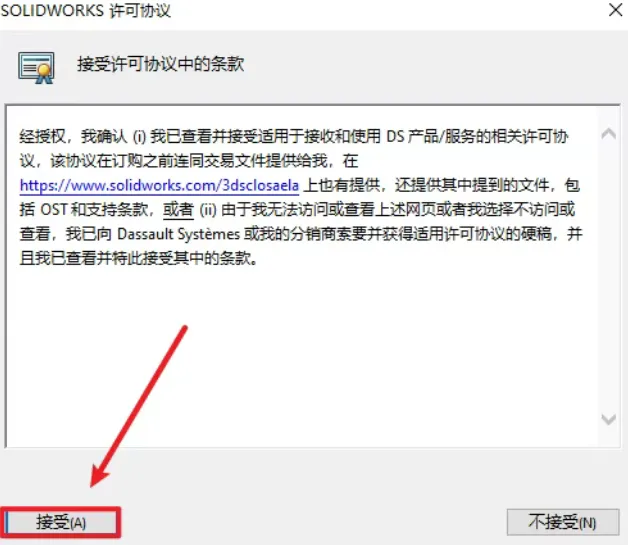
28、点【接受】
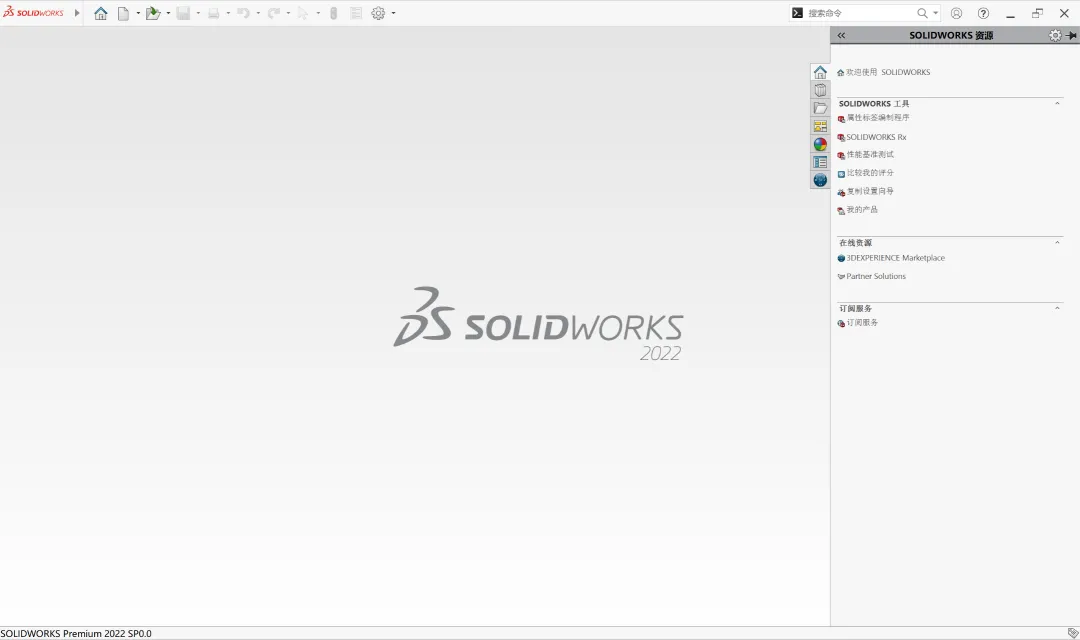
29、成功运行
3.本公众号分享的软件资源仅供学习交流使用。所有内容请在下载后24小时内删除,禁止非法恶意传播,不对任何下载或转载造成的危害负任何法律责任