 夜雨聆风
夜雨聆风


HTML PPT Studio 可视化编辑器 · 使用说明

HTML PPT Studio 可视化编辑器 · 使用说明
一款基于 HTML 的幻灯片可视化编辑器,支持文本框、图片、视频、交互课件的自由拖拽排版,36 种主题一键切换,内置 LaTeX 公式、入场动画、画笔标注等功能。[1]
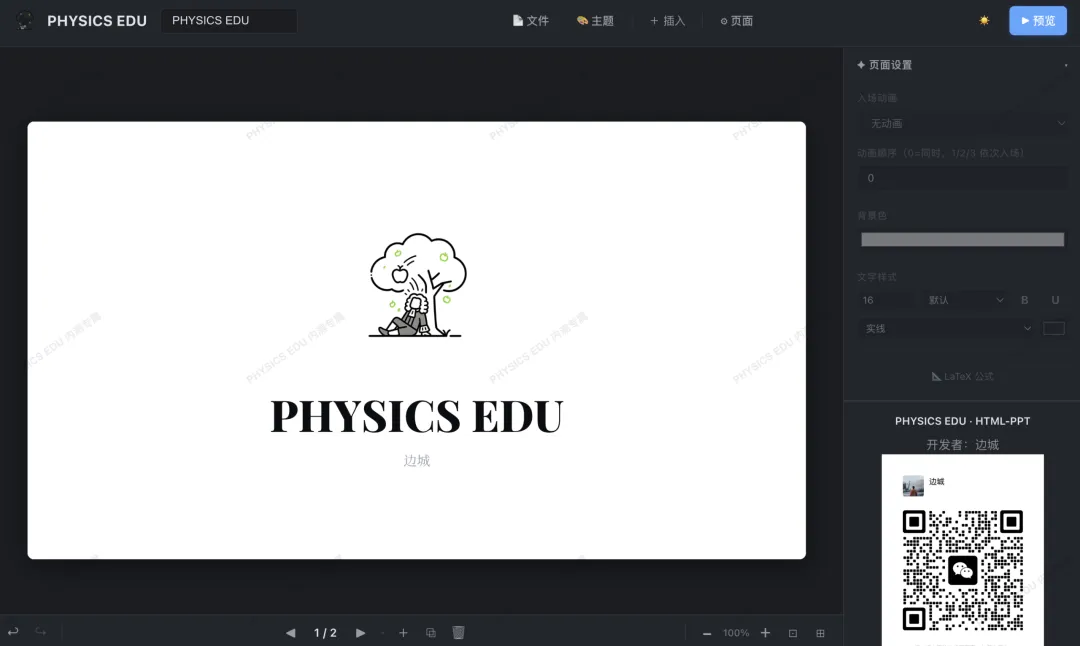
一、界面布局
编辑器由以下区域组成:
┌──────────────────────────────────────────────────────────────┐│ 顶部工具栏:标题 | 文件 | 主题 | +插入 | ⚙页面 | 🌙 | ▶预览 │├──────────────────────────────────────┬───────────────────────┤│ │ ││ 左侧主编辑画布 │ 右侧属性面板 ││ (iframe 实时编辑) │ · 页面设置(动画/背景)││ │ · 文字样式 ││ │ · LaTeX 公式 ││ │ │├──────────────────────────────────────┴───────────────────────┤│ 底部导航栏:撤销/重做 | ◀ 1/5 ▶ | +⧉🗑 | − 100% +|⊡⊞ │└──────────────────────────────────────────────────────────────┘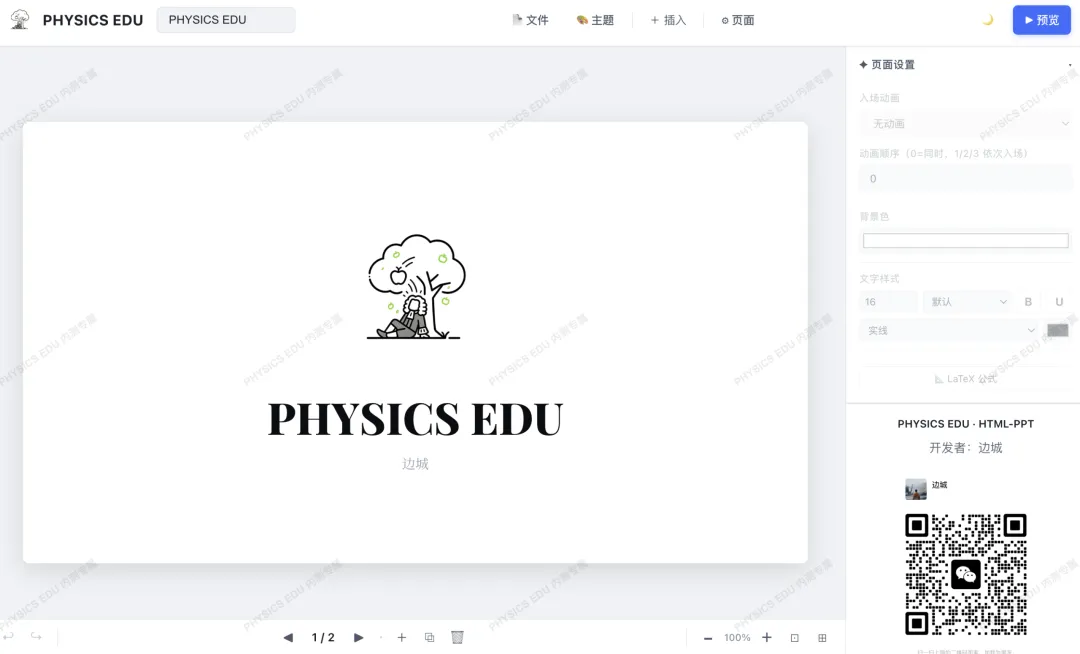
二、顶部工具栏
2.1 演示文稿标题
工具栏最左侧的输入框(默认显示”PHYSICS EDU”)是整个演示文稿的名称。修改后按 Enter 确认,该名称会作为导出 HTML 文件的网页标题和文件名。
2.2 文件操作(📄 文件)
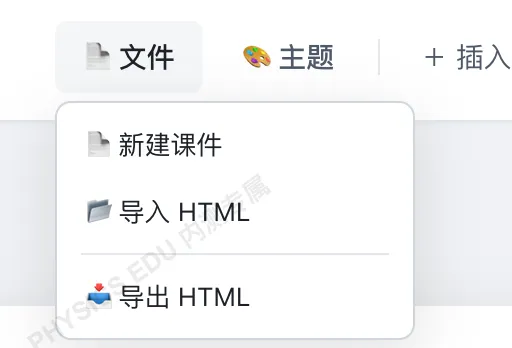
点击「📄 文件」弹出下拉菜单:
|
|
|
|---|---|
|
|
|
|
|
|
|
|
|
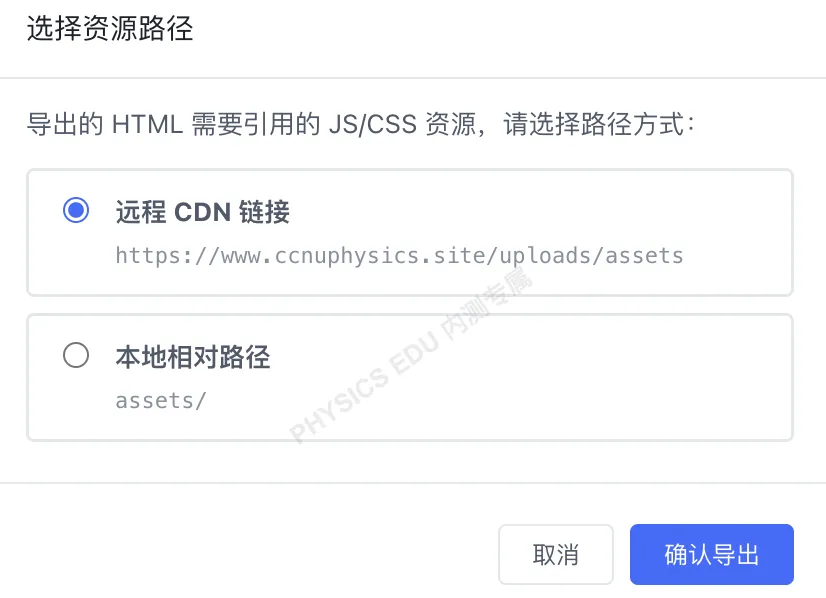
导出时会弹出路径选择对话框:
-
远程 CDN 链接:资源引用指向 CDN 地址,导出的 HTML 文件轻量,需联网加载资源 -
本地相对路径:资源引用使用相对路径,需将 assets/目录放在 HTML 同级
2.3 主题切换(🎨 主题)
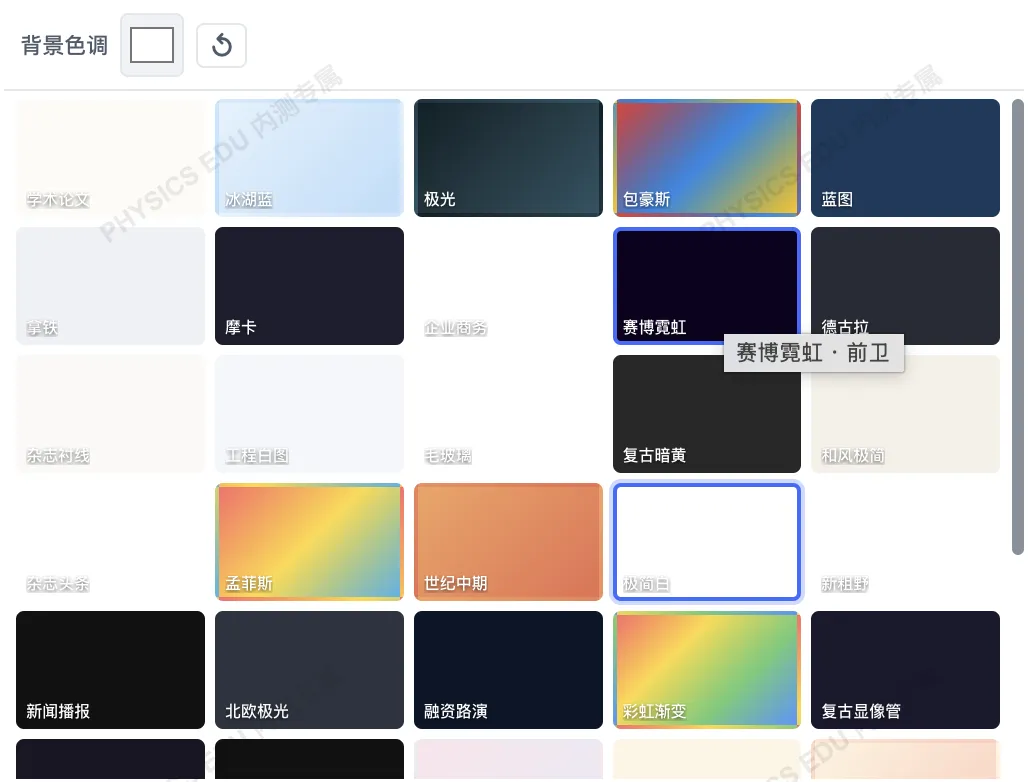
点击「🎨 主题」弹出主题选择面板,内置 36 种主题:
|
|
|
|---|---|
|
|
|
|
|
|
|
|
|
|
|
|
|
|
|
|
|
|
主题面板顶部还有「背景色调」颜色选择器,可单独覆盖当前主题的背景色。点击右侧 ↺ 按钮可恢复主题默认背景。
2.4 插入元素(+ 插入)
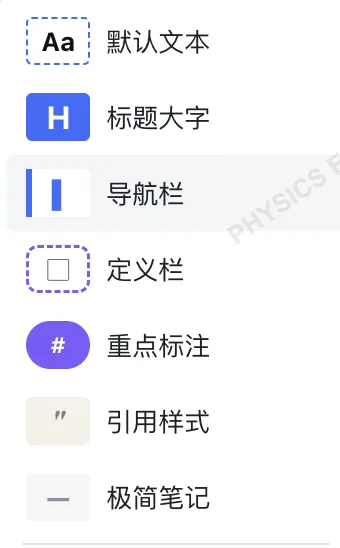
点击「+ 插入」弹出插入菜单:
文本样式(7 种)
|
|
|
|
|---|---|---|
|
|
|
|
|
|
|
|
|
|
|
|
|
|
|
|
|
|
|
|
|
|
|
|
|
|
|
|
插入后文本框出现在画布中央,可自由拖拽和缩放。
图片 / 视频 / 交互课件
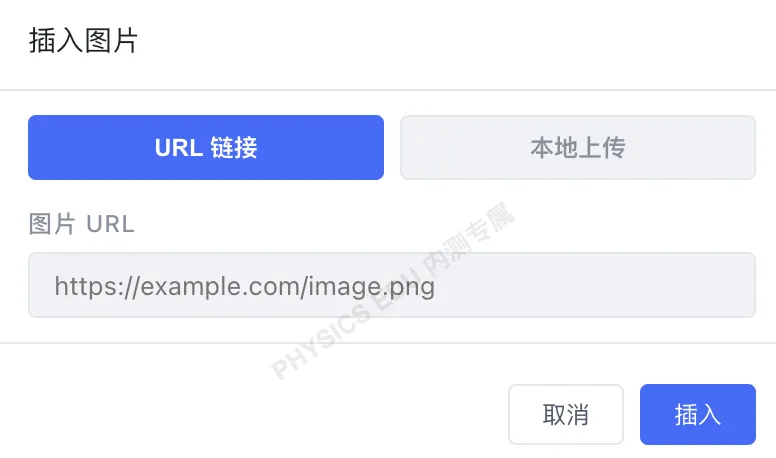
这三种元素都支持两种方式插入:
-
URL 链接:输入网络资源地址(如图片 URL、视频 MP4 链接、HTML 课件链接) -
本地上传:选择本地文件,上传后以 data URL 嵌入编辑器
定义
注意:本地上传的资源在导出时会引用
folder/文件名路径,需要将对应的资源文件放在导出 HTML 同级的folder/目录下。
2.5 页面设置(⚙ 页面)
点击「⚙ 页面」弹出下拉菜单,包含两个功能:
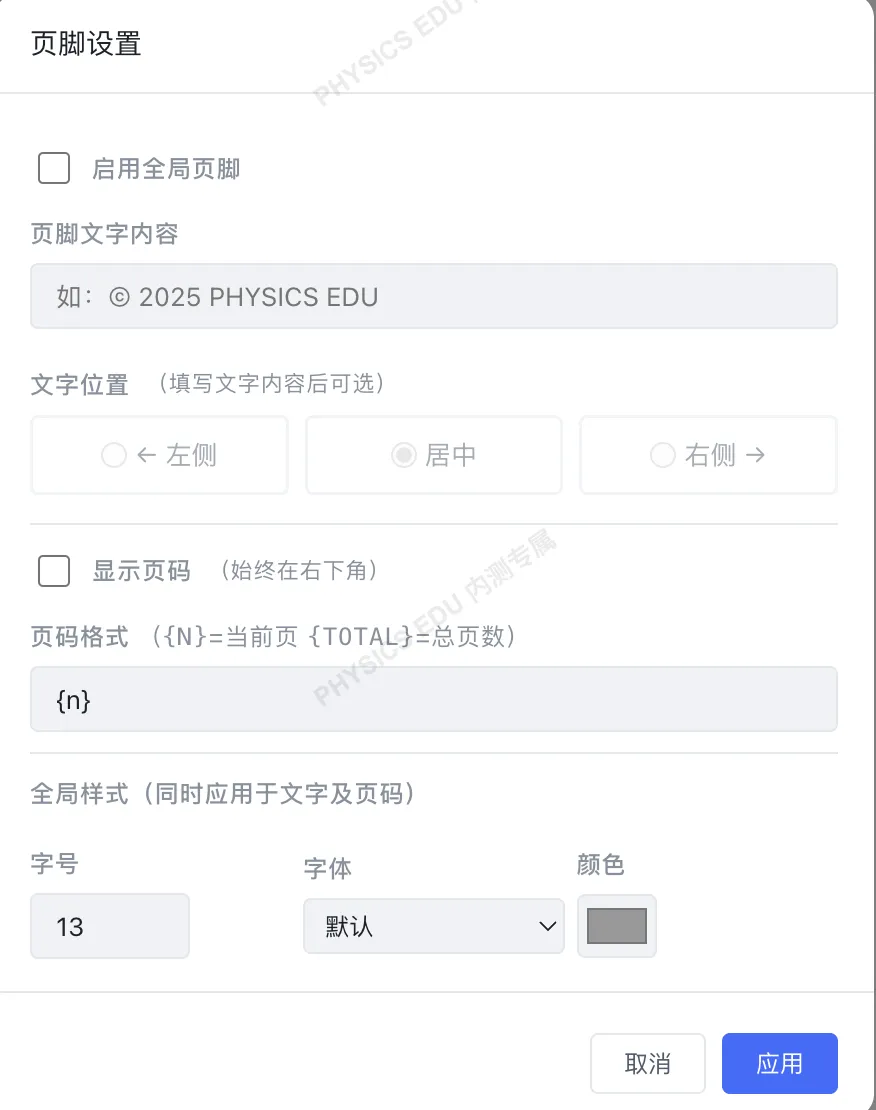
页脚
设置全局页脚,预览和导出时生效:
|
|
|
|---|---|
|
|
|
|
|
© 2025 PHYSICS EDU) |
|
|
|
|
|
|
|
|
{n}
{total} 表示总页数,如 {n} / {total} |
|
|
|
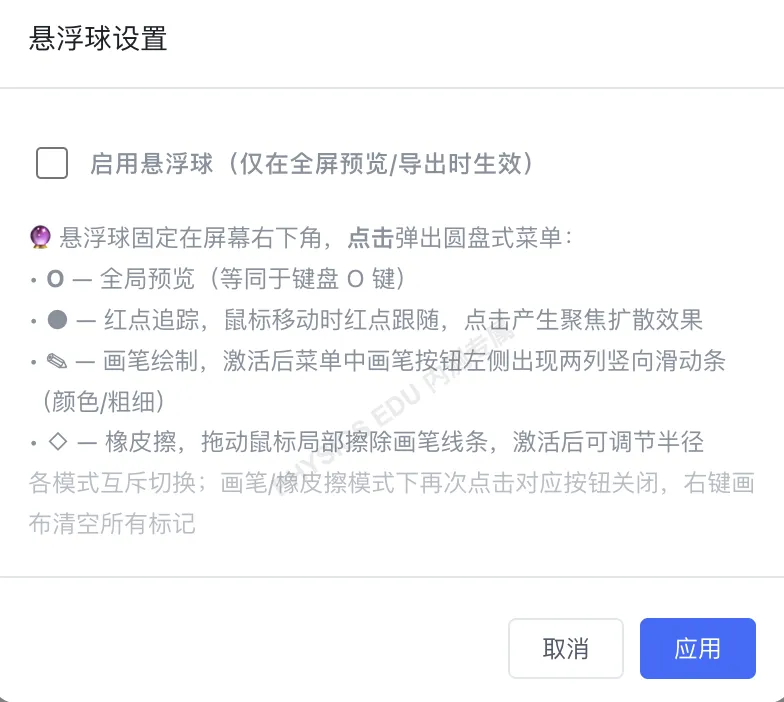
悬浮球
启用后,在全屏预览或导出后的 HTML 中,屏幕右下角会出现一个悬浮按钮。点击弹出圆盘菜单:
|
|
|
|
|---|---|---|
|
|
|
|
|
|
|
|
|
|
|
|
|
|
|
|
|
|
|
|
各模式互斥切换;在绘画/橡皮擦模式下再次点击按钮关闭对应功能,在画布上右键可清空所有标记。
2.6 夜间模式(🌙)
点击工具栏右侧的 🌙 按钮切换编辑器的夜间/白天模式(仅影响编辑器界面样式,不影响幻灯片本身的主题)。
2.7 预览(▶ 预览)
点击「▶ 预览」进入全屏预览模式:
-
编辑器 iframe 会切换为全屏显示,并请求浏览器全屏 API -
按 Esc 退出全屏预览 -
全屏预览下按 F 切换浏览器全屏
预览模式下的导航请见下文”预览与演示”章节。
三、左侧画布
3.1 编辑操作
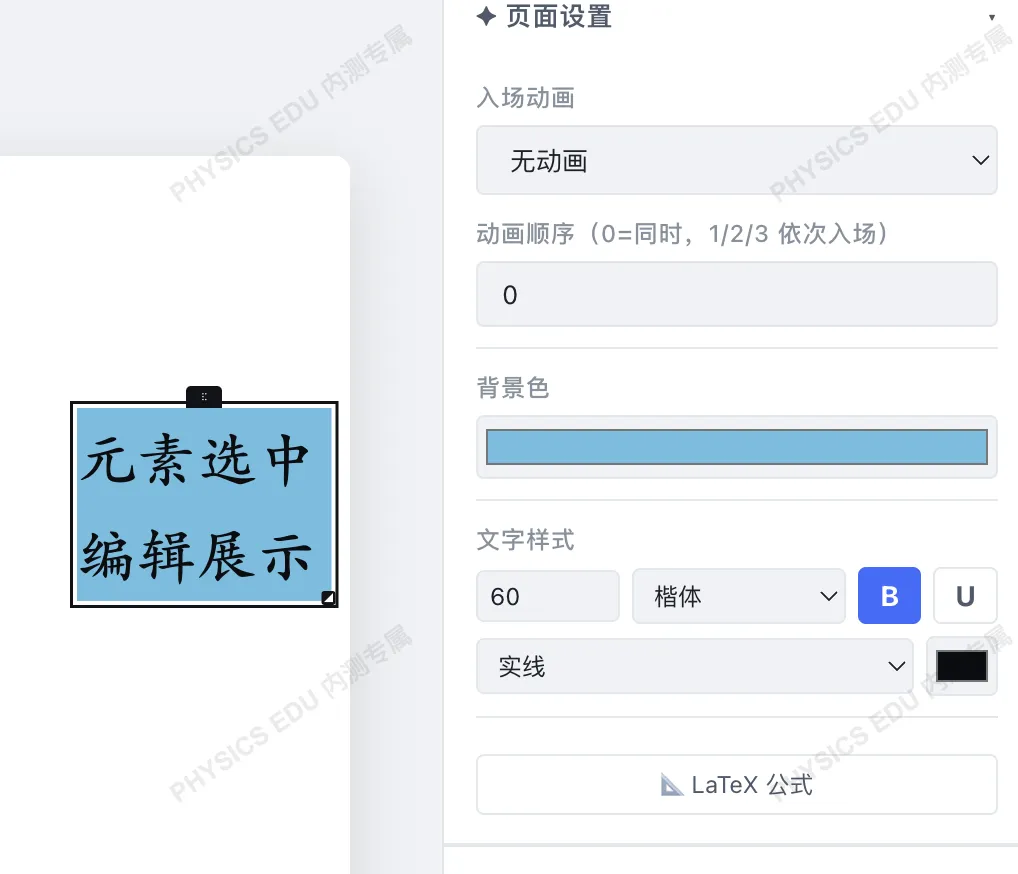
画布中央是一个 iframe,实时显示当前幻灯片的可编辑状态。在画布上:
-
单击元素:选中,显示蓝色边框和操作手柄 -
双击文本框:进入文字编辑模式 -
长按拖拽手柄(元素顶部 ⠯):拖拽移动位置 -
拖拽右下角手柄(◢):缩放元素大小 -
选中后按 Delete:删除元素 -
在空白处双击:在点击位置插入默认文本框
3.2 网格辅助(⊞)
底部导航栏右侧的 ⊞ 按钮可切换画布网格辅助线,方便对齐元素。
3.3 缩放画布(− 100% +)
底部导航栏右侧的缩放控制:
|
|
|
|---|---|
|
|
|
|
|
|
|
|
|
3.4 HTML 源码编辑器
快捷键 Ctrl+E 切换源码编辑器面板。在面板中可以直接编辑当前幻灯片的 HTML 源码,编辑后点击「应用」生效。若源码不以 <section 开头会提示错误。
3.5 撤销与重做(↩ ↪)
|
|
|
|
|---|---|---|
|
|
|
|
|
|
|
|
最多保存 50 步操作历史。
四、幻灯片管理(底部导航栏)
底部导航栏中间区域控制幻灯片:
|
|
|
|
|---|---|---|
|
|
|
|
|
|
|
|
|
|
|
|
|
|
|
|
|
|
|
|
键盘翻页:
|
|
|
|---|---|
|
|
|
|
|
|
|
|
|

五、右侧属性面板
5.1 页面设置(✦ 页面设置)
点击属性面板顶部的「✦ 页面设置」可以折叠/展开该区域。
入场动画
给当前幻灯片设置切换动画:
|
|
|
|---|---|
|
|
|
|
|
|
设置了动画顺序(非 0)的元素,在演示模式下会按顺序逐条显示。
背景色
为当前幻灯片单独设置背景色,会覆盖主题的背景色。
定义
5.2 文字样式
选中画布上的文本框后,可在属性面板中调整:
|
|
|
|---|---|
|
|
|
|
|
|
|
|
|
|
|
|
|
|
|
定义
5.3 LaTeX 公式
-
点击「📐 LaTeX 公式」按钮展开公式面板 -
在文本框中输入 LaTeX 代码,如 E = mc^2或\frac{-b \pm \sqrt{b^2-4ac}}{2a} -
下方会实时渲染公式预览 -
点击「插入公式」将渲染后的 SVG 公式插入到当前幻灯片中 -
点击「清除」关闭面板 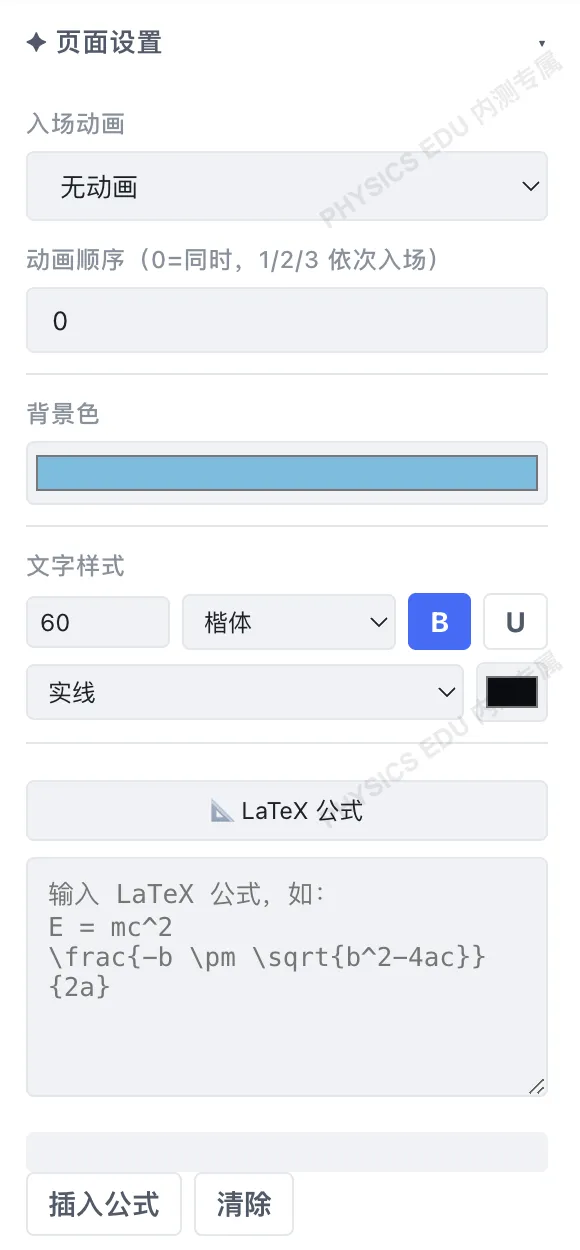
六、预览与演示
6.1 全屏预览
点击工具栏的「▶ 预览」按钮,进入全屏预览模式。
6.2 演示操作(导出后的 HTML)
编辑器导出的 HTML 文件可直接在浏览器中打开播放,支持以下操作:
|
|
|
|---|---|
|
|
|
|
|
|
|
|
|
|
|
|
|
|
|
|
|
|
|
|
|
|
|
|
|
|
|
动画顺序播放:如果某页元素设置了动画顺序(顺序号 > 0),演示时按顺序逐条显示。所有元素显示完毕后,按下一页才跳到下一张。
七、快捷键汇总
|
|
|
|---|---|
|
|
|
|
|
|
|
|
|
|
|
|
|
|
|
|
|
|
|
|
|
|
|
|
|
|
|
|
|
|
参考资料
PHYSICS EDU: 基于PHYSICS-EDU现代物理教育平台搭建的交互式HTML制作软件。
