【SW】Solidworks2026下载,SW安装包带激活教程
| 软件名称:solidworks |
| 软件语言:简体中文 |
三维CAD系统 |
| 系统要求:Windows10或更高, 32/64位操作系统 |
| 硬件要求:CPU@2.5+GHz ,RAM@4G或更高 |
百度网盘链接
https://pan.baidu.com/s/1UsozcbkNxe02rvTHUJQ7Ng?pwd=8888
夸克网盘链接
https://pan.quark.cn/s/30bdbf5b8631
123云盘链接
https://www.123865.com/s/j5j1jv-3EvTH
备用网盘总链接(上面链接失效用这个)
https://www.kdocs.cn/l/crQ0aQ7xud0q?from=docs
|
|
『下载方法』将链接复制到浏览器网址栏,输入提取码,点击【下载】。
『解压密码』公众号菜单栏点击解压密码,获取软件密码后,如果遇到安装问题,我们会有专业人员免费解决安装问题,直到安装成功!
如果您觉得有用,可以推荐给自己的朋友、同学,或者给我们点个右下角的“在看”,您的支持是我们做下去的动力!
|
SW2026和SW2025安装方式一样 ,这里选择SW2025的安装方法
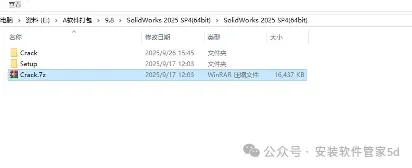
1.解压后看到如下内容,右键点crack压缩包,点解压到文件夹
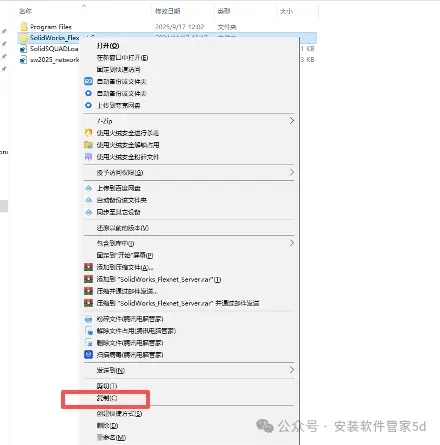
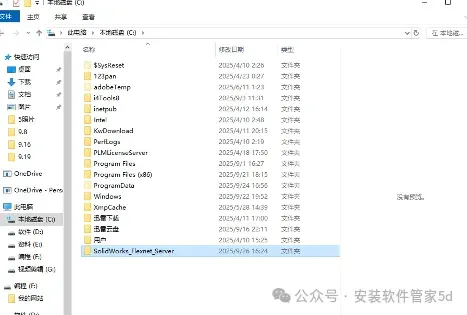
2.复制crack文件夹里的SolidWorks_Flexnet_Server文件夹,粘贴到C盘的目录下
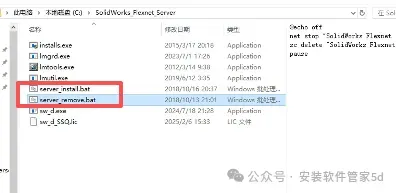
3.打开这个文件夹,里面有两个应用,先右键管理员身份运行server_remove.bat,然后再右键管理员身份运行server_install.bat
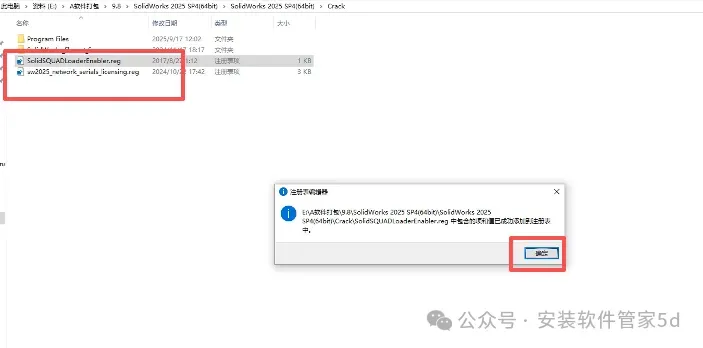
4.返回crack文件夹,分别双击运行里面的两个reg文件
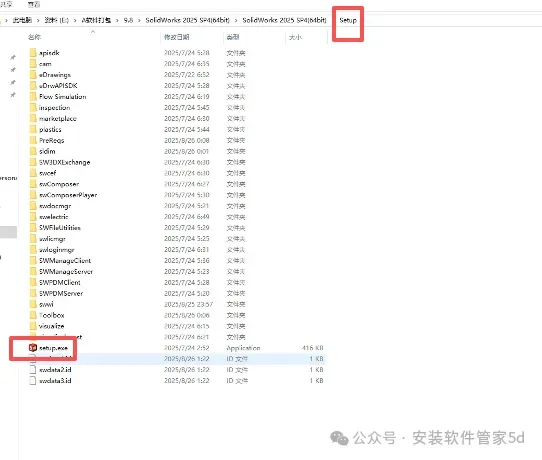
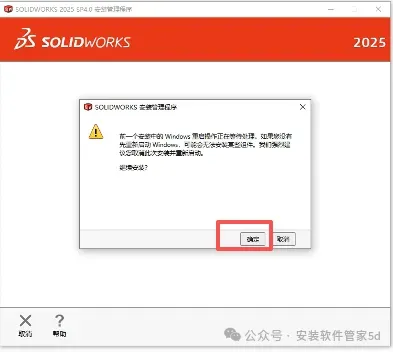
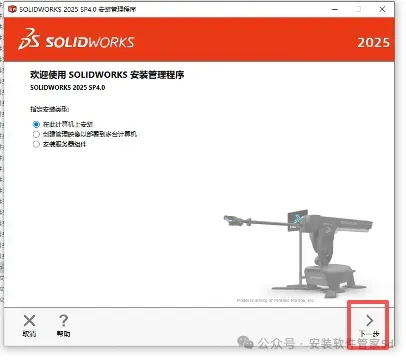
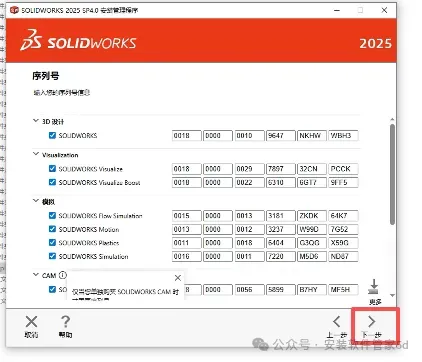
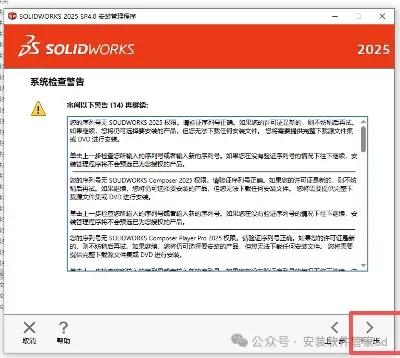
5.回到setup文件夹,然后右键管理员身份运行setup
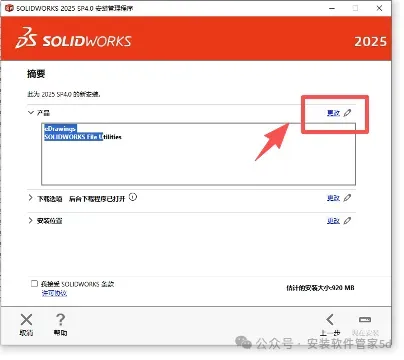
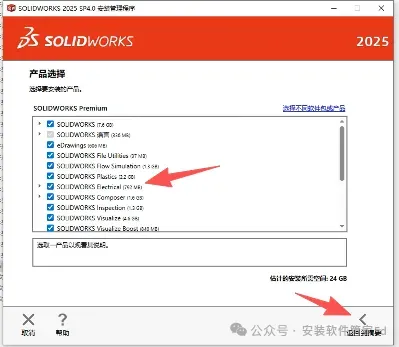
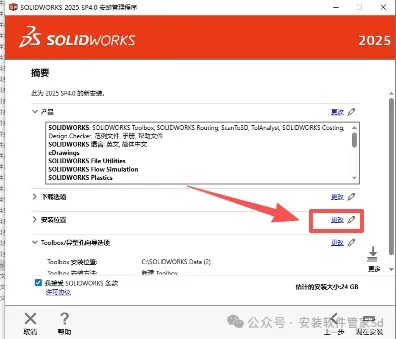
10.到产品选择部分,点击更改,不然很多人会装不上主程序
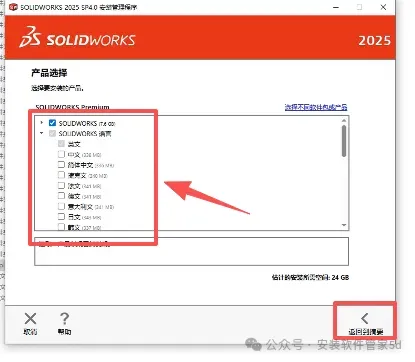
11.看看出现如下界面,勾选solidworks主程序和语言的简体中文,其他需要什么插件自己勾选,不需要的可以不选
12.这个是产品的选择,有一个solidworks electrical,这个强烈建议取消勾选,不然会有一半的概率装不上去主程序。
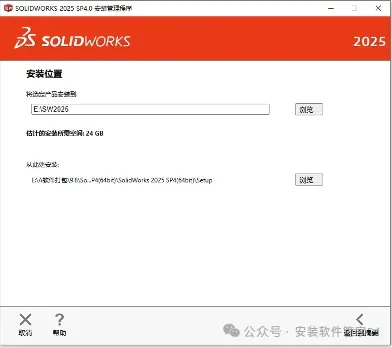
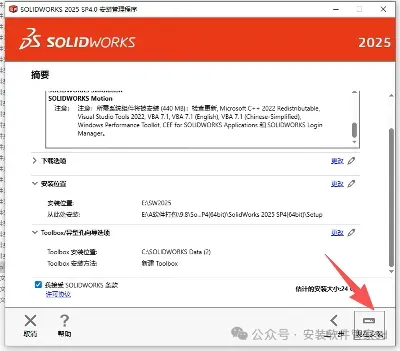
13.产品选择完以后,点击安装位置的更改,这里我把他放在了D盘SW2025文件夹下,你也可以放在其他位置,但是得是英文的路径
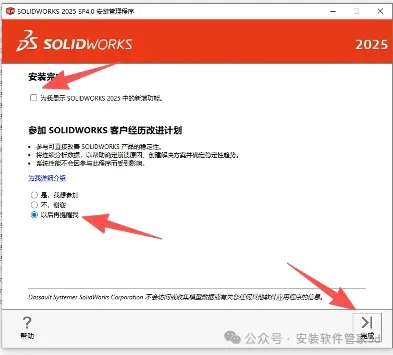
15.经过读条过程后安装完成,这里取消勾选新功能展示,勾选上以后再提醒我,然后点完成
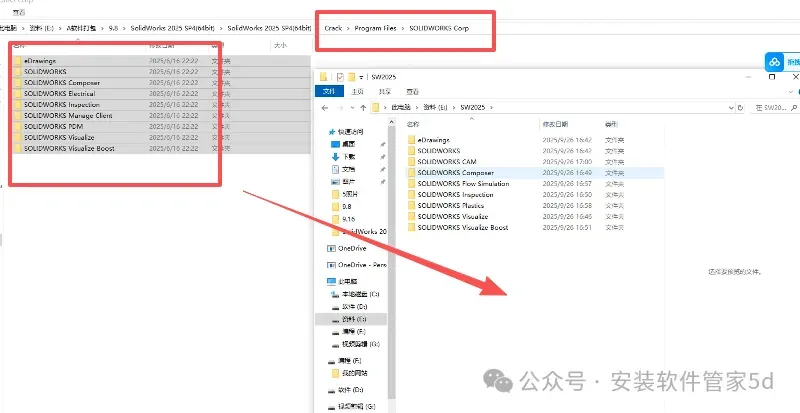
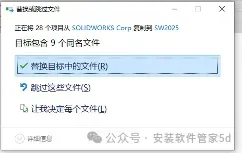
16.回到安装包crack文件夹里的program files文件夹下的solidworks corp文件夹,把它粘贴到软件安装位置的空白处。这一步是激活过程一定要做,替换文件夹你需要看到他们是同名的,如果没有同名文件夹说明你找错位置了。
 夜雨聆风
夜雨聆风