 夜雨聆风
夜雨聆风





【SW】Solidworks2026下载安装教程SW软件零基础轻松上手Solidworks2026
| 软件名称:solidworks | |
| 软件语言:简体中文 | 三维CAD系统 |
| 系统要求:Windows10或更高, 32/64位操作系统 | |
| 硬件要求:CPU@2.5+GHz ,RAM@4G或更高 | |
百度网盘链接https://pan.baidu.com/s/1UsozcbkNxe02rvTHUJQ7Ng?pwd=8888 夸克网盘链接https://pan.quark.cn/s/30bdbf5b8631 123云盘链接https://www.123865.com/s/j5j1jv-3EvTH 备用网盘总链接(上面链接失效用这个)https://www.kdocs.cn/l/crQ0aQ7xud0q?from=docs |
|
|
『下载方法』将链接复制到浏览器网址栏,输入提取码,点击【下载】。 『解压密码』公众号菜单栏点击解压密码,获取软件密码后,如果遇到安装问题,我们会有专业人员免费解决安装问题,直到安装成功! 如果您觉得有用,可以推荐给自己的朋友、同学,或者给我们点个右下角的“在看”,您的支持是我们做下去的动力! |
安装步骤
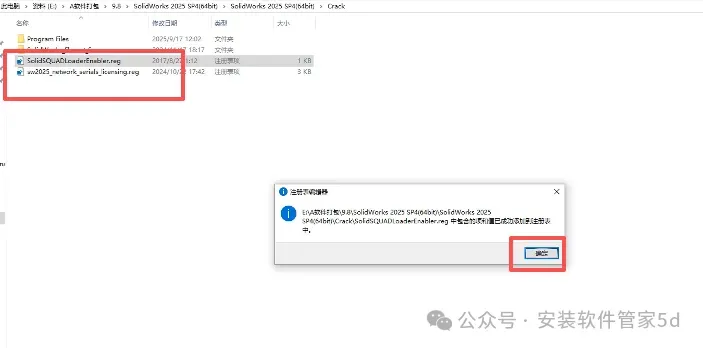
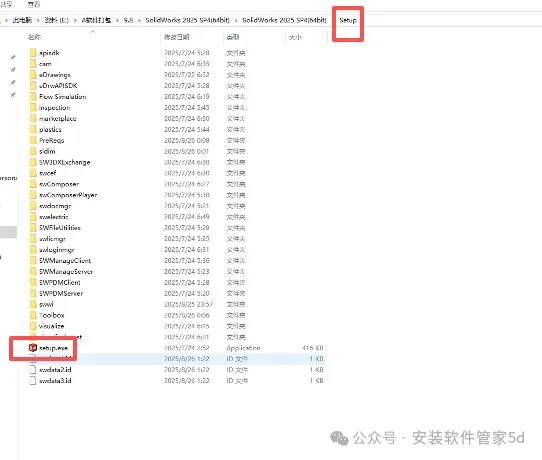
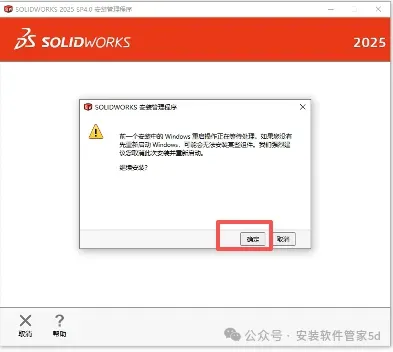
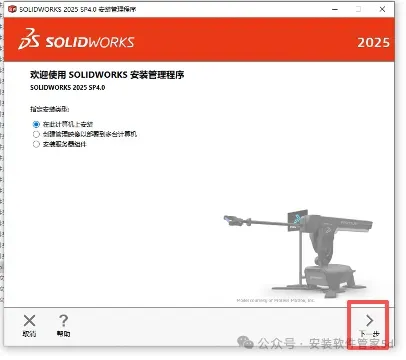
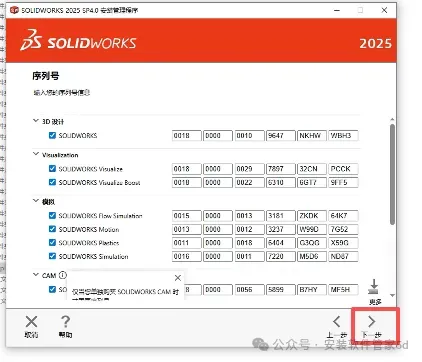
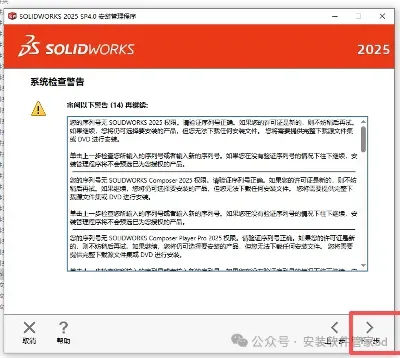
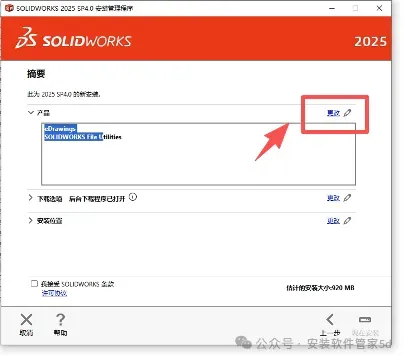
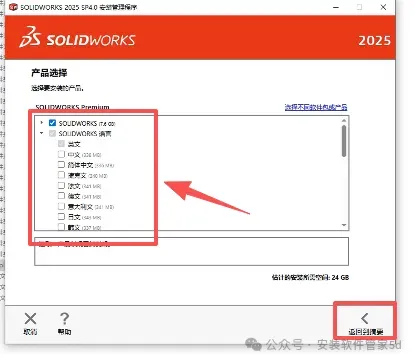
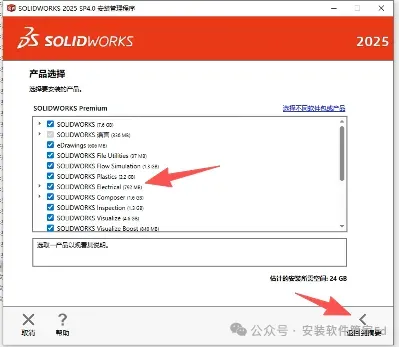
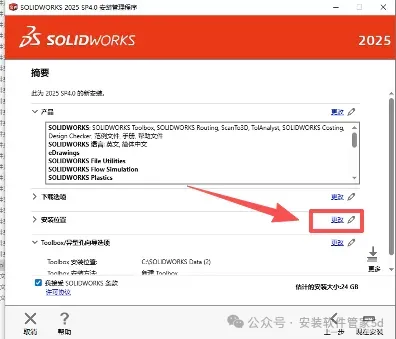
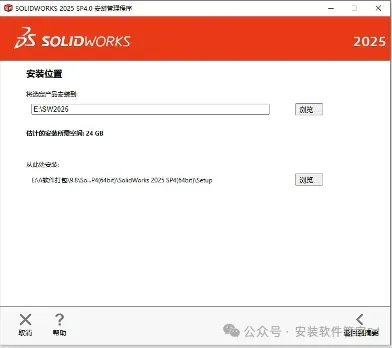
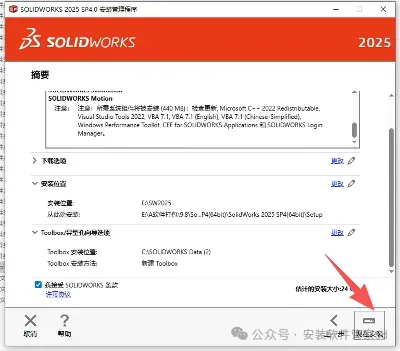
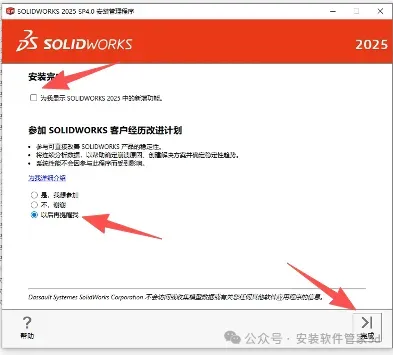
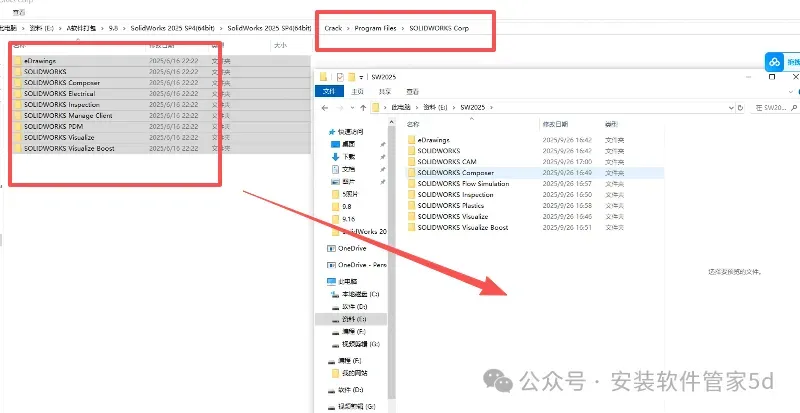
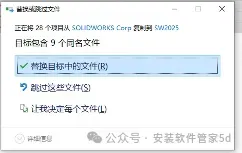
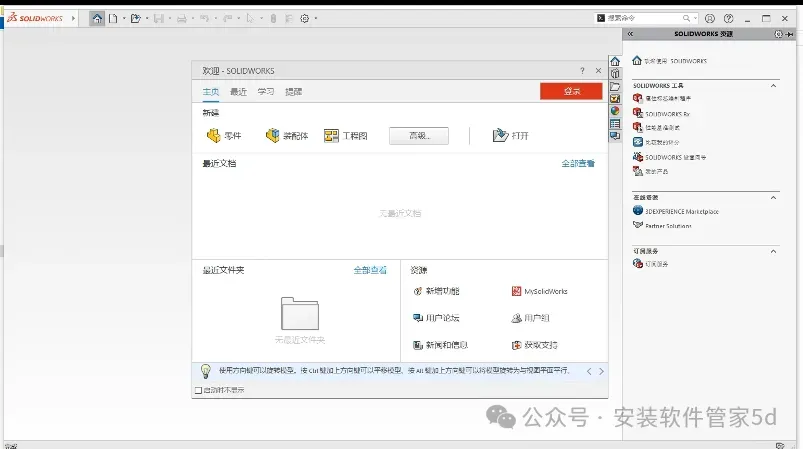
从本科课设画简单零件,到现在上班做机械装配,SW陪我快四年了。身边做机械的,一半用它,一半用Inventor,网上全是夸它上手快、操作顺的,可只有天天跟它打交道才知道,那些藏在建模里的小坑,能把人磨疯。
最开始闹心的,就是草图报错。课设的时候画一个简单的支架零件,草图画得规规矩矩,闭合、对齐基准都做了,可点击拉伸,偏偏提示“无法生成特征”,反复检查十几遍,都没找到问题。
后来问了师兄才知道,是有一根细微的重叠线条,肉眼根本看不清,放大到最大才能找到。删了线条再拉伸,果然成了。可更烦的是,有时候草图明明没问题,修改一个尺寸后,整个特征全乱了,只能删除特征,重新画草图,一节课的时间全耗在这上面。
还有装配体的坑,上班后踩得更狠。上周装一个小型齿轮装配体,也就四十多个零件,装到一半,软件突然卡顿,拖动齿轮调整位置,要等一两秒才反应,旋转视图时,画面还会有残影,卡得让人烦躁。
一开始以为是电脑配置不行,后来才发现,是部分零件的草图太冗余,多余的线条没删除,拖慢了运行速度。只能一个个打开零件,清理草图,重启软件后才稍微顺畅点。更坑的是,装配体约束错一个,比如把“重合”约束改成了“平行”,后面所有零件都要拆了重装,白白耗了一个多小时。
文件保存的问题,真的吃过大亏。有次画一个箱体零件,改了快两个小时的细节,刚改完关键尺寸,电脑突然蓝屏,重启后打开SW,自动保存只保留了半小时前的内容,后面的修改全没了。
现在不管画什么,每改完一个特征就手动按Ctrl+S,还会另存为不同版本,宁愿多存几个文件,也不敢赌自动保存。哦对,工程路径别带中文,不然打开项目时会报错,甚至无法加载零件,排查半天都找不到问题,尤其是对接车间的工程图,出错了更麻烦。
工程图导出的槽点也不少。客户催着要加工图纸,画完装配体导出工程图,结果尺寸标注错乱,有的尺寸自动偏移,有的标注重叠,尤其是剖视图,线条乱得像麻线,手动调整了半天,还是不规范。
还有时候,导出PDF后,部分尺寸显示不全,发给车间,工人说看不清,只能重新调整线条粗细,再导出。最烦的是,导出时如果勾选了“保留图层”,反而会导致线条变粗,得反复调整好几次才能达标。
版本兼容和格式转换,简直是协作的绊脚石。公司里有人用SW 2021,有人用2023,我用的是2022。有次同事用2023画的装配体,发给我用2022打开,部分特征显示异常,甚至无法编辑,只能让他导出STEP格式,我重新导入,重新约束,特别耽误时间。
而且导出STEP格式也有坑,有时候导出后,零件的部分面会缺失,重新导入后还要手动修复,不然无法编辑。之前帮师妹处理课设文件,她用高版本导出的STEP,我用2022导入,零件直接变成了残缺的几何体,只能帮她重新建模。
电脑配置真的不能省。公司老电脑8G内存+集成显卡,打开稍微复杂点的装配体,就会卡顿,拉伸特征时反应迟钝,甚至出现软件无响应。换了16G内存+独立显卡后,才顺畅了不少,但还是不能同时打开两个以上大型装配体,不然照样卡顿。
还有个小bug,有时候打开旧文件,工具栏会突然消失,不管怎么点击都调不出来,只能重启软件。还有时候,复制其他地方的零件,粘贴到当前装配体,会出现零件错位,甚至无法约束,只能手动调整位置。
昨天帮新人用SW,他不知道怎么批量修改变量名,对着几十个地方一个个改,我告诉他用“重构”功能,几分钟就搞定了。这些小技巧,教程里很少提,都是靠一次次踩坑摸出来的。
对了,别随便装第三方插件,很多插件和SW版本不兼容,装完后会导致软件闪退,甚至文件损坏,尤其是一些批量导出插件,看似方便,实则容易出问题。
还有个小细节,画装配体时,别过度约束,不然零件会卡死,后期修改很麻烦,按需约束就好。
哦对,最近试了下2024新版本,新增的智能化建模功能没觉得多好用,反而更占内存,16G内存打开一个五十多个零件的装配体,还是会卡顿,身边很多同行都没敢升级,还是2022版本更稳定。
还有个容易被忽略的坑,有时候导入其他软件的模型,转换成SW格式后,会出现尺寸偏差,尤其是复杂曲面零件,偏差还不小,只能手动调整尺寸,不然会影响后续装配和加工。