夜雨聆风
夜雨聆风


Word 表格文字总显示不全?1 招秒修复,告别手动拖拽!
当你再做Word表格的时候明明打完字了,可表格里的文字就是显示不全,然后你就一个不吱声,一行一行地拉表格宽度进行调整,又慢又乱,狗看了都摇头~
今天分享一招解决表格文字显示不全,Word和WPS都可以用,你也赶快跟着试试吧~

方法挺简单的:
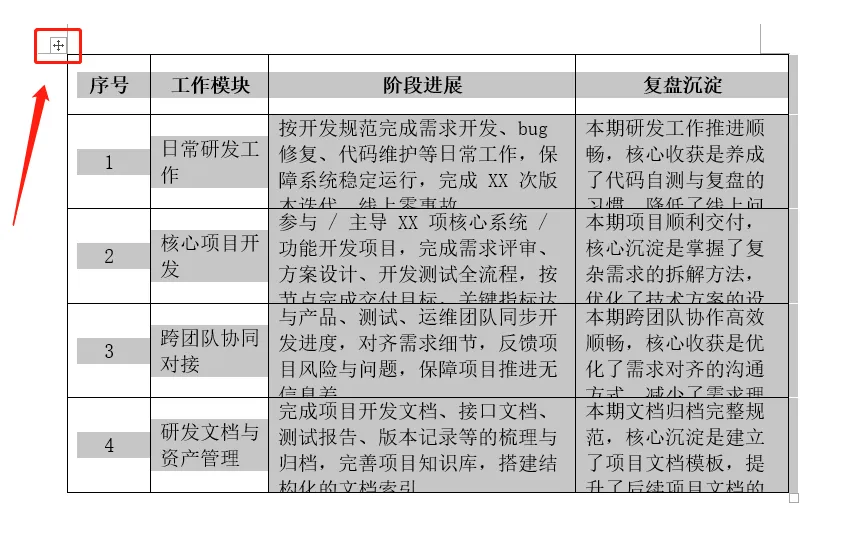
把鼠标移到表格左上角,等它变成一个带小十字的箭头,点一下就能选中整个表格。(或者先点进表格,再按Ctrl+A 全选表格也是可以的)
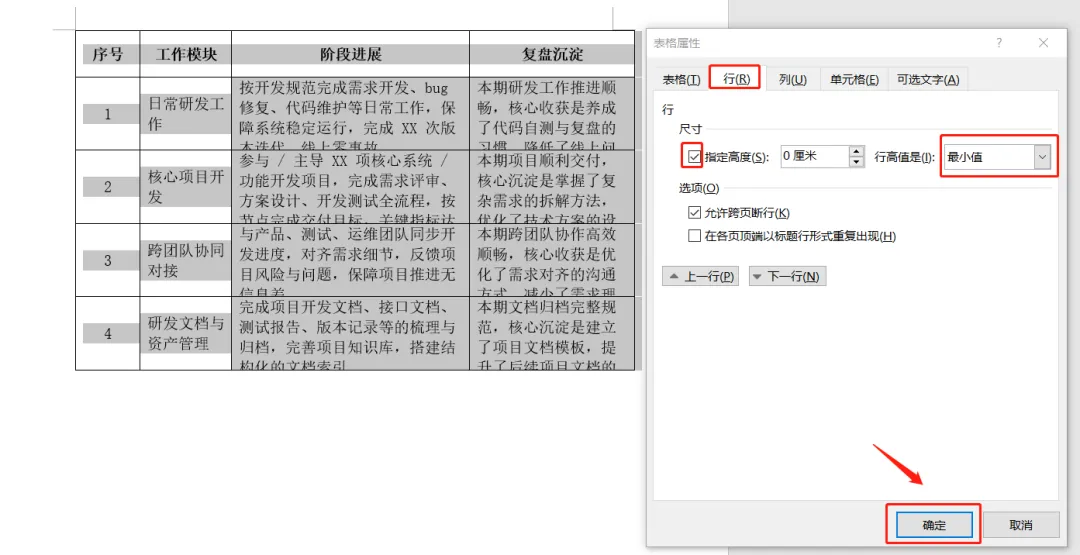
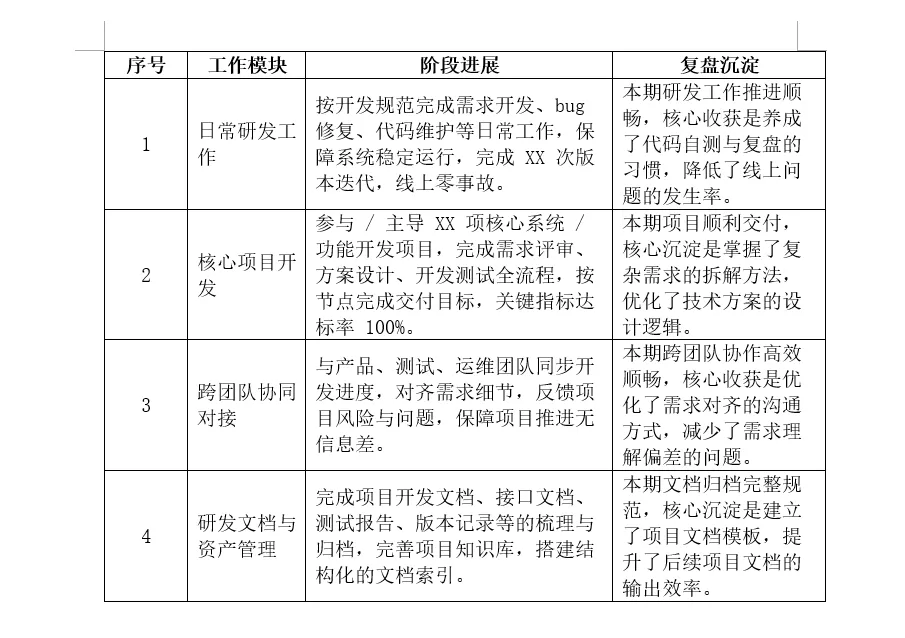
选中表格然后鼠标右键点【表格属性】,切到【行】这个选项,勾选上【指定高度】,再把“行高值”那一栏改成【最小值】。点确定,表格里的所有文字一下子就全部显示完全了。
最后唠叨一句:
以后再遇到表格文字显示不全,记住下面的步骤:
全选表格 》 右键 》 表格属性 》 行 》 指定高度》 最小值 》 确定