 夜雨聆风
夜雨聆风


OpenClaw 通信通道配置指南(上篇):选对通道,AI 随时在线
之前的教程里,我们学会了在 Windows 上安装 OpenClaw,也搞定了安全配置。但你是不是发现——每次和 AI 助手对话,都得打开浏览器访问 localhost:3578?
这就像买了个智能手机,却只用它打电话。
今天这篇教程,就是要帮你解锁 OpenClaw 的通信技能——让它住进你每天都在用的聊天工具里。微信、QQ、Telegram、飞书……选一个你最常用的,AI 助手秒回消息,7×24 小时在线,随时随地掏出来就聊。
什么是「通信通道」?
用打怪的比喻来说:
- OpenClaw Gateway 是你的 AI 大脑 🧠
- 通信通道(Channel)就是大脑和你的连接神经 🔌
- 网页聊天(Webchat)是最基础的那根神经,但它被限制在本地浏览器里
配置通道,就是给大脑接上新的神经——接到 Telegram、接到 QQ、接到飞书……接到任何你每天打开的 App 里。
OpenClaw 支持多少通道?
截至目前,OpenClaw 支持 22 个通信通道,覆盖国内外几乎所有主流平台:
|
|
|
|---|---|
|
|
|
|
|
|
|
|
|
|
|
|
|
|
|
|
|
|
💡 重点来了:多个通道可以同时运行!你可以同时配置 Telegram + QQ + Webchat,在不同场景用不同的入口。
1. 快速选择指南:我该用哪个通道?
别纠结,看这张表:
|
|
|
|
|
|---|---|---|---|
|
|
Telegram |
|
|
|
|
飞书 Feishu |
|
|
|
|
QQ Bot |
|
|
|
|
|
|
|
|
|
Discord |
|
|
|
|
Signal |
|
|
|
|
iMessage |
|
|
我的建议
新手首选 Telegram——配置简单,功能完整,官方文档最详细。
国内用户选飞书或 QQ——不需要科学上网,配置步骤也不复杂。
成年人全都要——配好 Telegram 之后,再追加配置 QQ 或飞书,多一个入口多一份便利。
2. 核心概念:先搞懂这些再动手
在开始配置之前,有几个概念需要弄清楚。
2.1 Channel vs Provider
这是新手最容易混淆的两个概念:
- Provider(AI 提供商):提供 AI 模型的公司,比如通义千问、OpenAI、DeepSeek。它决定 AI 的「智商」。
- Channel(通信通道):你和 AI 对话的平台,比如 Telegram、QQ。它决定 AI 的「嘴巴」。
它们是独立的两个东西。你可以用通义千问的模型,通过 Telegram 聊天——这就是 Provider + Channel 的组合。
2.2 Webchat —— 默认的通道
安装完 OpenClaw 后,你已经有了一个默认的通信通道:网页聊天界面(Webchat)。
访问 http://localhost:3578 就能用。但它有个致命缺点——只能在你安装 OpenClaw 的那台电脑上访问。离开电脑就没法用了。
配置其他通道的目的,就是打破这个限制。
2.3 心跳(Heartbeat)
OpenClaw 有个「心跳机制」——每隔一段时间自动检查一下系统状态、邮箱、日历等。这个心跳通过通信通道工作。
简单来说:通道配置好了,AI 才能主动给你发消息。否则它只能被动等你开口。
2.4 私聊 vs 群聊
大多数通道都支持两种模式:
- 私聊(DM):你和 AI 一对一聊天,就像和朋友私聊
- 群聊(Group):把 AI 拉进群里,它可以在群里回答问题、参与讨论
群聊通常需要额外配置权限,比如是否需要@它才回复。
2.5 配对(Pairing)
安全机制,非常重要!
为了防止陌生人随便找你的 AI 聊天,OpenClaw 默认开启了「配对模式」。
第一次给 AI 发私聊消息时,你会收到一个配对码。需要在 OpenClaw 服务器上 approve 这个配对码,之后才能正常聊天。
这就像微信加好友需要验证——配对就是你的验证机制。
💡 配对码 1 小时后过期,所以申请后要及时 approve。
3. 🟢 推荐方案一:Telegram 配置(最快上手)
难度:⭐ | 时间:约 3 分钟 | 适合:能访问 Telegram 的用户
这是 OpenClaw 最稳定的通道配置,官方推荐首选。
3.1 前置要求
-
一个 Telegram 账号 -
能正常访问 Telegram(你知道怎么访问对吧 😏) -
OpenClaw 已安装并运行
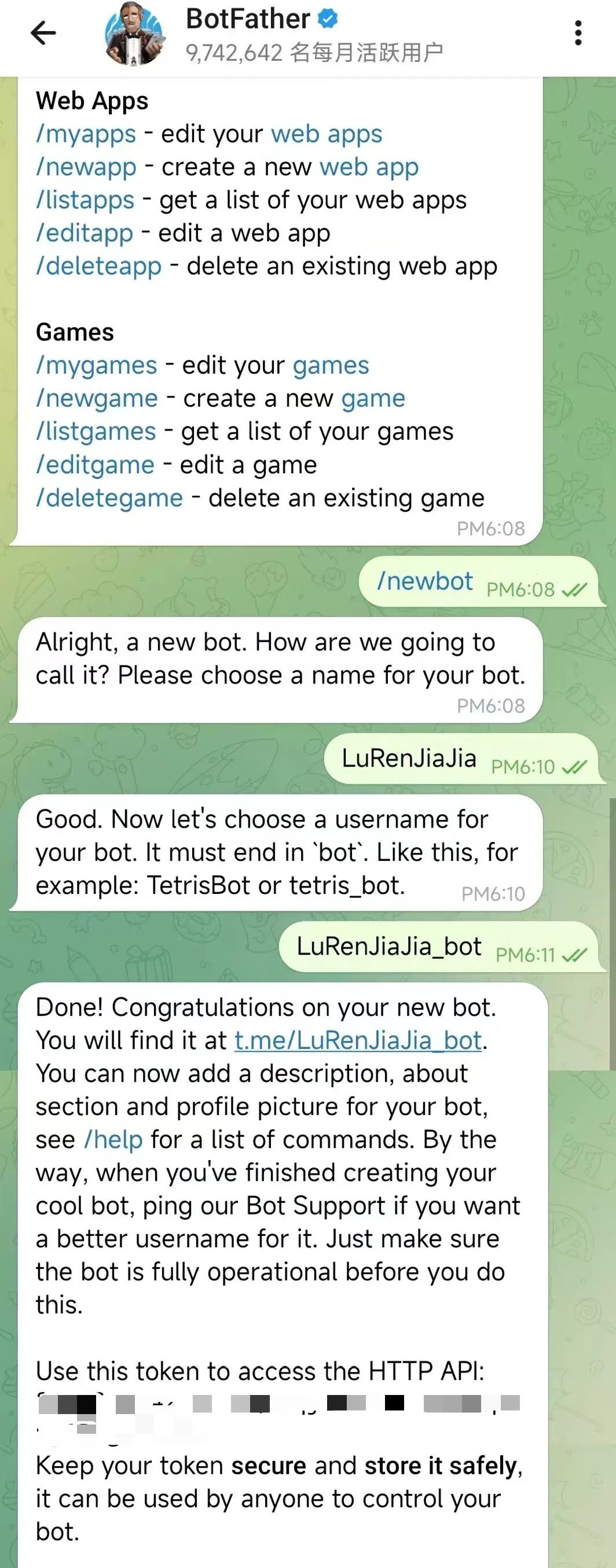
3.2 第一步:创建 Telegram 机器人
-
打开 Telegram,搜索并打开 @BotFather(认准这个号,别搜错了) -
发送/newbot 开始创建 -
BotFather 会问你要两样东西:
- 机器人名字:随便取,比如
My AI Assistant - 用户名:必须以
bot结尾,比如my_openclaw_bot
123456789:ABCdefGHIjklMNOpqrsTUVwxyz💡 复制保存好,后面要用!
3.3 第二步:配置 OpenClaw
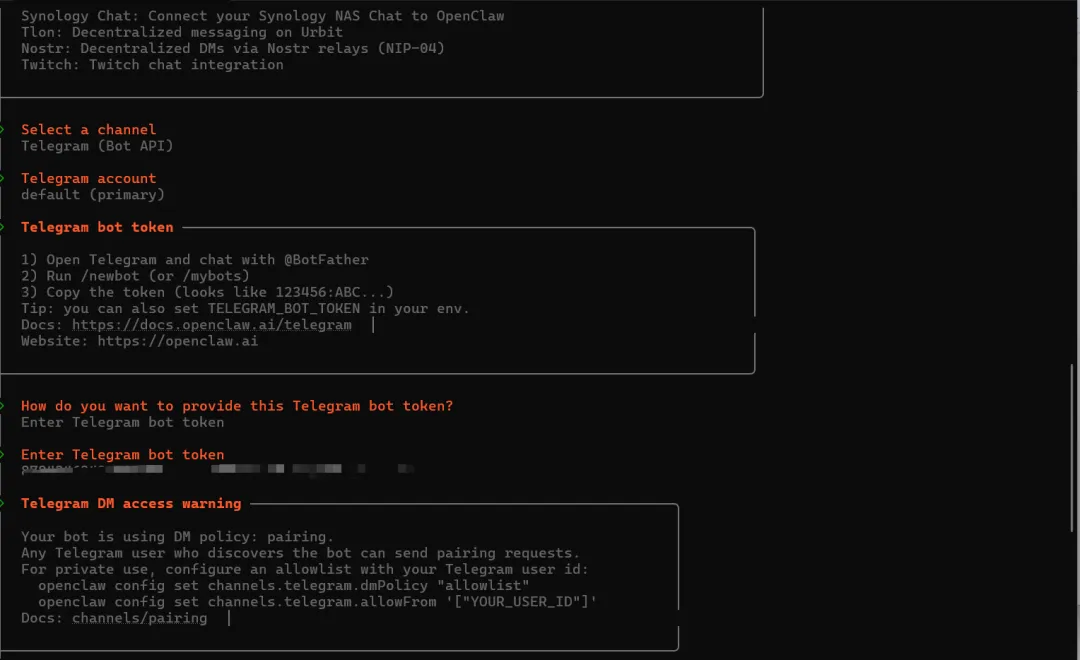
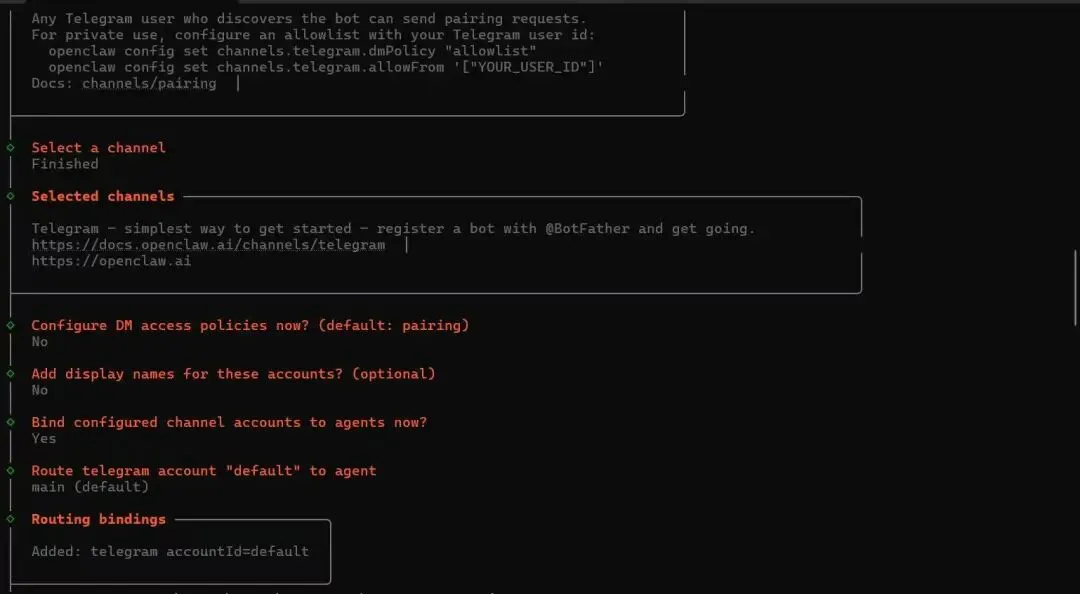
方式一:命令行(推荐)
openclaw channels add 选择Telegram ,把 你的Token 替换成刚才从 BotFather 那里拿到的 Token。
方式二:手动编辑配置文件
打开 ~/.openclaw/openclaw.json,添加 Telegram 频道配置:
{ "channels": { "telegram": { "enabled": true, "token": "你的BotToken" } }}💡 更安全的做法:不想在配置文件里明文存储 Token,可以使用文件方式:
{ "channels": { "telegram": { "enabled": true, "tokenFile": "C:\\openclaw\\telegram-token.txt" } }}把 Token 写入 telegram-token.txt 文件,OpenClaw 会自动读取。
配置完成后重启网关:
openclaw gateway restart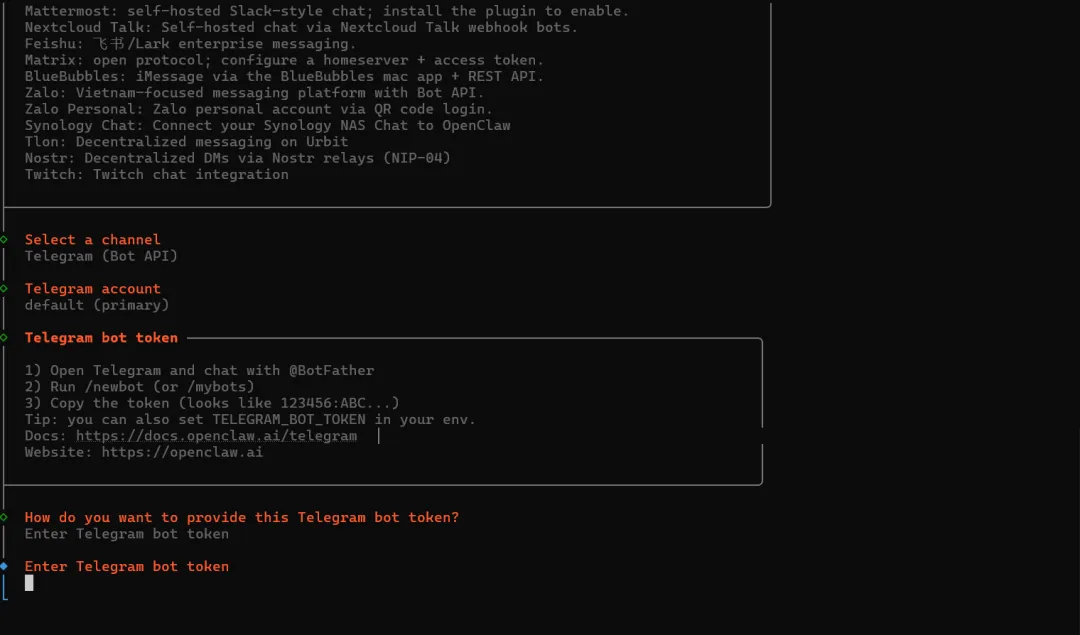
3.4 第三步:测试
打开 Telegram,搜索你的机器人用户名,发送任意消息。
这时候会有两种情况:
情况 A:机器人直接回复你 → 恭喜,搞定!✅
情况 B:机器人没回复,但你收到一个配对请求 → 需要 approve:
# 查看待批准的配对请求openclaw pairing list telegram# 批准配对(把 CODE 替换成实际的配对码)openclaw pairing approve telegram <CODE>批准后再给机器人发消息,就能正常对话了。
3.5 进阶配置
限制谁能和 AI 聊天(推荐)
默认情况下,任何人都可以和你的 AI 机器人私聊。为了安全,建议设置白名单:
{ channels: { telegram: { enabled: true, botToken: "你的Token", dmPolicy: "allowlist", allowFrom: ["你的Telegram数字ID"] } }}怎么找到你的 Telegram 数字 ID?
最简单的方法:
-
在 Telegram 里搜索 @userinfobot -
给它发任意消息 -
它会告诉你 ID
或者:
# 给你的机器人发条消息后,运行openclaw logs --follow在日志里找到 from.id 字段就是你的 ID。
群聊配置
把机器人拉进群后,需要告诉 OpenClaw 这个群是允许的:
{ channels: { telegram: { groups: { "-1001234567890": { // 替换成实际的群 ID requireMention: true // 需要 @ 机器人才回复 } } } }}群 ID 获取方法:把群里的消息转发给 @userinfobot,它会告诉你群 ID。
3.6 常见问题
Q:机器人收不到群消息怎么办? A:Telegram 机器人默认开启「隐私模式」,只能看到 @ 它的消息。如果需要看到所有群消息:
-
找 @BotFather 发送 /setprivacy -
选择你的机器人 -
选择「Disable」 -
把机器人从群里移除再重新加进去
Q:配对码过期了怎么办? A:重新给机器人发条消息,会生成新的配对码。配对码 1 小时过期。
Q:可以同时用 Telegram + Webchat 吗? A:当然可以!它们互不影响,各自独立工作。
4. 🟡 推荐方案二:飞书 Feishu 配置(国内企业首选)
难度:⭐⭐ | 时间:约 10-15 分钟 | 适合:国内企业用户、团队协作
飞书是国内最推荐的 OpenClaw 通道——不需要科学上网,配置也不复杂,而且飞书自带文档、知识库等企业功能,和 AI 搭配使用体验极佳。本节将手把手教你实现双向互通:你给 AI 发消息、AI 也能主动给你发消息,单聊群聊全覆盖。
4.1 前置要求
-
飞书账号(企业版或免费版均可) -
OpenClaw 已安装并运行 -
飞书插件已安装
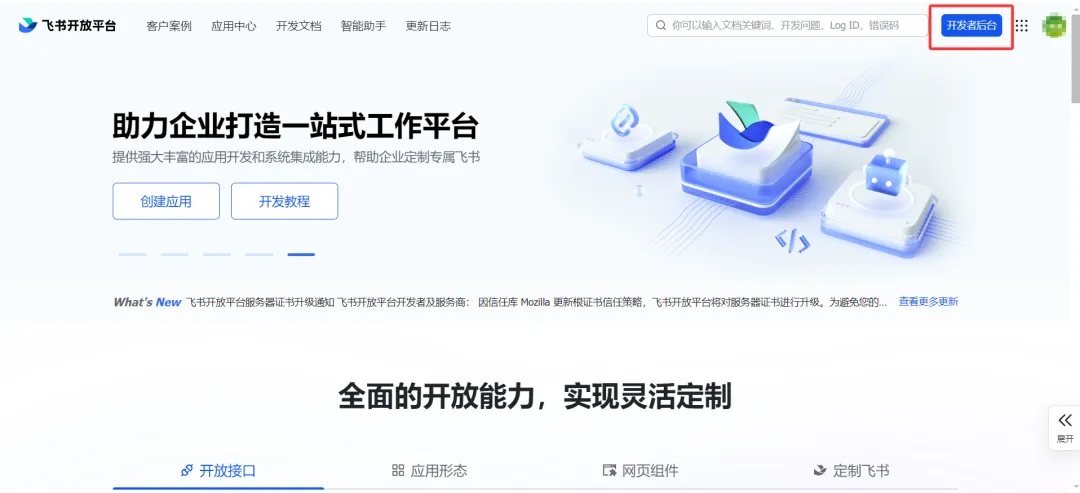
4.2 第一步:创建飞书应用
-
打开 飞书开放平台 -
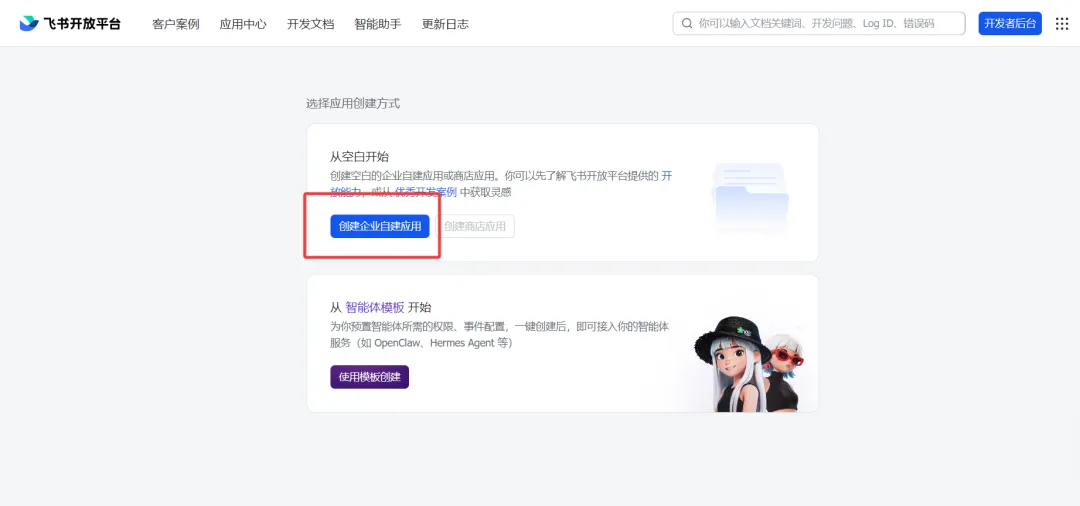
登录你的飞书账号 -
点击 「创建企业自建应用」 -
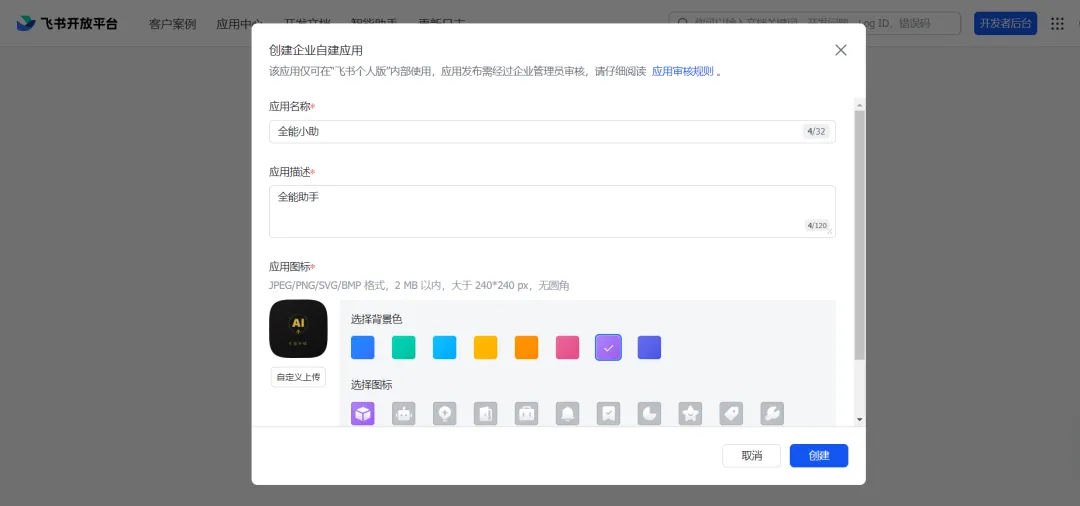
填写应用名称(比如「AI 助手」)和描述 -
选择一个应用图标 -
创建成功后,进入应用管理页面
4.3 第二步:获取凭证
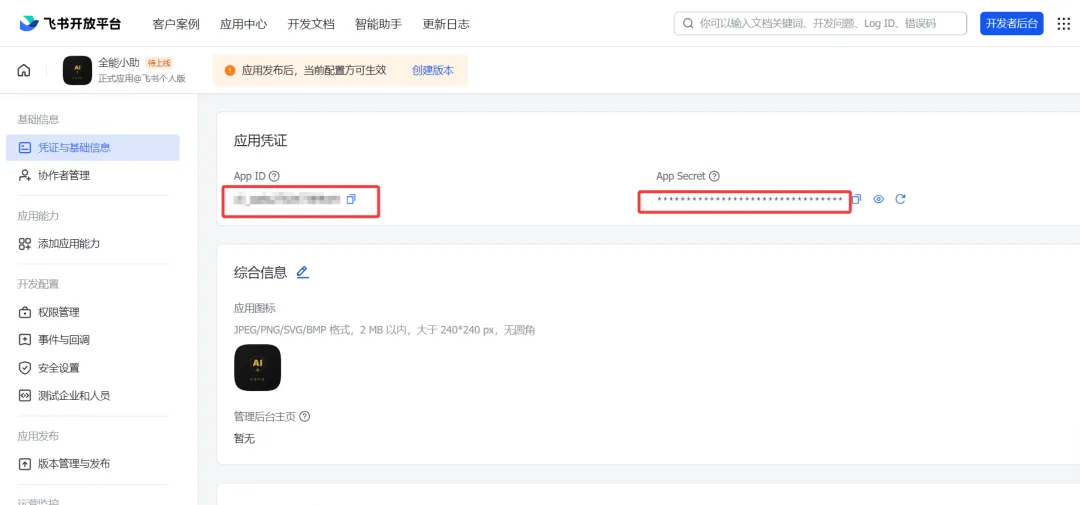
进入 「凭证与基础信息」 页面,复制:
- App ID(格式:
cli_xxx) - App Secret
⚠️ App Secret 必须保密,不要泄露!
4.4 第三步:配置权限
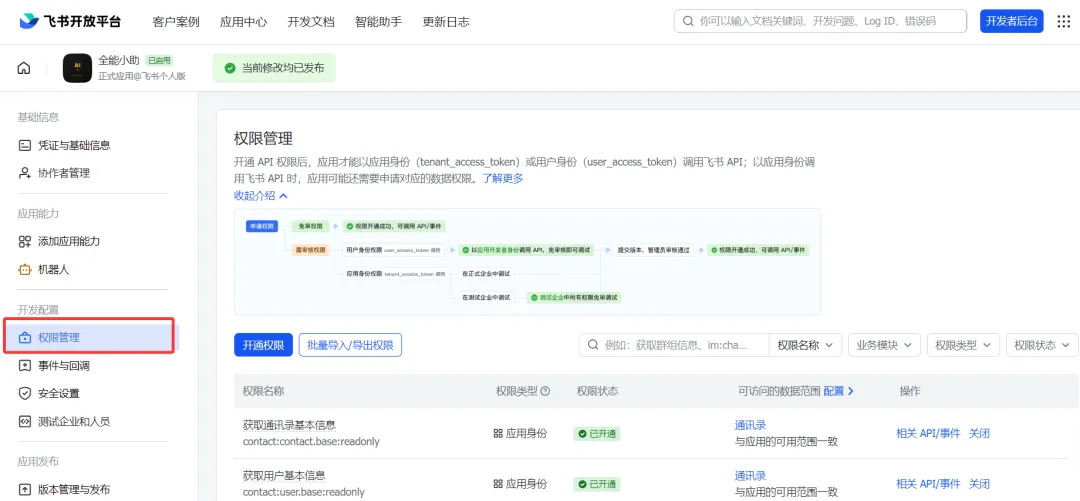
进入 「权限管理」 页面,点击 「批量导入」,粘贴以下 JSON:
{ "scopes": { "tenant": [ "im:message", "im:message:send_as_bot", "im:message:readonly", "im:message.p2p_msg:readonly", "im:message.group_at_msg:readonly", "im:chat", "im:chat:readonly", "im:chat:read", "im:resource", "contact:user.base:readonly", "contact:contact.base:readonly", "contact:user.employee_id:readonly" ], "user": [ "im:message", "im:chat", "im:chat:readonly", "im:chat:read" ] }}这些权限覆盖了:消息收发、群聊管理、用户信息读取等核心功能。
4.5 第四步:启用机器人
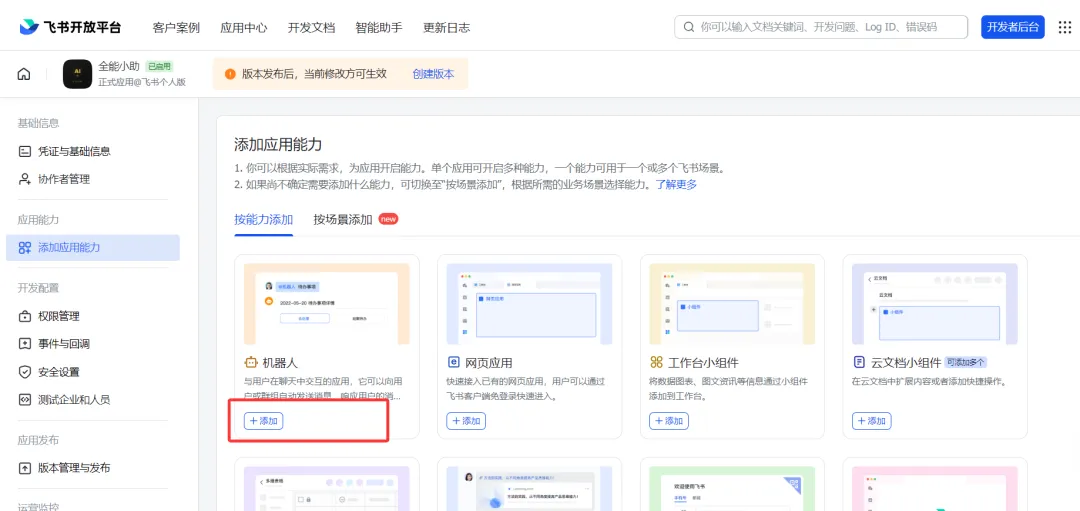
进入 「应用能力」 → 「添加应用能力」:
-
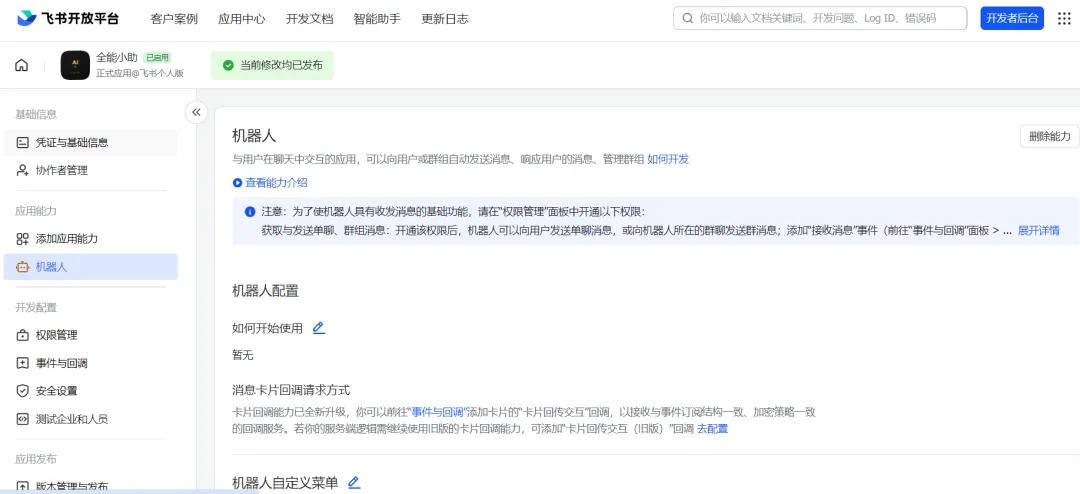
添加机器人能力 -
进入「应用能力」 → 「机器人」,设置机器人配置(按需)
4.6 第五步:配置事件订阅
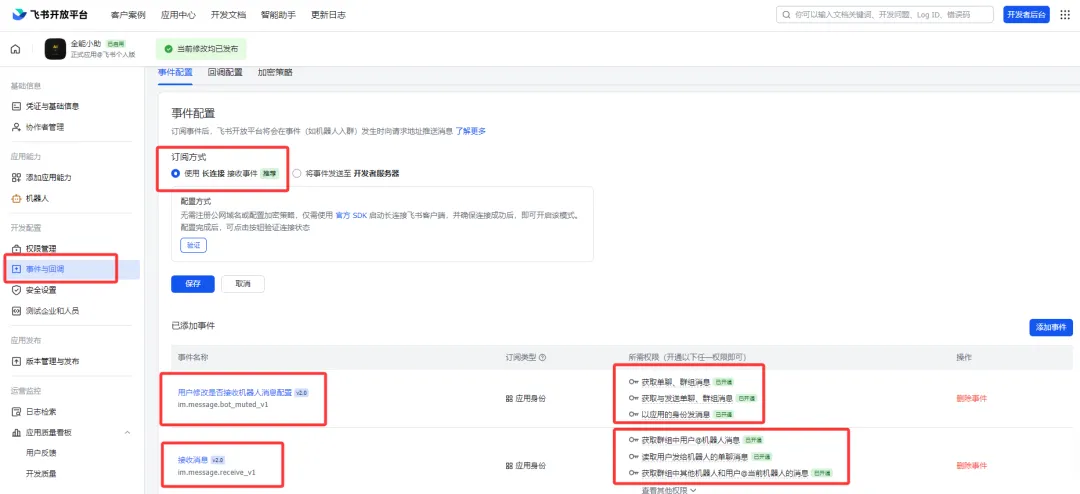
进入 「事件与回调」 → 「事件订阅」:
-
选择 「使用长连接接收事件」(WebSocket 模式,无需公网 IP) -
添加事件: im.message.receive_v1和im.message.bot_muted_v1
⚠️ 如果Openclaw Channels 未配置且网关未运行,长连接配置验证会失败,无需关注。
4.7 第六步:发布应用
进入 「版本管理与发布」:
-
创建新版本 -
提交审核(企业自建应用通常自动通过) -
等待管理员审批
4.8 第七步:配置 OpenClaw
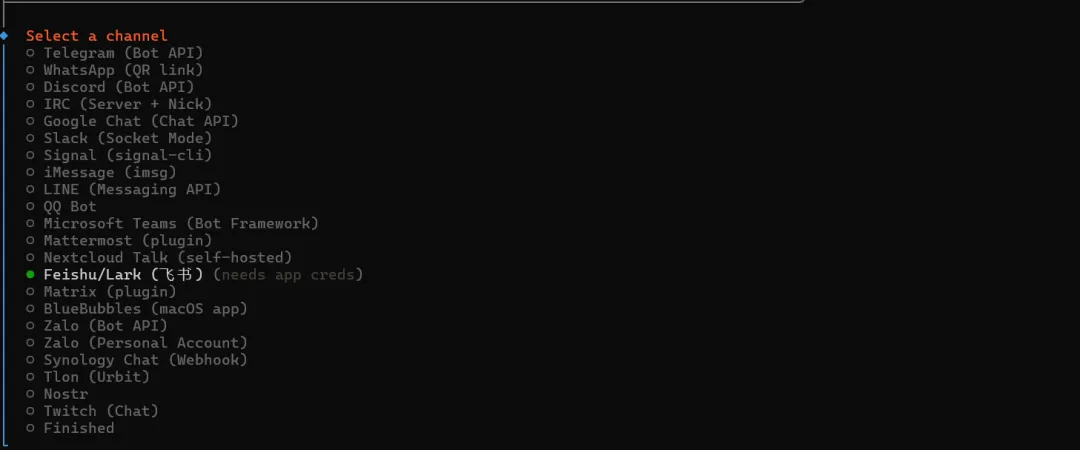
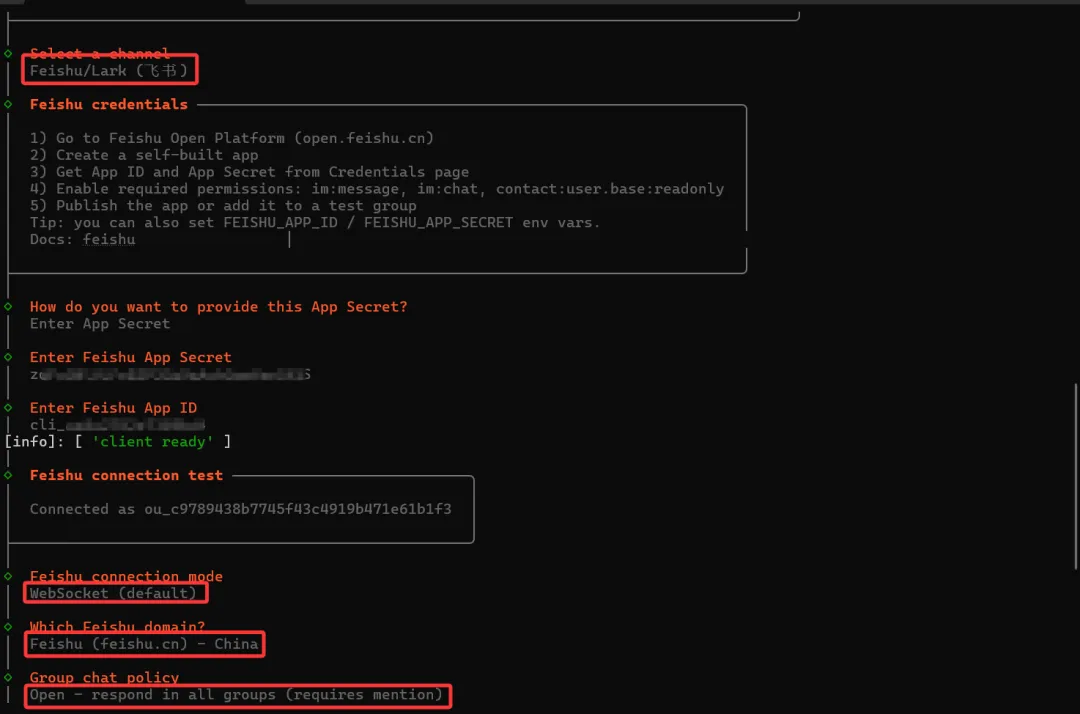
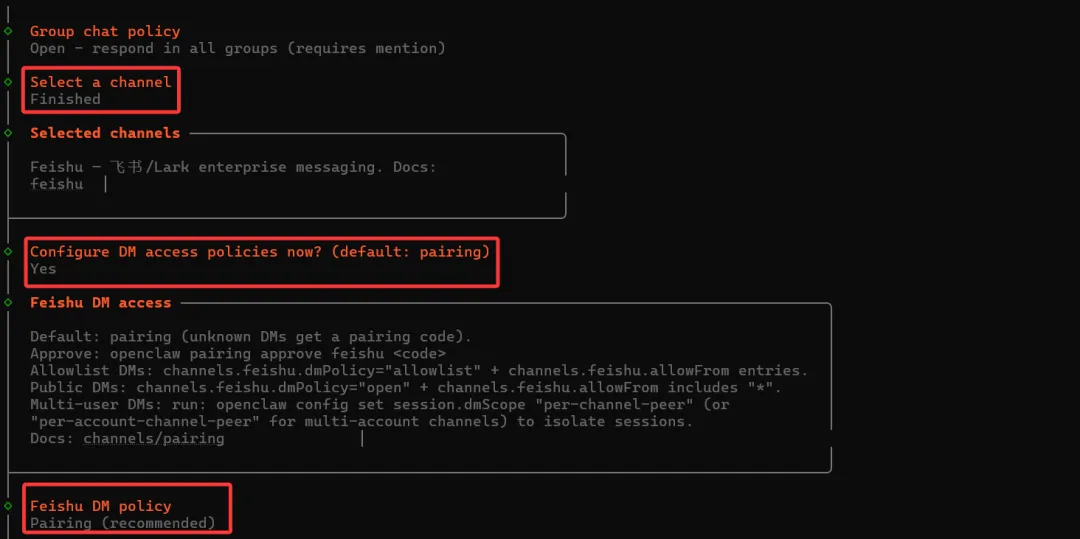
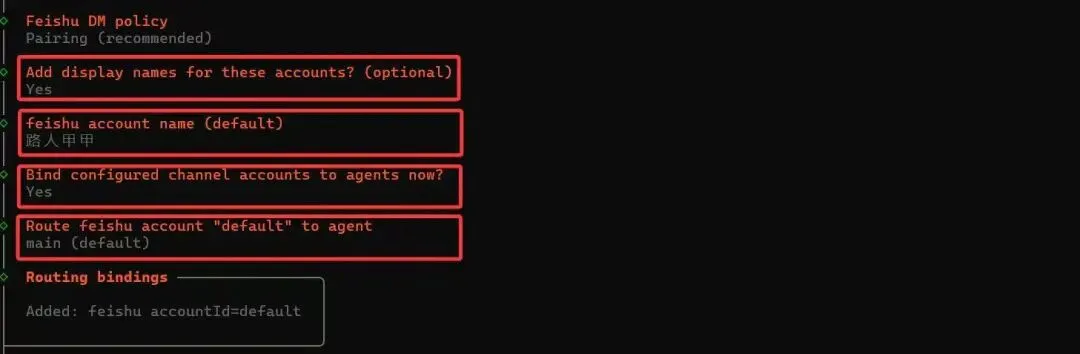
方式一:命令行向导(推荐)
openclaw channels add选择 Feishu,粘贴你的 App ID 和 App Secret。
方式二:手动编辑配置文件
打开 ~/.openclaw/openclaw.json,添加飞书频道配置:
{ "channels": { "feishu": { "enabled": true, "appId": "cli_你的AppID", "appSecret": "你的AppSecret", "domain": "feishu", "groupPolicy": "open", "dmPolicy": "pairing" } }}配置完成后重启网关:
openclaw gateway restart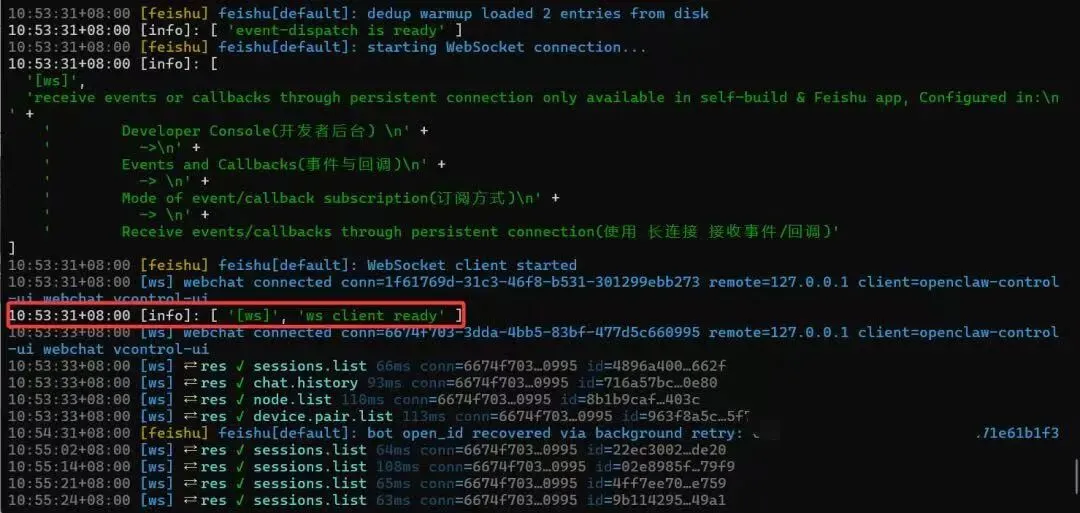
4.9 🔐单聊(私聊)配置详解
OpenClaw 提供了 4 种单聊访问策略:
|
|
|
|
|---|---|---|
| 配对模式 | "pairing" |
|
| 白名单模式 | "allowlist" |
allowFrom 中的用户私聊 |
| 开放模式 | "open" |
|
| 禁用模式 | "disabled" |
|
白名单配置示例:
{ "channels": { "feishu": { "dmPolicy": "allowlist", "allowFrom": ["ou_user1", "ou_user2"] } }}首次配对流程:
-
在飞书中搜索你的机器人名称,进入对话 -
发送一条测试消息(如「你好」) -
机器人会返回一个配对码 -
在终端执行:
openclaw pairing list feishuopenclaw pairing approve feishu <配对码>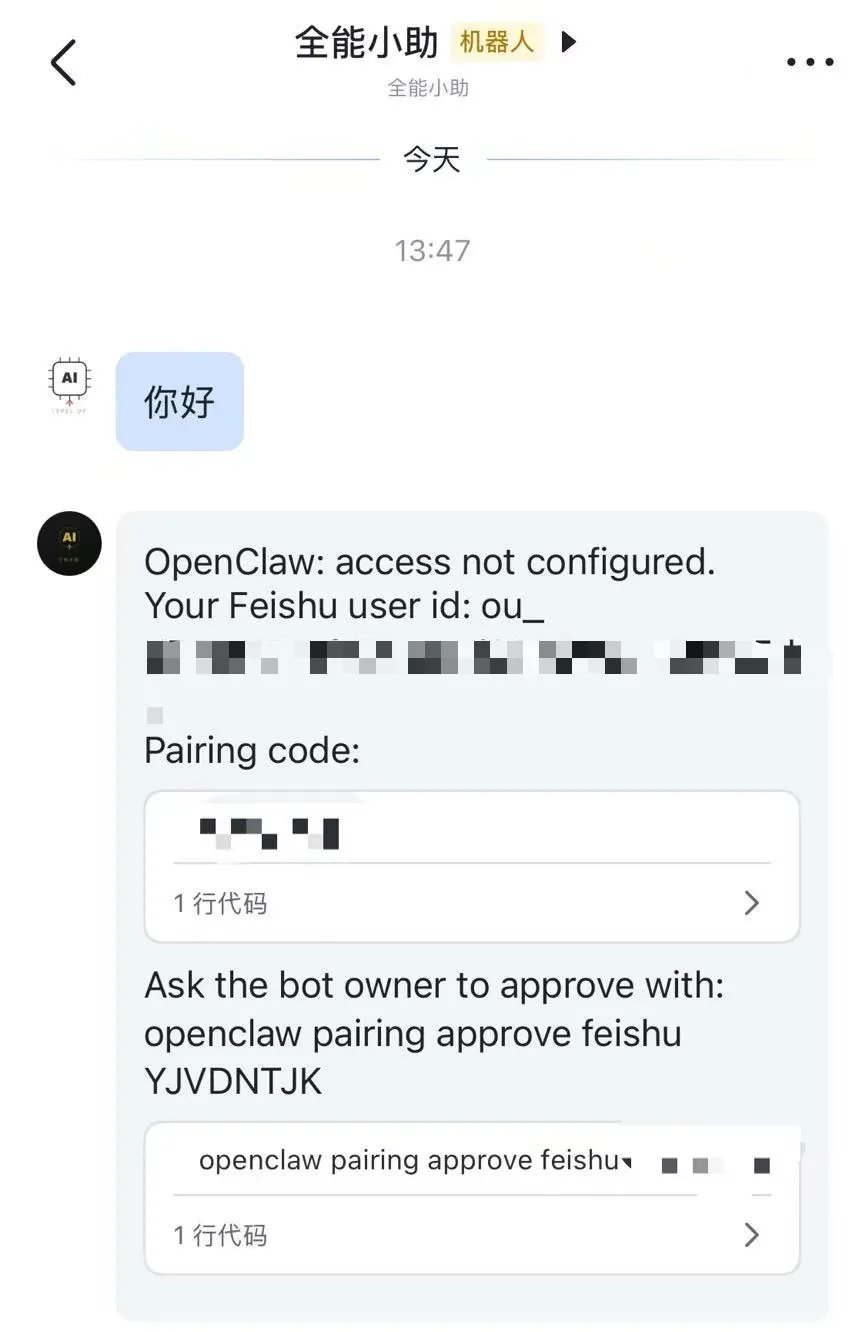

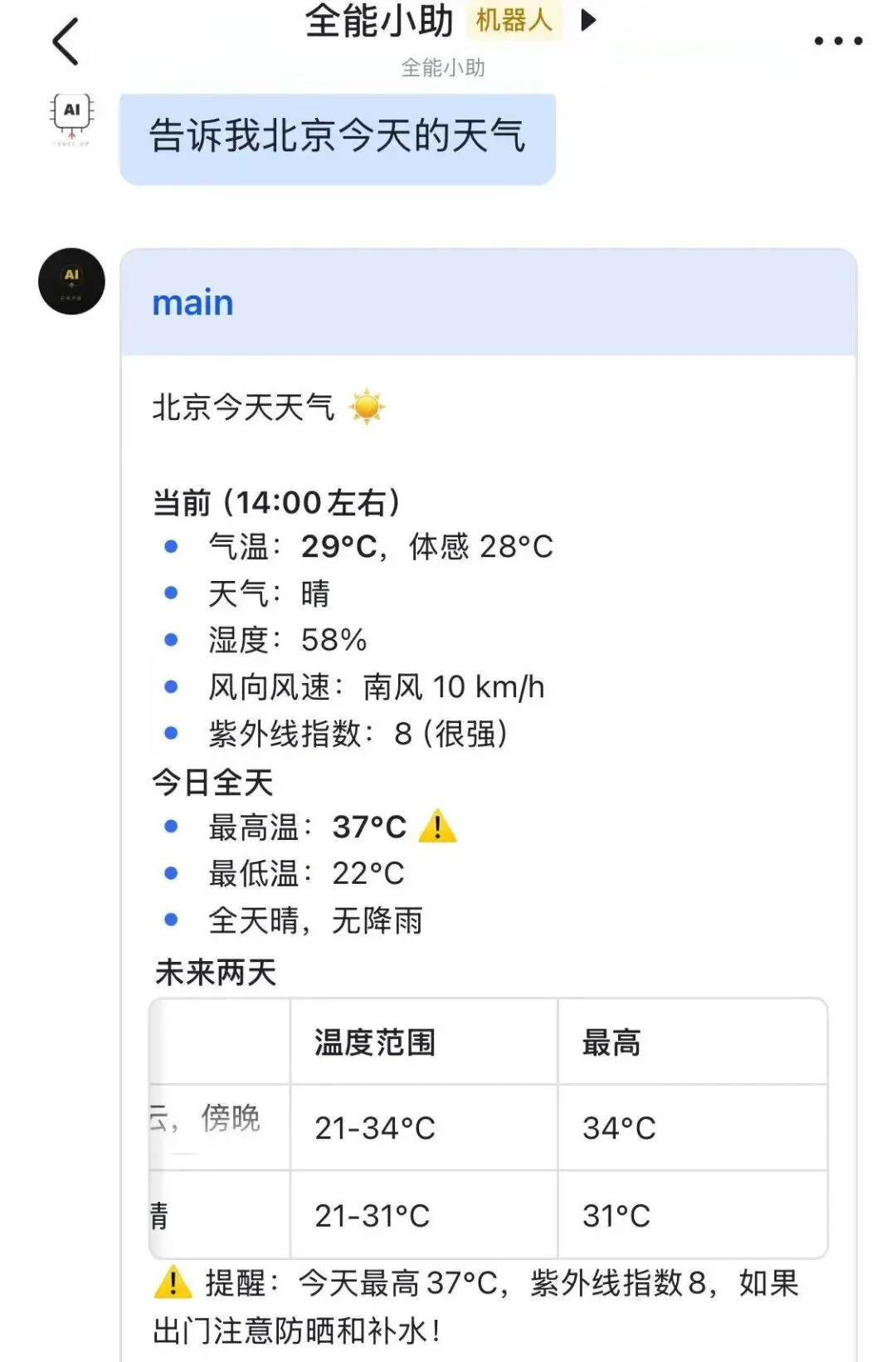
4.10 👥群聊配置详解
基础配置:
{ "channels": { "feishu": { "groupPolicy": "open", "requireMention": true } }}|
|
|
|
|---|---|---|
| 开放 | "open" |
|
| 白名单 | "allowlist" |
groupAllowFrom 中的群组 |
| 禁用 | "disabled" |
|
获取群组 ID:群 ID 格式为 oc_xxx,最简方法:
-
将机器人加入群 -
在群里@机器人 发一条消息 -
终端执行 openclaw logs --follow,日志中会显示chat_id
场景一:允许所有群,需要 @mention
{ "channels": { "feishu": { "groupPolicy": "open", "requireMention": true } }}场景二:只允许特定群使用
{ "channels": { "feishu": { "groupPolicy": "allowlist", "groupAllowFrom": ["oc_xxx", "oc_yyy"] } }}场景三:群里只有特定的人可以触发 AI
{ "channels": { "feishu": { "groupPolicy": "allowlist", "groupAllowFrom": ["oc_xxx"], "groups": { "oc_xxx": { "allowFrom": ["ou_user1", "ou_user2"] } } } }}场景四:群里不需要 @mention
{ "channels": { "feishu": { "groupPolicy": "open", "requireMention": false } }}群里所有人的消息都会触发 AI 回复。
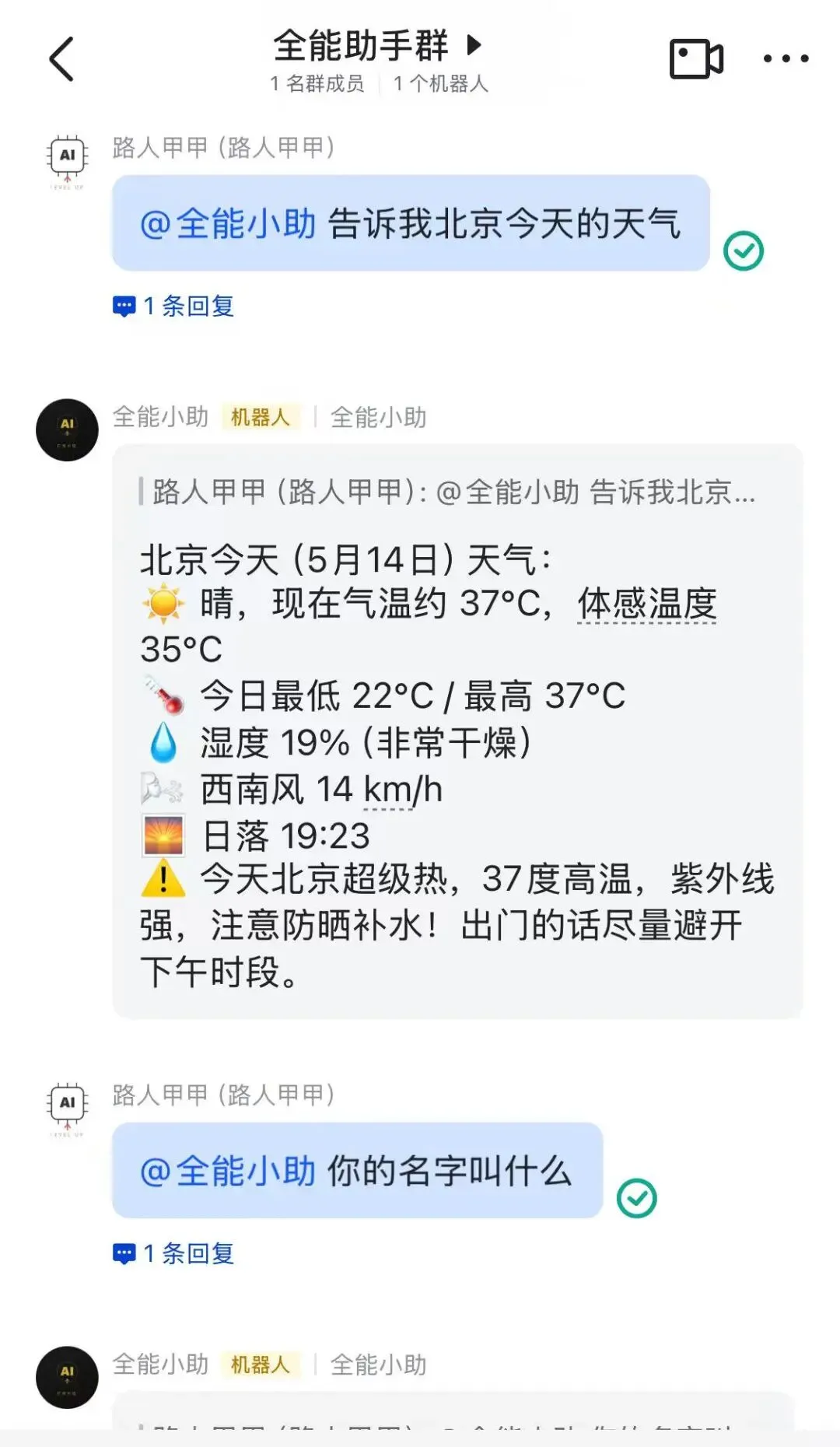
4.11 📤OpenClaw主动推送消息到飞书
这是双向互通的核心能力 — AI 不只是等你说话,还能主动给你发消息。
定时任务报告示例(股票盯盘):
{ "cron": { "jobs": [ { "name": "股票盯盘报告", "schedule": { "kind": "cron", "expr": "*/10 9-10,13-14 * * 1-5", "tz": "Asia/Shanghai" }, "payload": { "kind": "agentTurn", "message": "执行持仓监控任务,查询最新股价并计算盈亏..." }, "delivery": { "mode": "announce", "channel": "feishu", "to": "ou_你的飞书用户ID" } } ] }}关键字段说明:
-
delivery.mode : "announce"表示执行完成后自动推送结果
-
delivery.channel : "feishu"指定推送渠道
-
delivery.to : 飞书用户的 open_id(格式:ou_xxx)
获取你的飞书 open_id:
-
在飞书中给机器人发一条消息 -
终端执行 openclaw logs --follow -
日志中会显示你的 open_id
4.12🧪完整飞书双向互通配置示例
{ "channels": { "feishu": { "enabled": true, "appId": "cli_xxx", "appSecret": "xxx", "domain": "feishu", "dmPolicy": "pairing", "groupPolicy": "allowlist", "groupAllowFrom": ["oc_team_chat"], "requireMention": true, "groups": { "oc_team_chat": { "allowFrom": ["ou_user1", "ou_user2"] } } } }}📊 配置速查表
|
|
|
|
|---|---|---|
channels.feishu.enabled |
|
true |
channels.feishu.appId |
|
|
channels.feishu.appSecret |
|
|
channels.feishu.domain |
|
feishu |
channels.feishu.dmPolicy |
|
"pairing" |
channels.feishu.groupPolicy |
|
"open" |
channels.feishu.requireMention |
|
true |
📝 飞书的独特优势
飞书作为企业级通道,有一些 Telegram 没有的特性:
- 文档工具:AI 可以直接读取和编辑飞书文档
- 知识库集成:连接飞书知识库,AI 回答更准确
- 审批流:配合飞书审批流程,实现自动化办公
- 日历集成:AI 可以查看和创建日历事件
- 主动推送:定时报告、告警通知直达飞书
5. 🟡 推荐方案三:QQ Bot 配置(国内个人用户首选)
难度:⭐ | 时间:约 2 分钟 | 适合:国内 QQ 用户
如果你在国内,用不了 Telegram,又不想折腾企业级的飞书,那 QQ Bot 就是你的最佳选择,还不需要配对(Pairing)。OpenClaw 已经内置了 QQ Bot 支持,不需要额外安装插件。
5.1 前置要求
-
QQ 账号 -
OpenClaw 已安装并运行 -
能访问 QQ 开放平台
5.2 第一步:注册 QQ 开放平台
-
打开 q.qq.com -
用手机 QQ 扫描二维码登录 -
完成开发者注册(如果是第一次)
5.3 第二步:创建机器人
-
登录后,点击「创建机器人」 -
创建成功后,进入机器人管理页面 -
编辑机器人名称、头像、描述等信息(可选)
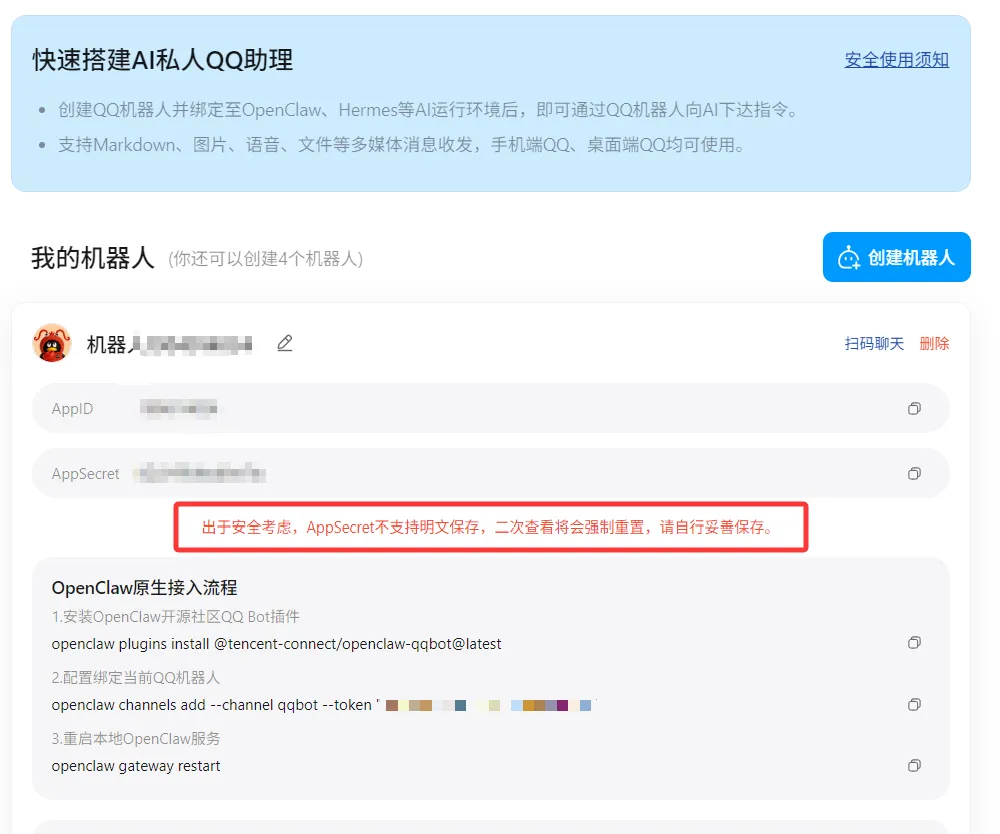
5.4 第三步:获取凭证
在机器人管理页面,找到并复制:
- AppID
- AppSecret(客户端密钥)
⚠️ 重要提醒:AppSecret 只在创建时显示一次!如果当时没保存,只能重新生成。务必第一时间复制保存。
5.5 第四步:配置 OpenClaw
方法一:命令行快速配置
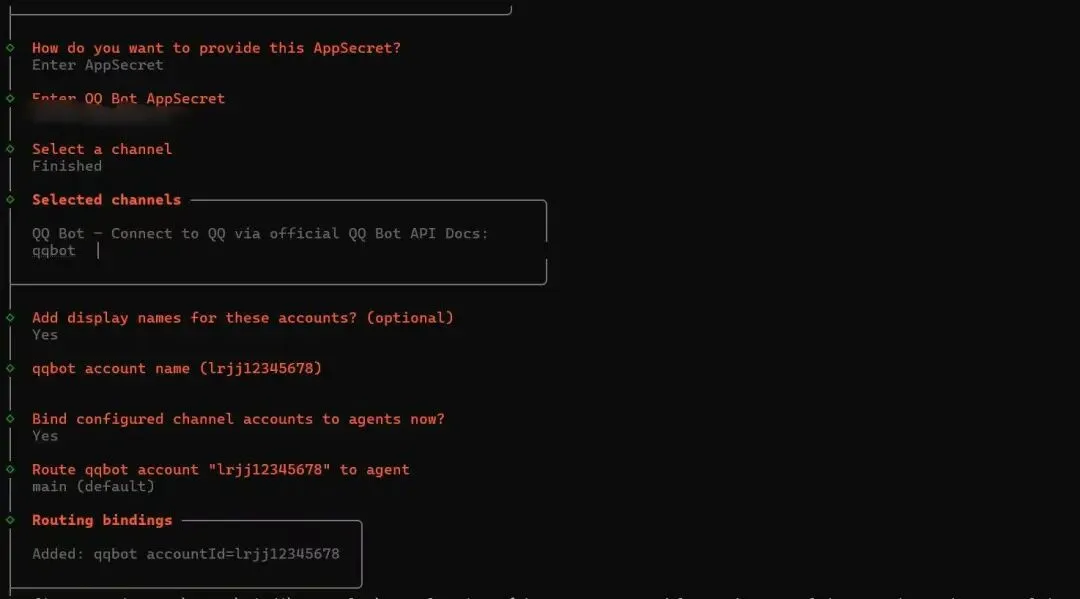
openclaw channels add 选择QQ Bot,粘贴你的 App ID 和 App Secret。
方法二:编辑配置文件
{ channels: { qqbot: { enabled: true, appId: "你的AppID", clientSecret: "你的AppSecret" } }}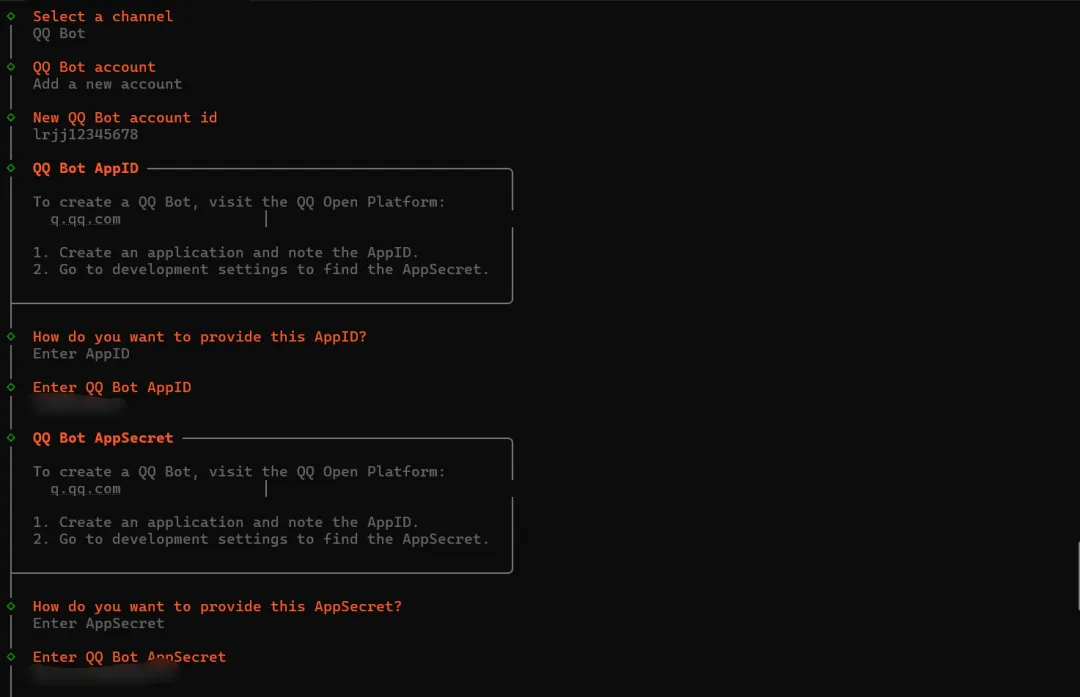
5.6 第五步:重启并测试
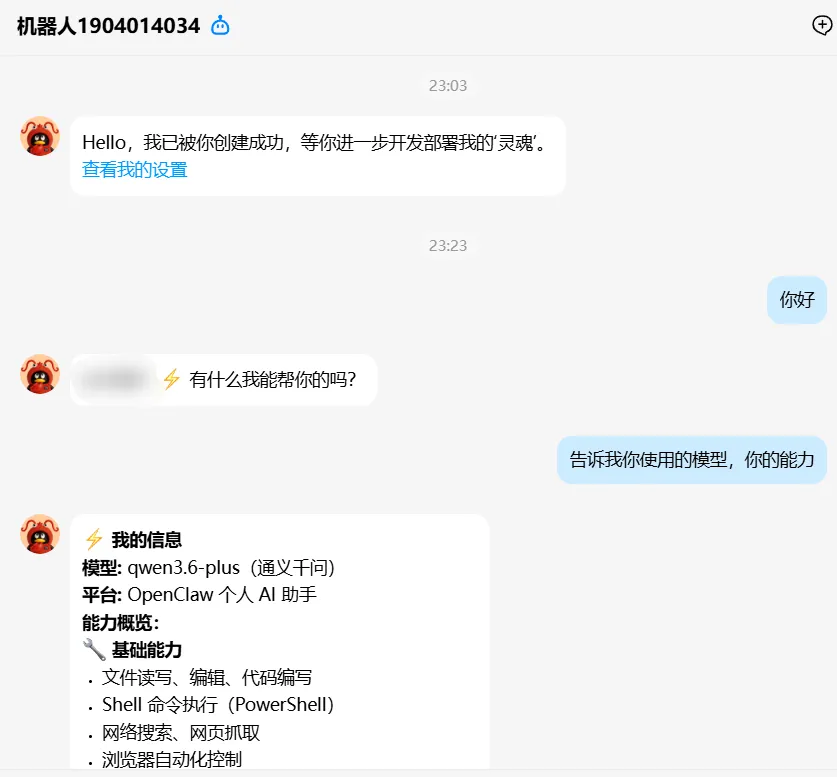
openclaw gateway restart重启完成后,在 QQ 里搜索你的机器人名称,发送消息测试。
💡 安全提示:如果不想在配置文件里明文存储 AppSecret,可以使用文件方式:
{ channels: { qqbot: { enabled: true, appId: "你的AppID", clientSecretFile: "E:\\openclaw\\qqbot-secret.txt" } }}把 AppSecret 写入 qqbot-secret.txt文件,OpenClaw 会自动读取。
5.7 QQ Bot 的限制说明
QQ Bot 基于官方 API,有一些限制需要了解:
- 消息频率限制:QQ 官方对机器人发消息有频率限制,不能像普通用户一样随意发送
- 私聊需要用户先发起:机器人不能主动给用户发私聊消息,必须用户先给机器人发一条
- 群聊需要 @:默认情况下,机器人在群里只能回复 @ 它的消息
- 部分功能受限:反应(Reaction)、消息编辑等高级功能暂不支持
上篇完。下篇将介绍其他通道速览、高级配置和故障排查。
下一篇预告:WhatsApp/Discord/Signal 等通道速览、多通道同时运行、高级群聊权限管理、常见故障排查。