 夜雨聆风
夜雨聆风


OpenClaw 装进U盘!保姆级图文教程 · 全平台兼容
OpenClaw 装进U盘!
保姆级图文教程 · 全平台兼容
1. 为什么要把 OpenClaw 装进 U盘?
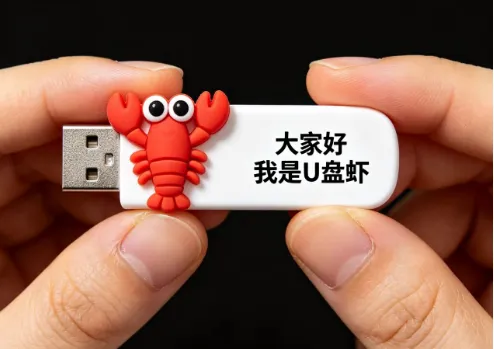
如果你没有本地部署 OpenClaw,直接安装在一台 U 盘上?在任何一台电脑上,即插即用。便携安装不影响原有系统,不留任何痕迹,直接拔走。
|
📢 这意味着什么 1. 带着自己的 AI 工具箱到处走 2. 在公司/学校/网吧等公共电脑上安全使用 3. 不影响本机系统,完全便携,随时带走 |
2. 三种方案总览
本文实测,目前有 3 种成熟方案,支持 Windows / macOS / Linux。一枚 U 盘通行三大平台,满足不同用户的使用场景。
|
★ 方案1:U-Claw (推荐) 简单 · 开源 · 绿色免安装 · 适合小白 · 跨平台(Win/Mac/Linux) · U盘 ≥ 4GB · 即插即用 推荐新手 |
|
★ 方案2:Ubuntu Live + OpenClaw 更强大 · Ubuntu Live 系统 + 持久存储 · 完全可靠·建议 U盘 ≥ 64GB · USB 3.0 接口 强功能 |
|
★ 方案3:Windows 系统 Windows 10 体验装在 U盘,默认支持持久存储,适合 Windows 重度用户 系统完整 |
3. 方案1:U-Claw 部署教程(推荐新手)
|
S |
Step 1: 准备 U盘 准备 4GB+ U盘,格式化为 FAT32(推荐) |
|
D |
Step 2: 下载 U-Claw 包 百度网盘:如需要U-Claw包,后台私信“Claw”发送 |
|
C |
Step 3: 解压到 U盘目录 解压后,将 U-Claw 文件全部拷到 U盘目录 |
|
R |
Step 4: 双击启动脚本 Windows 用户:双击 Windows-Start.bat Mac 用户:双击 Mac-Start.command 启动后即开启 OpenClaw! |
|
✅ 首次配置 双击 Config.html 打开配置页面,配置您的 AI 账户(OpenAI/Claude/DeepSeek 等),即可登录 |
文件夹结构
|
U-Claw/← 解压到 U 盘根目录 |– Mac-Start.commandMac 即插即用 |– Mac-Menu.commandMac 功能菜单 |– Mac-Install.command安装到 Mac |– Windows-Start.batWindows 即插即用 |– Windows-Menu.batWindows 功能菜单 |– Windows-Install.bat安装到 Windows |– Config.html首次配置页面 |– setup.sh系统环境自动配置 |– app/← 运行程序(setup.sh 解压) ||– core/OpenClaw + QQ 插件 +–runtime/ |–node-mac-arm64/Mac Apple Silicon |–node-mac-x64/Mac Intel +–node-win-x64/Windows 64-bit +– data/← 用户数据(持久保存) |–.openclaw/配置文件 |–memory/AI 记忆 +–backups/备份 |
4. 方案2:Ubuntu Live + OpenClaw 部署教程
|
💡 优势 完全安全可靠,要求一定技术功底,推荐有经验的用户 |
|
D |
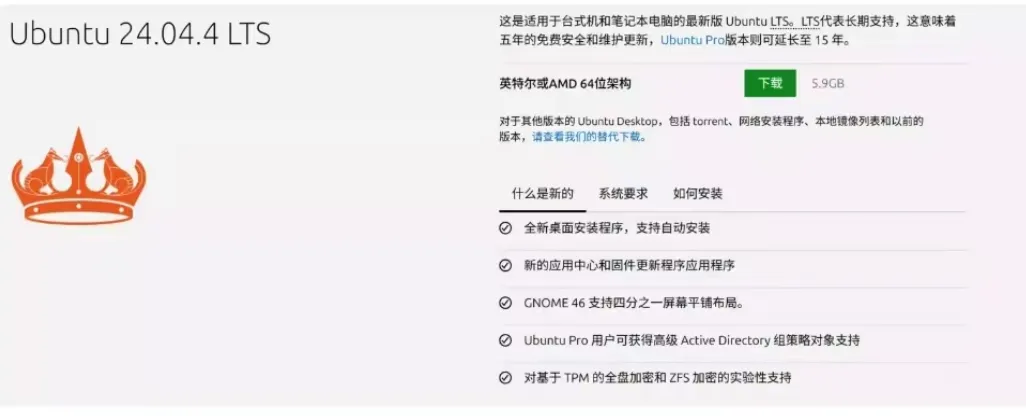
Step 1: 下载 Ubuntu 系统 推荐 Ubuntu 24.04.4 LTS 公开:ubuntu.com/download/desktop |
|
R |
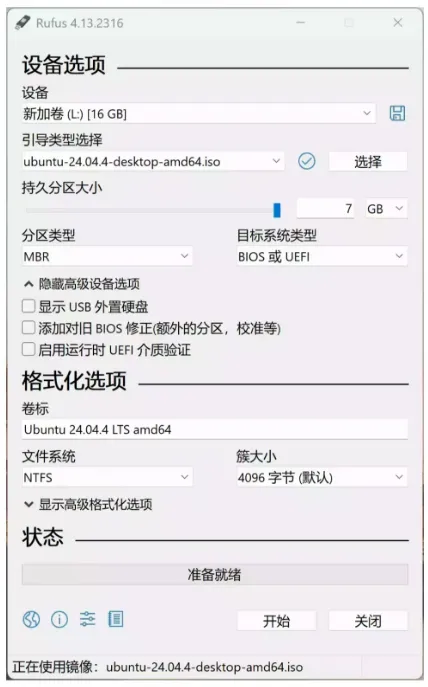
Step 2: 制作 Ubuntu Live U盘 持久存储,使用 Rufus(rufus.ie)给 U盘写入 Ubuntu 持久分区小输:推荐 U盘 64GB+,持久分区 ≥ 7GB |
|
S |
Step 3: 设置 BIOS 启动顺序 开机按 Delete/F11/F12/ESC 进入 BIOS 将 U盘设为第一启动顺序 → F10 保存 |
|
E |
Step 4: 启动 Ubuntu 并安装 OpenClaw 启动 Ubuntu Live 后,打开终端,输入以下命令: |
|
curl -fsSL https://openclaw.ai/install.sh | bash |
|
✅ 完成 等待安装完成后,即可通过 U盘在任何电脑使用 OpenClaw!数据会保存到 U盘持久分区,即可携带走。 |
5. 方案3:Windows GO 部署教程
|
⚠️ 注意事项 默认只支持持久数据,适合 Windows 重度用户和 Windows 特定用户类型 |
|
D |
Step 1: 下载 Windows 10 镜像 公开:microsoft.com/zh-cn/software-download/windows10 |
|
R |
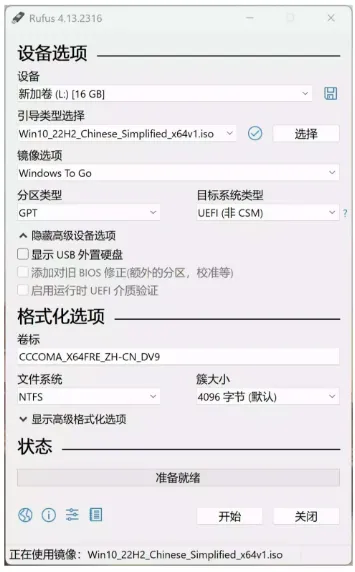
Step 2: 用 Rufus 制作 Windows GO U盘 Rufus 选择系统镜像 安装模式:Windows GO 写入 U盘 |
|
E |
Step 3: 启动并安装 OpenClaw 在 Windows GO U盘启动后,打开 PowerShell,输入以下命令: |
|
powershell -c “irm https://openclaw.ai/install.ps1 | iex” |
|
✅ 完成 等待安装完成后,相当于把一套终极的 Windows 10 系统装入 U盘,再预装好 OpenClaw,即可携带走! |
6. 支持的平台状态
|
平台 |
状态 |
说明 |
|
|
预装 |
输入 AppID + Secret 即可 |
|
飞书 |
内置 |
企业版 |
|
Telegram |
内置 |
推荐 |
|
|
内置 |
Baileys 插件 |
|
Discord |
内置 |
– |
|
微信 |
社区插件 |
iPad 插件等 |
7. 总结
|
OpenClaw 装进 U盘,相当于把自己的 AI 助手装进口袋 送给自己一个随身便携的 AI工具箱 适合许多场景的拓展和快速部署需求 如果你只是想简单快速尝试:推荐 U-Claw 如果你有一定技术基础并需要更强功能:选 Ubuntu 如果你是 Windows 重度用户:选 Windows GO 把 OpenClaw 装进 U盘,把 AI 助手装进口袋,随时随地开启智能生活! |