 夜雨聆风
夜雨聆风


Word基础编辑七武器⑦|拳头——自动化:内力之源
古龙笔下七武器,收官必是拳头。
它无锋无刃、不借外力,却是最朴素、最硬核、最能定乾坤的一件。拳到力到,一力降十会,所有招式的底气,都来自这一拳。
放到Word里,自动化功能,就是这柄无坚不摧的拳头。
你是不是曾经被下面这些事情折磨过:
–方案几百页,目录手动敲,改一次章节得重排一次;
–文档中图多表也多,图1、表2乱成一锅粥,增删一张图之后错位了;
–文中写“详见第3章”“如图5所示”,按领导意见修改完,细节处也得再过一遍;
–每次交稿前,都必不可少的得逐行核对编号、页码、引用……
长此以往,编辑word的耐心都快要被耗尽,有时候是否想要仰天长叹一声:“我太难了!”。
有没有效率更高的办法呢,当然有,就是Word自动化这记拳头,一出手就把重复劳动全部打碎,让文档自己动起来。
今天,我们把目录、图目录、表目录、交叉引用这些Word的自动化能力一次讲透。学会它,你的Word才算真正有了支撑释放大招的“内力”。

01拳头的真谛:自动化,是文档的内力之源
如何多级列表是“经脉”,自动化就是“内力”。经脉让结构不乱,内力为文档动力。
Word自动化最常用的就是这4件事:
1.自动目录:章节一变,目录支持同步更新;
2.自动图目录:所有图片标题一键汇总,支持同步更新;
3.自动表目录:所有表格标题统一管理,支持同步更新;
4.交叉引用:文中“见图X”“见表X”“见第X页”,永不失效,支持同步更新。
大家也看出来了,它们的共同好处就在于,设置好了之后,增删内容不用手改,全部支持一键自动更新。
一句话概括就是:
多级列表锁结构,自动化提速度。一拳打出高效率,长文编辑不辛苦。

02拳头入门四式:10分钟上手,一劳永逸
有人说了,这些听起来好厉害,我能不能学会呢?不用怕,这些不用复杂设置,照着操作,直接用。
第一式:自动目录——最常用的一拳
前提:你的word文档标题必须用标题1、标题2、标题3+多级列表。
操作:
1.把光标放到要插入目录的位置(一般封面后另起一页);
2.点击顶部【引用】→【目录】;
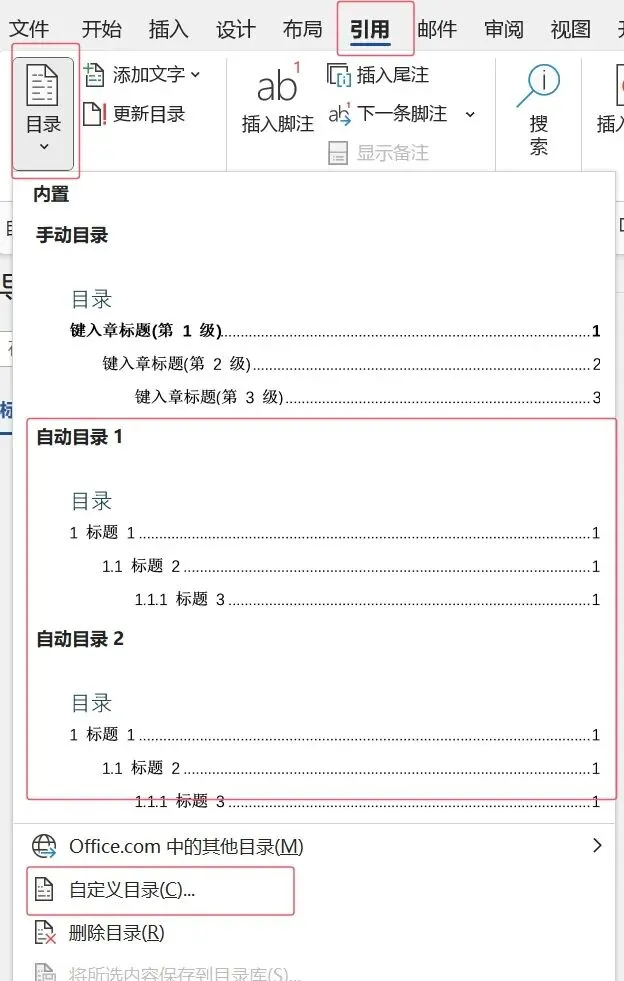
3.选择自动目录样式(我一般习惯使用“自定义目录”中的正式+4级);
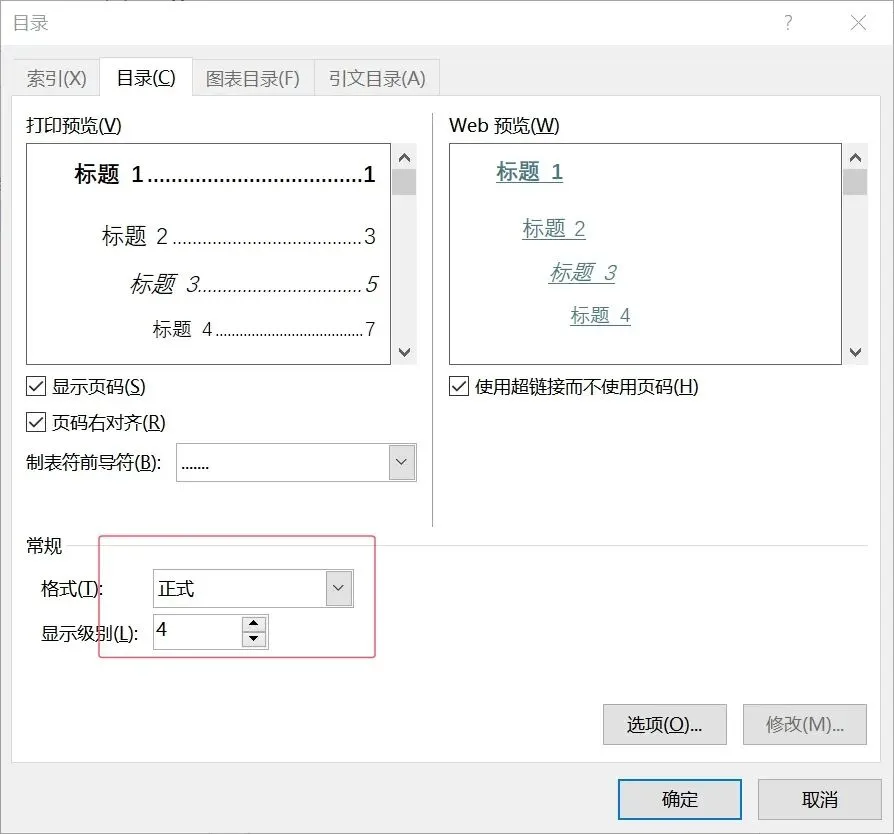
4.点击确定,完成!
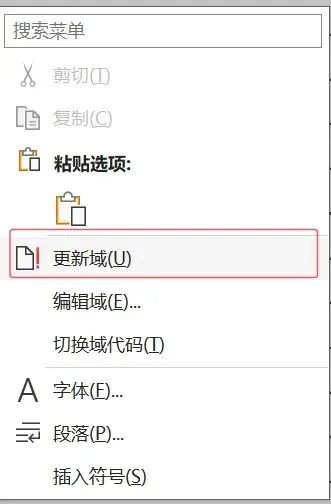
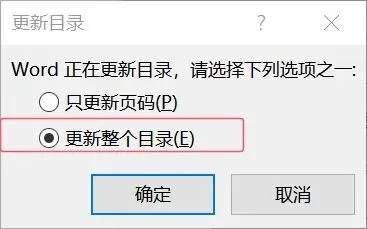
5.更新目录:
改完章节,点一下,秒同步。
右键目录→更新域→更新整个目录→确定。
第二式:自动图题+图目录
先给图加“题注”,再生成图目录。
1.插入图片题注
详见word中图片自动编号。
2.生成图目录
–光标定位到要放图目录的位置;
–【引用】→插入表目录;
–格式里选图→确定。
增删图片?图号自动变更,图目录一键更新(更新域)。
第三式:自动表题+表目录
和图目录完全一样,只改一个地方:
–插入题注时,标签选表;
–生成表目录时,格式里选表。
表1、表2、表3……永远不乱。
第四式:交叉引用——文中“见图X”
再也别手动打“如图3所示”!
操作:
1.光标定位到文中要写引用的地方;
2.【引用】→交叉引用;
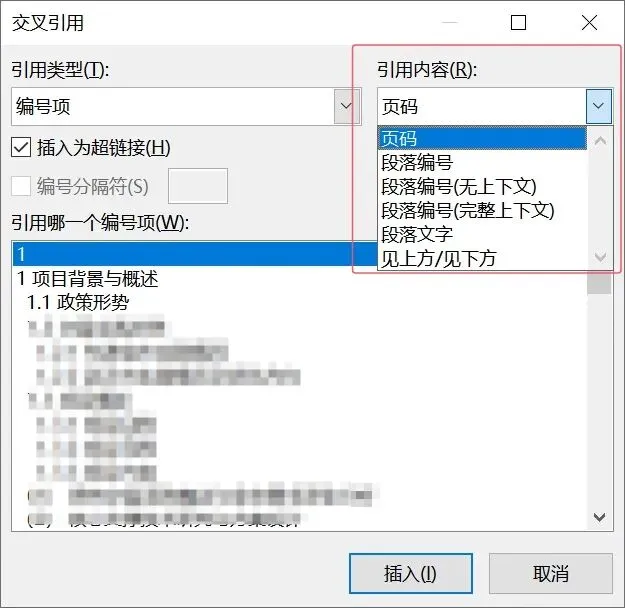
3.引用类型选图/表/标题;
4.引用内容根据需要选取,如标签、编号、页码等;
5.选中要引用的图/表/章节→插入。
以后图号变、页码变、章节变,全文档交叉引用一键更新,永远不错乱。
进阶玩法:有时候,我们在引用页码时需要指定页码范围,如第X页至第Y页,但苦恼的是最后的那页没有合适的页码可以直接引用,这个时候怎么办呢?
答案:这个时候,我们只需要在引用紧挨着后续一页的页码,然后将引用的内容切换为域代码,实用Ctrl+F9插入域括号,将代码修改为{={紧挨着后续一页的页码}-1},然后再将域代码切换回来即可。用熟了之后大家还可以开发出其他的用法,只要逻辑想清楚,一般是不会出差错的。

03实战3大场景:一拳解决所有麻烦
场景1:论文/报告改章节,目录崩了?
不用重敲,右键目录→更新域,1秒搞定。
场景2:图片删了一张,图号全乱?
题注是自动编号,删一张后面全同步更新,图目录一键刷新。
场景3:交稿前发现“见图5”变成“见图7”?
全选文档(Ctrl+A)→按F9→更新所有域。所有引用、目录、图/表目录一次更完。

04新手4个大坑,千万别踩
1.手动敲目录:最坑!一改动全报废,白忙活。
2.手动输图1、表2:不是自动题注,删改必乱。
3.文中手写“见图X”:不改内容还好,一改全乱了。
4.记得要更新域:改完章节不更新域,交上去目录还是旧的,等于白学。

江湖心法
拳头硬,内力强,自动化是真宝藏。自动目录一键生,图题表题不乱行。交叉引用不失效,长文排版心不慌。七武器学成收官日,Word高手美名扬。
【Word七武器系列完结】
快快操练起来,做专业、高效、省心的文档高手。