 夜雨聆风
夜雨聆风


CAD 2010安装下载教程!AutoCAD 2010 最新版发布(附一键下载)

[下载链接]:
https://pan.quark.cn/s/41c32c421dc8
Autodesk 正式推出 AutoCAD 2026 全新版本,以 AI 智能设计与云端协同为核心亮点,对绘图效率、运行性能、团队协作及跨平台体验进行全面升级,为建筑、机械、工程等多个专业领域,提供更高效、更智能的专业制图解决方案。
本次版本更新的核心亮点的是 AI 智能工具的强化升级:不仅迭代优化了智能块与 AI 智能助手功能,更提升了标记自动识别能力,大幅简化了图纸标准化处理、后期修改及绘图指导的全流程,有效降低了设计师的操作门槛,助力高效完成绘图工作。
性能层面,新版本针对大型图纸的加载、编辑及批量处理环节展开深度优化,显著提升了操作流畅度与运行稳定性;同时新增注释图层统一管控、活动见解等实用功能,既确保了制图规范,也实现了变更溯源与项目全流程的高效管理。
协同与跨平台体验也迎来突破性升级。AutoCAD 2026 支持多人在线批注与云端图纸集管理,实现桌面端、网页端、移动端三端数据实时同步,彻底打破跨团队、跨场景协作的地域与设备限制,让协同办公更高效、更便捷。
此外,该版本还优化了三维建模功能、行业专用工具集及格式兼容性,全面适配最新硬件设备与行业规范,进一步提升了制图的灵活性与实用价值。
作为全球 CAD 行业的标杆产品,AutoCAD 2026 依托 AI 技术简化繁琐操作,借助云端协同打破协作壁垒,持续推动工程设计领域向智能化、高效化、协同化转型,助力设计师与工程师快速落地创意、高效完成项目交付。
1.找到已下载好的 CAD 安装包,鼠标右键点击,选择 解压到当前文件夹。如果没有该解压选项,请先下载安装解压软件,推荐使用 WinRAR。

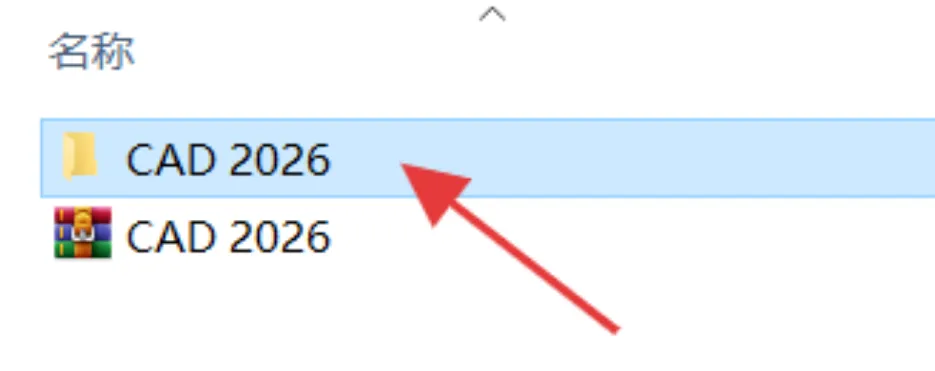
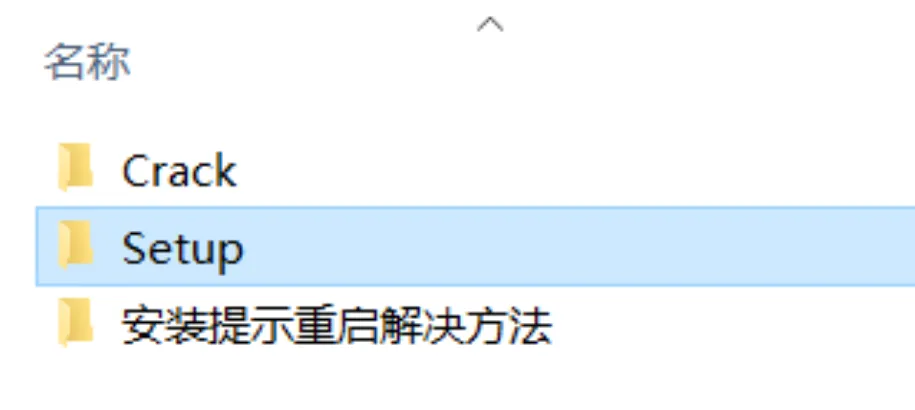
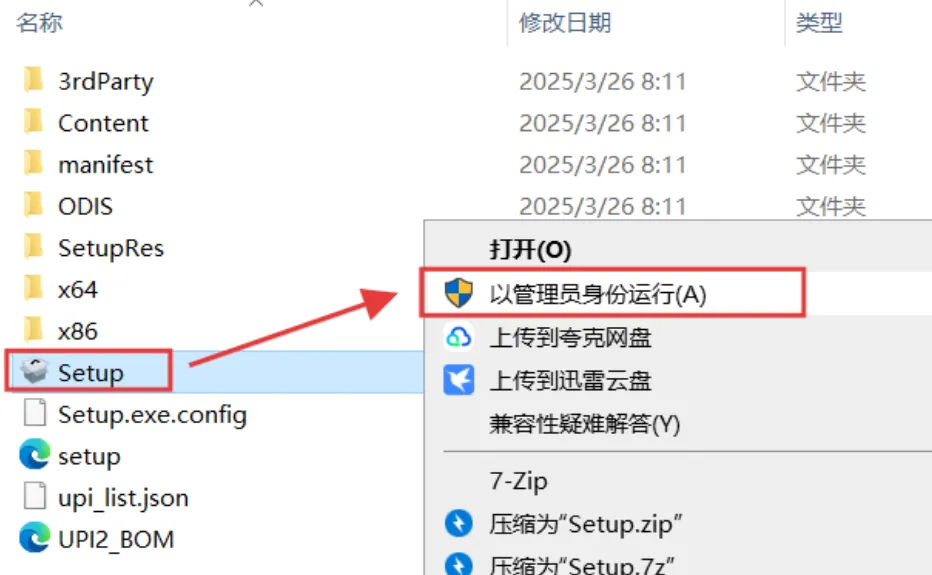
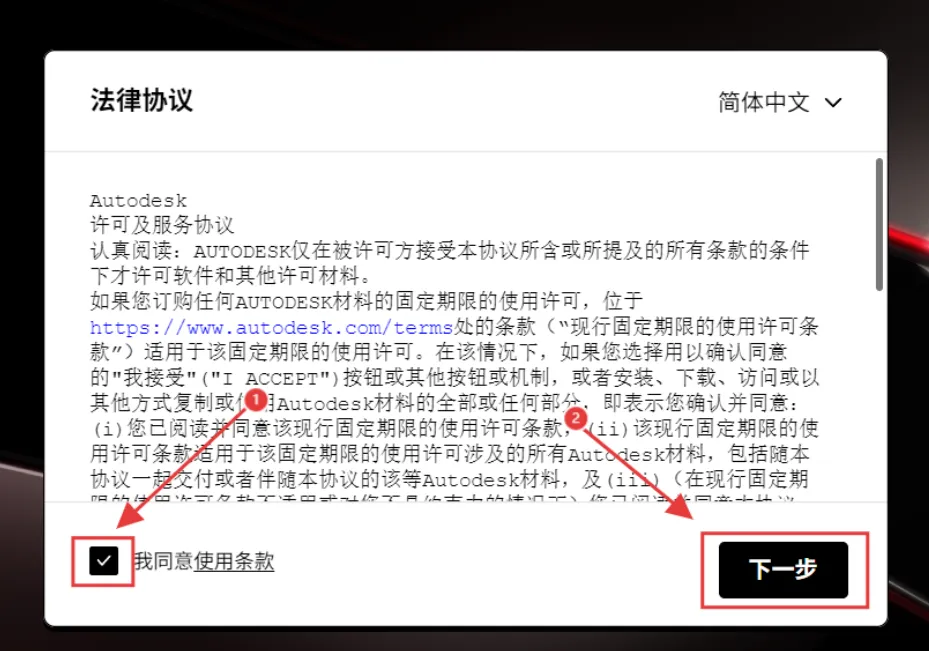
4.勾选“同意”,然后点击 下一步
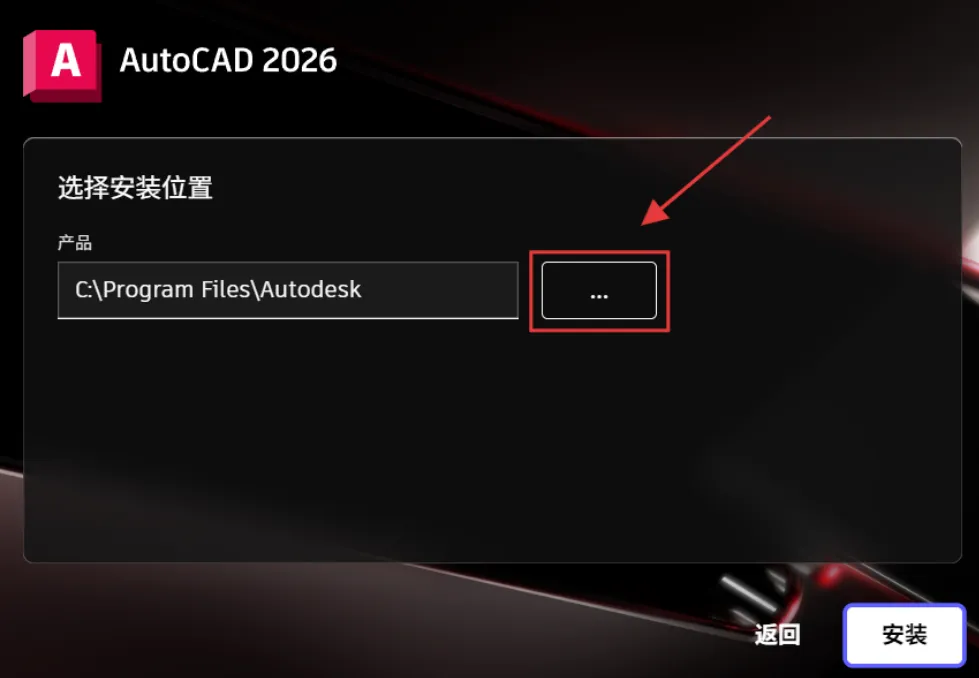
5.点击右侧 省略号按钮,自定义更改软件安装位置
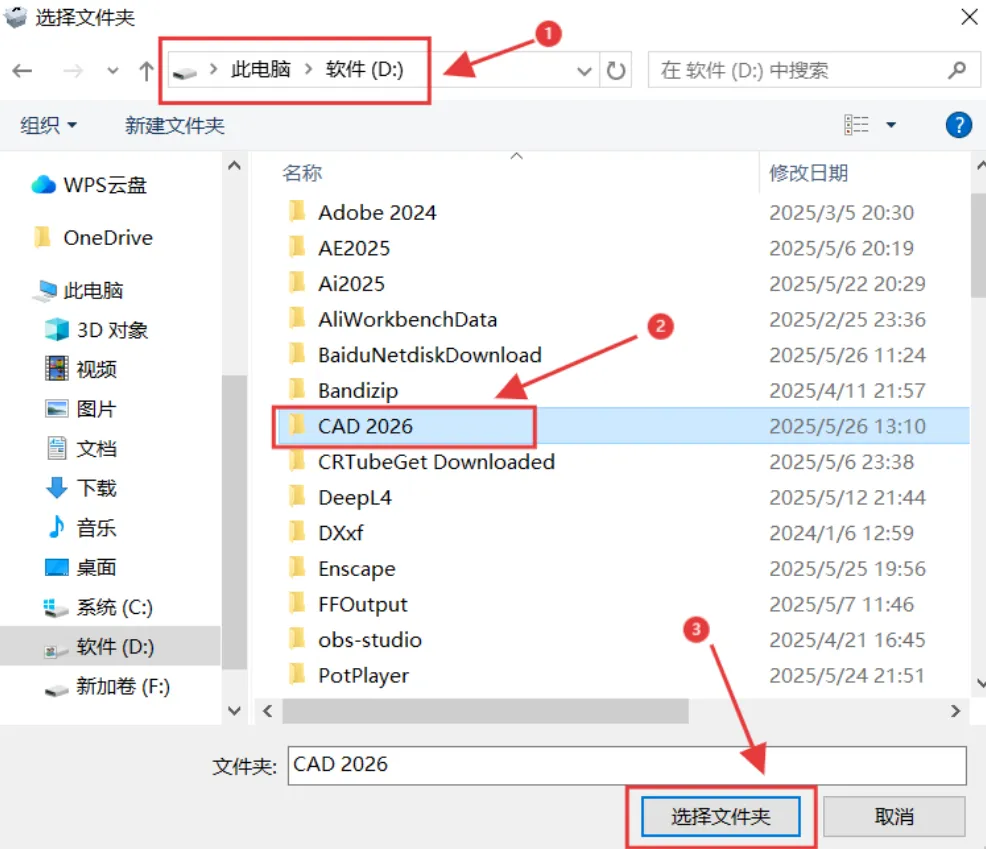
6.在 D 盘新建 CAD 2026 文件夹,选中文件夹并点击【选择文件夹】。
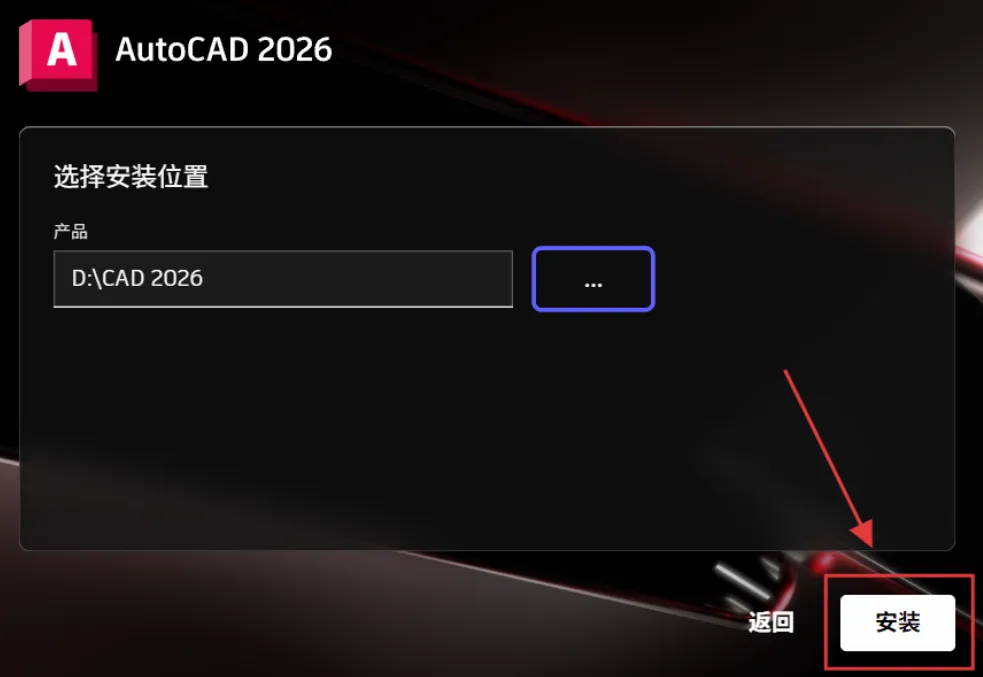
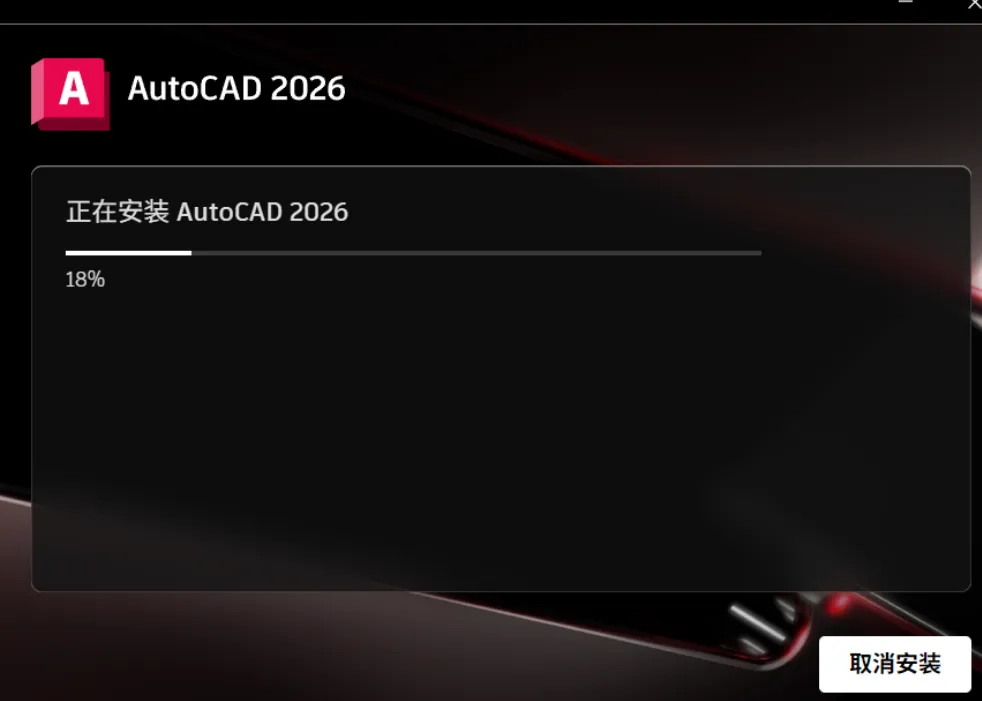
7.设置好安装路径后,点击【安装】即可。
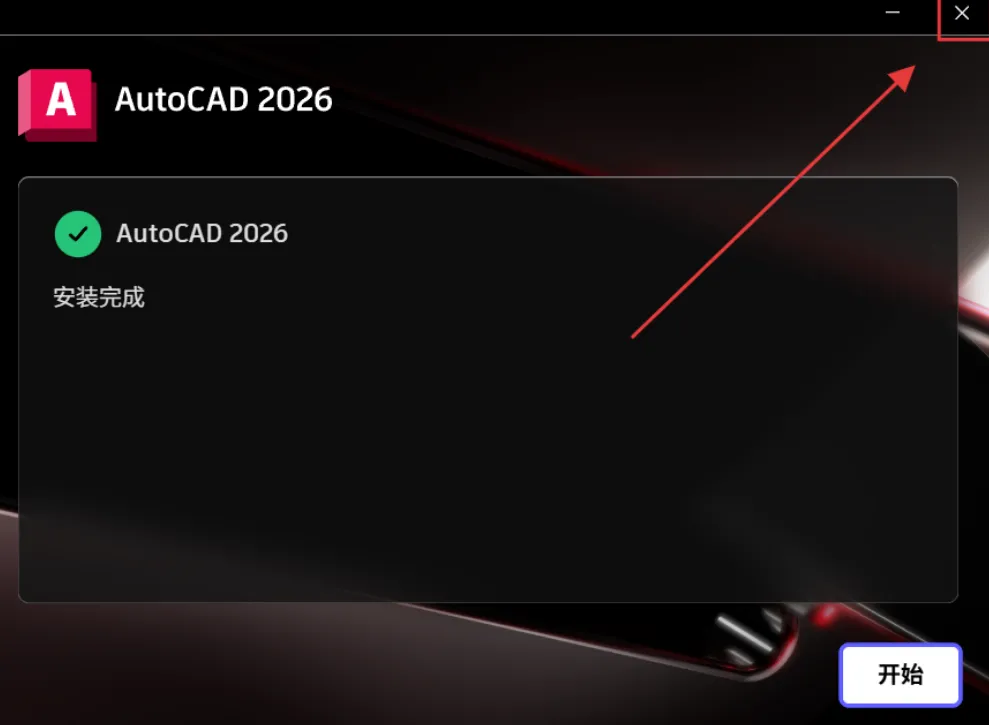
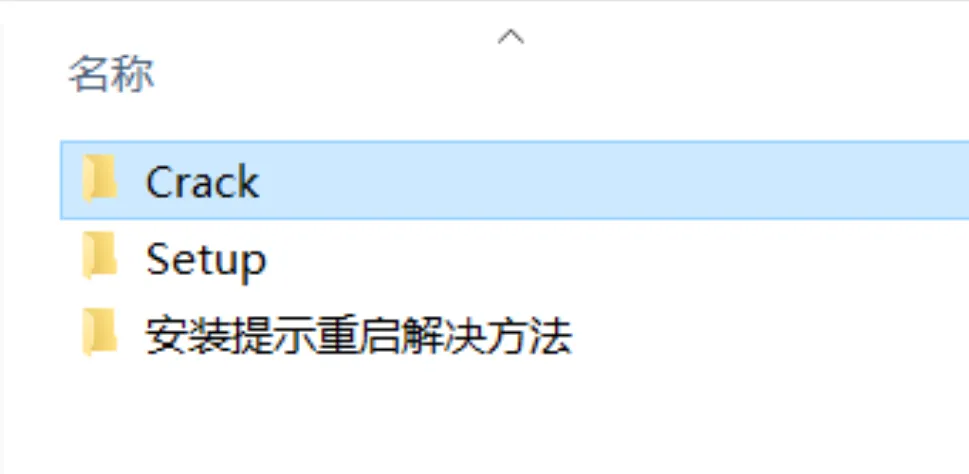
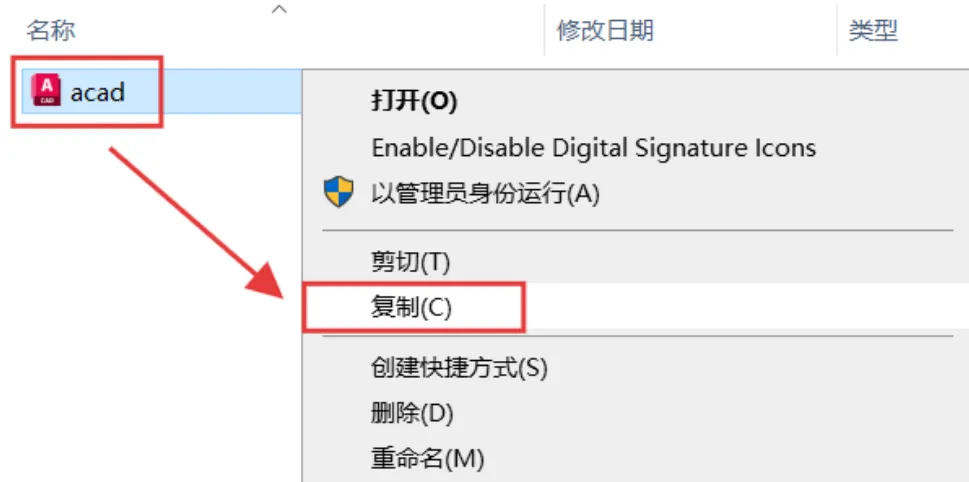
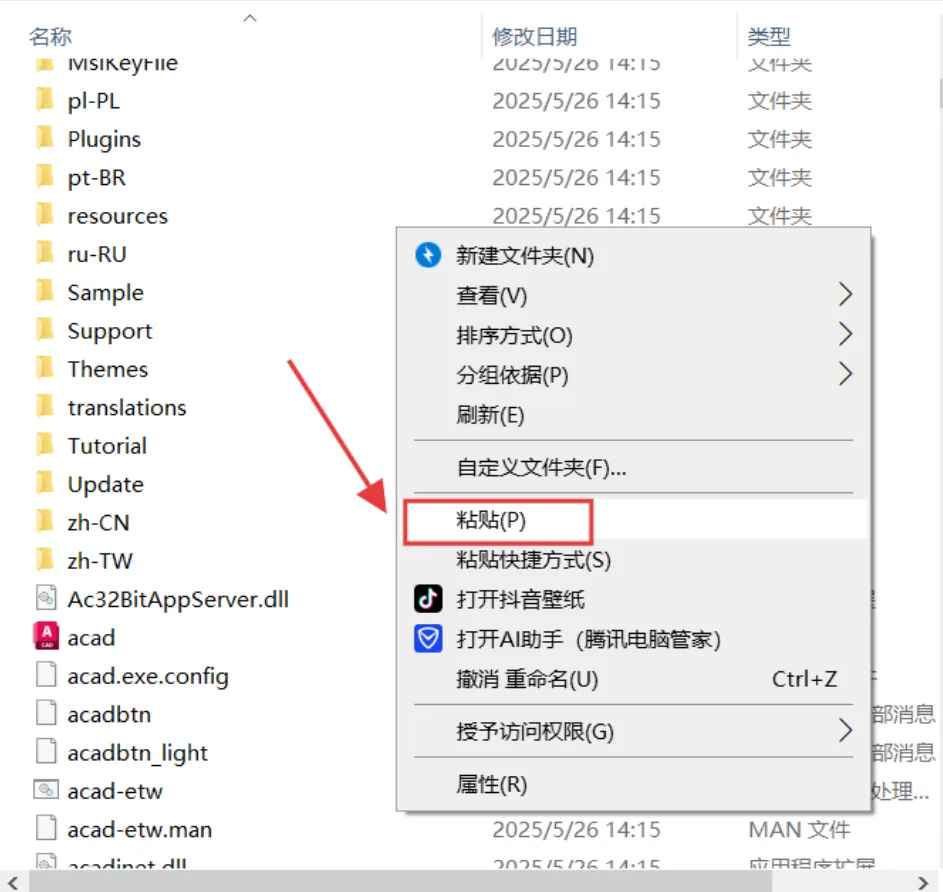
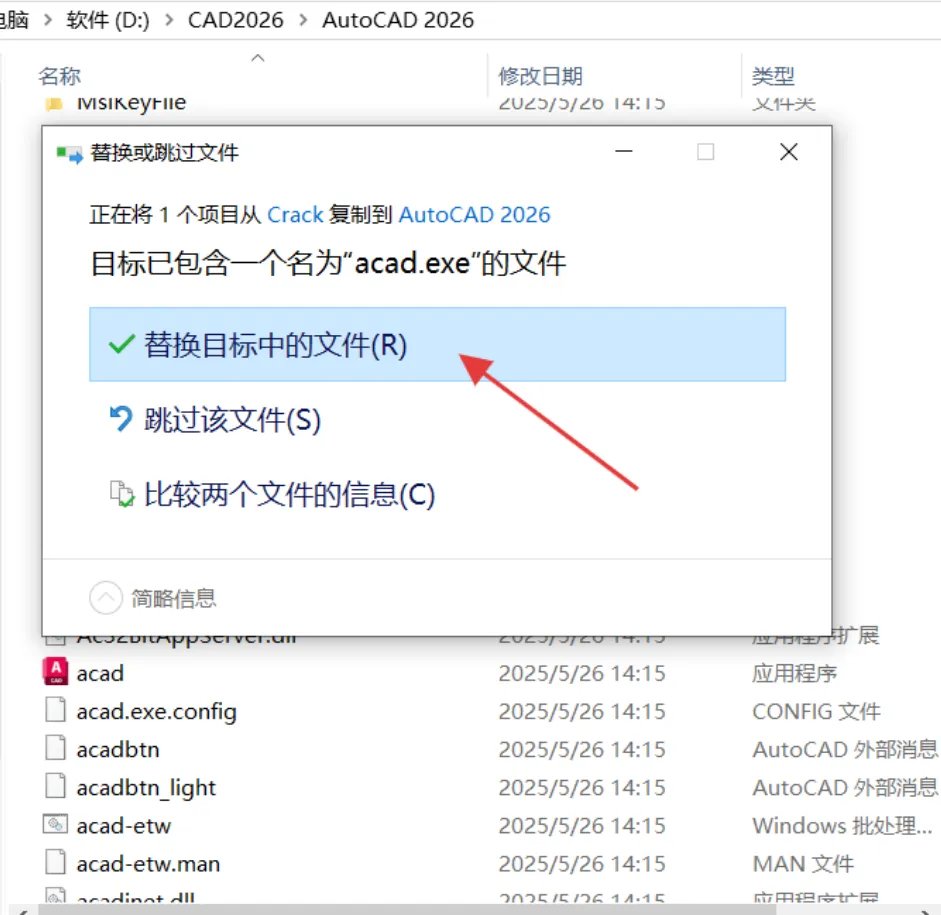
2.选中【acad】程序文件,对其进行复制操作。
温馨提示:若打开文件夹后未找到 acad 文件,一般是杀毒软件与系统防火墙未完全关闭,导致文件被拦截删除。只需关闭各类安全防护后重新解压安装包即可;本文开头已附上关闭防护软件的详细教程,可自行查阅
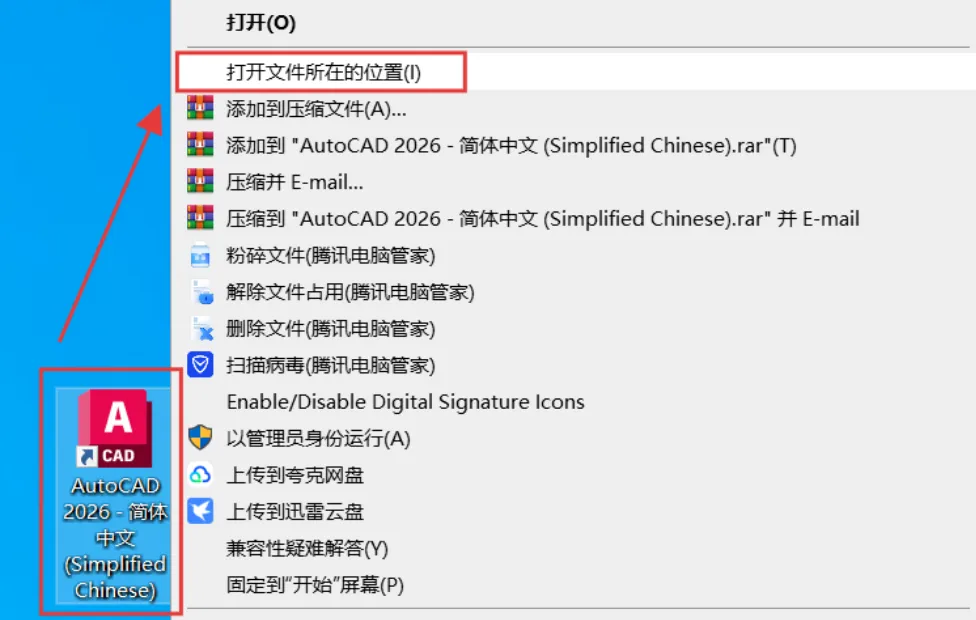
1.本账号分享的所有资源均来源于网络及网友分享,仅限个人学习交流使用,严禁用于任何商业盈利用途,由此产生的一切后果由使用者自行承担。
3.本公众号提供的软件资源仅作学习交流用途,请在下载后 24 小时内删除,禁止非法传播。本人不对任何下载、转载行为所引发的问题承担法律责任。