 夜雨聆风
夜雨聆风





iOS 27又改了3个地方,老用户的使用习惯要变了
iOS 27又改了3个地方,老用户的使用习惯要变了
从液态玻璃到AI深度集成,苹果这次改动比你想的更大
WWDC 2026的余波还没散去,iOS 27的改动已经在网上吵翻了。
有人兴奋,有人吐槽。但不管你怎么看,有一个事实摆在面前:苹果这次改的幅度,确实不小。
我仔细研究了一遍开发者预览版的变化,挑出3个最影响日常使用的改动。不管你是果粉还是路人,这些变化都跟你有关。
一、液态玻璃设计全面铺开,视觉和交互都变了
去年iOS 26首次引入液态玻璃设计时,争议就很大。有人觉得好看,有人觉得花里胡哨。
到了iOS 27,苹果的态度很明确:不是要不要用液态玻璃的问题,而是用得够不够多的问题。
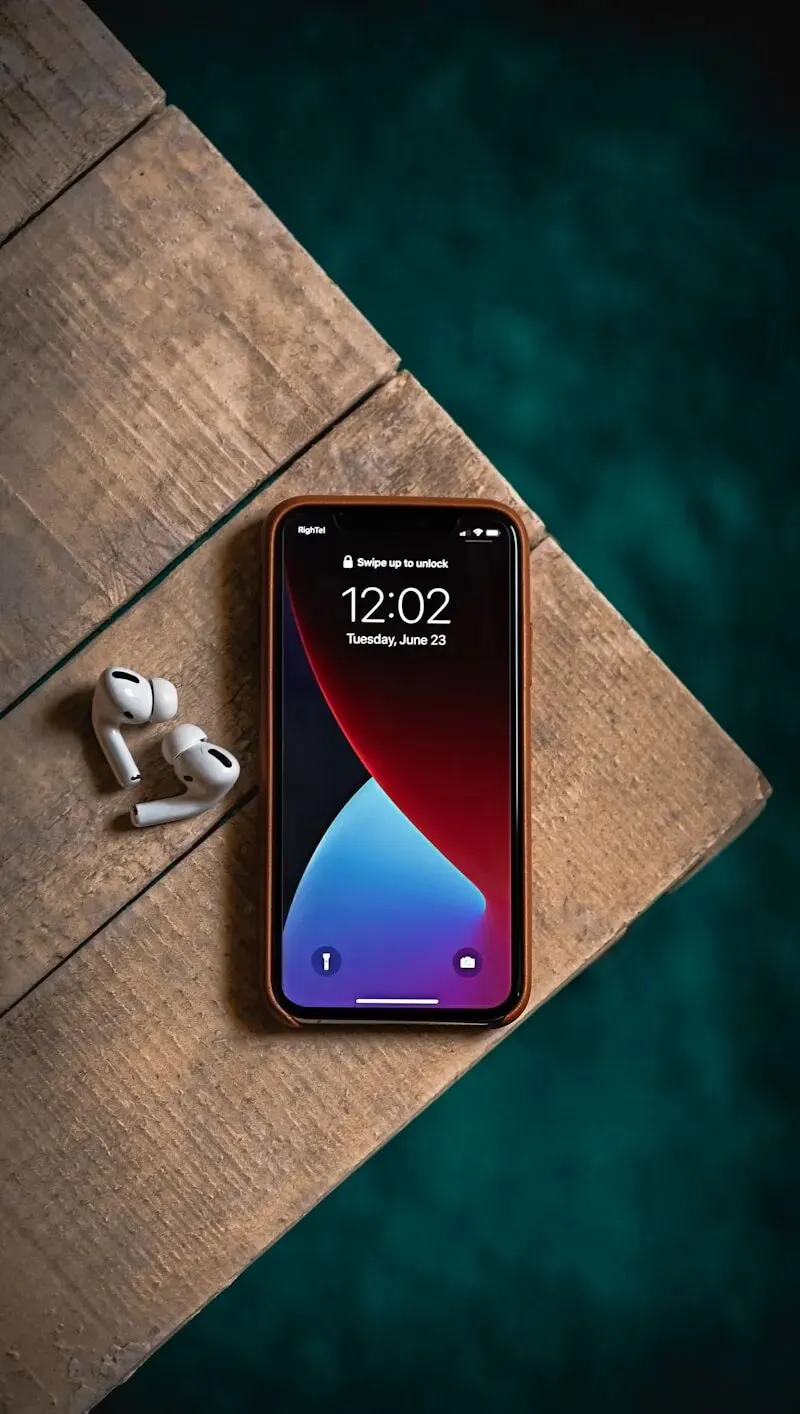
这次的变化主要体现在三个地方:
控制中心全面重构。 不再是扁平的卡片,而是半透明的玻璃面板,背景会随壁纸动态变化。好看是好看,但说实话,在某些浅色壁纸下,图标的辨识度确实下降了。
通知卡片重新设计。 现在通知会以“悬浮玻璃”的形式出现,带有微妙的折射效果。这个改动我觉得还行,视觉上更轻盈了。
设置界面大改。 这是我最想吐槽的地方。用了十几年的列表式设置,现在变成了分组卡片式。找个蓝牙开关可能要多点两下——这对老用户来说,肌肉记忆要重新建立了。
二、Apple Intelligence深度集成,Siri终于不像人工智障了
如果说设计层面的变化是“好不好看”的问题,那AI层面的变化就是“好不好用”的问题。
iOS 27里,Apple Intelligence不再是几个独立功能,而是深度嵌入到系统的每个角落。
几个让我觉得“有点意思”的变化:
Siri终于能理解上下文了。 之前你说“帮我定个闹钟”,再说“改成7点半”,Siri大概率会懵。现在它能记住上一轮对话的上下文,连续交互体验好了很多。
系统级写作助手。 在邮件、备忘录、信息里,长按文字就能唤出AI改写选项。语气调整、缩写、扩写,一键搞定。这个功能我用下来感觉确实实用——至少写工作邮件不用纠结半天了。
照片搜索能力大幅提升。 现在可以用自然语言搜照片,比如“去年夏天在海边穿红色衣服的那张”。我试了一下,准确率比我想象的高。
AI正在成为iOS系统的核心能力
AI正在成为iOS系统的核心能力(图片加载失败)
不过有个前提:这些AI功能目前主要支持iPhone 15 Pro及以上机型。 老机型用户可能要失望了。
三、隐私和权限管理更细了,但操作也更复杂了
苹果一直把隐私当卖点,iOS 27在这方面又往前走了一步。
应用权限现在可以按场景设置了。 比如你可以允许某个App在工作时间访问位置,但在休息时间自动关闭。这个功能很实用,但设置路径变深了——你得进设置→隐私→位置服务→具体App→自定义时间,至少4步。
AI数据处理有了新选项。 你可以选择让AI功能完全在本地运行(更安全但能力有限),或者允许部分数据上传到云端(能力更强但有隐私顾虑)。
我觉得这个设计思路是对的——把选择权交给用户。 但问题是,大多数人根本不会去调这些设置,默认选项就变得格外重要。
老用户该怎么适应这些变化?
说了这么多,给老用户3条实用建议:
-
别急着升级正式版。 开发者预览版和公测版阶段,先在小号设备上体验。液态玻璃设计在某些场景下确实会影响可读性,等正式版优化后再升不迟。 -
花10分钟重新熟悉设置路径。 设置界面的改动意味着你常用的功能可能要重新找。建议升级后先花10分钟把常用设置过一遍,免得用的时候抓瞎。 -
试试新的AI功能。 不管你对Apple Intelligence持什么态度,Siri的上下文理解和写作助手确实值得体验。用过了再决定要不要关掉。
苹果每次大改都会有一波吐槽,这很正常。但回过头看,很多当初被骂的设计,后来都成了行业标准。
iOS 27的改动,本质上是苹果在“视觉革新”和“AI能力”两条线上同时发力。
你觉得液态玻璃设计好看吗?升级iOS 27后最不适应的变化是什么?评论区聊聊。
——————
扫码关注「AI全球视野」,获取更多AI时代生存指南

如果觉得有收获,欢迎点赞、推荐、分享~