 夜雨聆风
夜雨聆风





iOS26 已适配!不越狱却能深度修改iPhone,Nugget工具太神奇!
不越狱,也能给 iPhone开”隐藏开关”?
Nugget 工具入门教程 · 开源免费 · 跨平台
如果你喜欢折腾 iPhone,但又不想越狱,最近很容易刷到一个名字:Nugget。
它来自开发者 leminlimez,是一个开源的 iOS/iPadOS 设备自定义工具。简单说,Nugget 不是传统越狱工具,而是通过 iOS 的备份/恢复相关机制,让用户在电脑上给自己的设备写入部分配置,从而开启一些隐藏选项或做轻量级外观修改。
Nugget 能做什么?
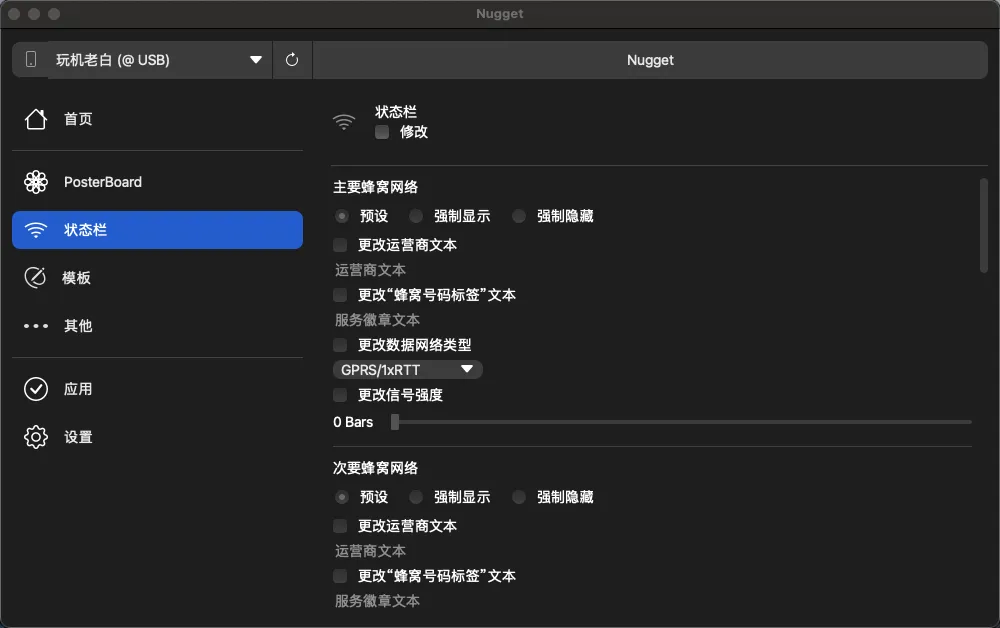
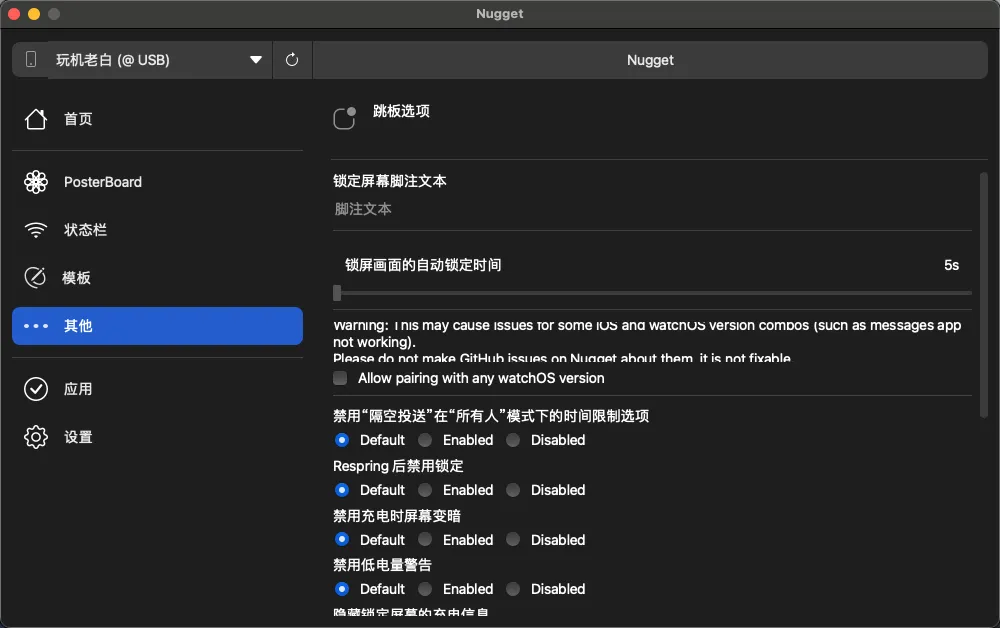
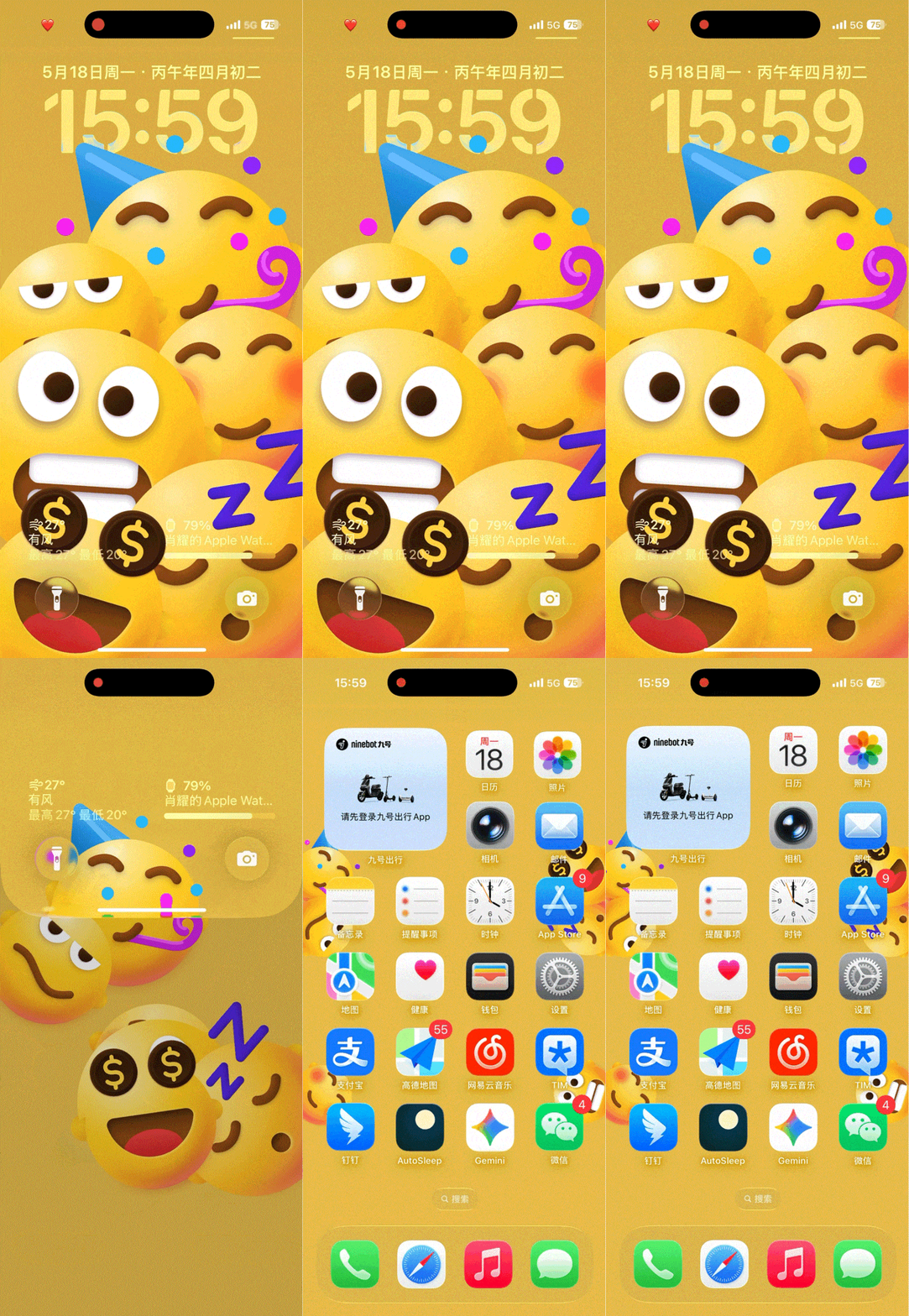
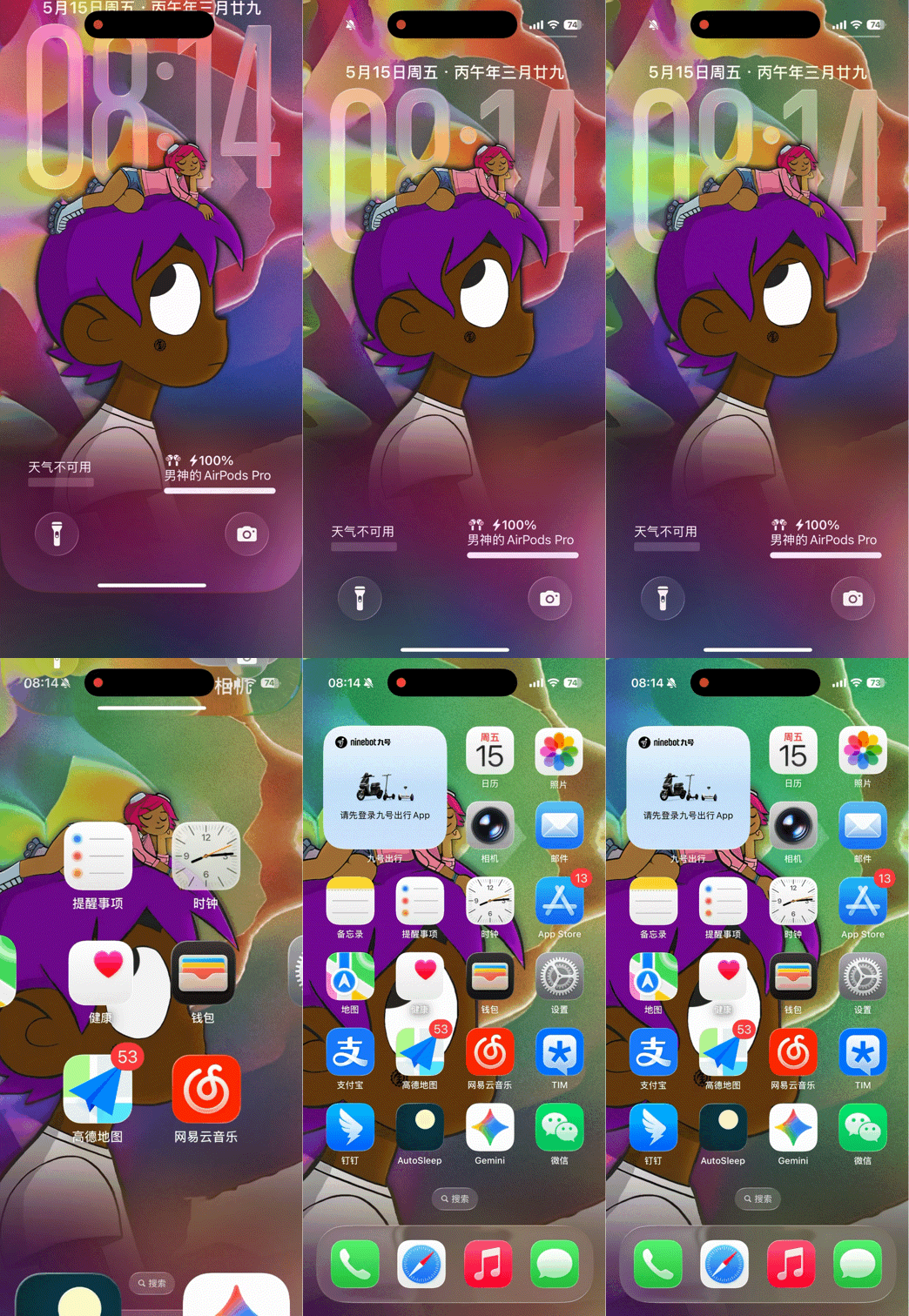
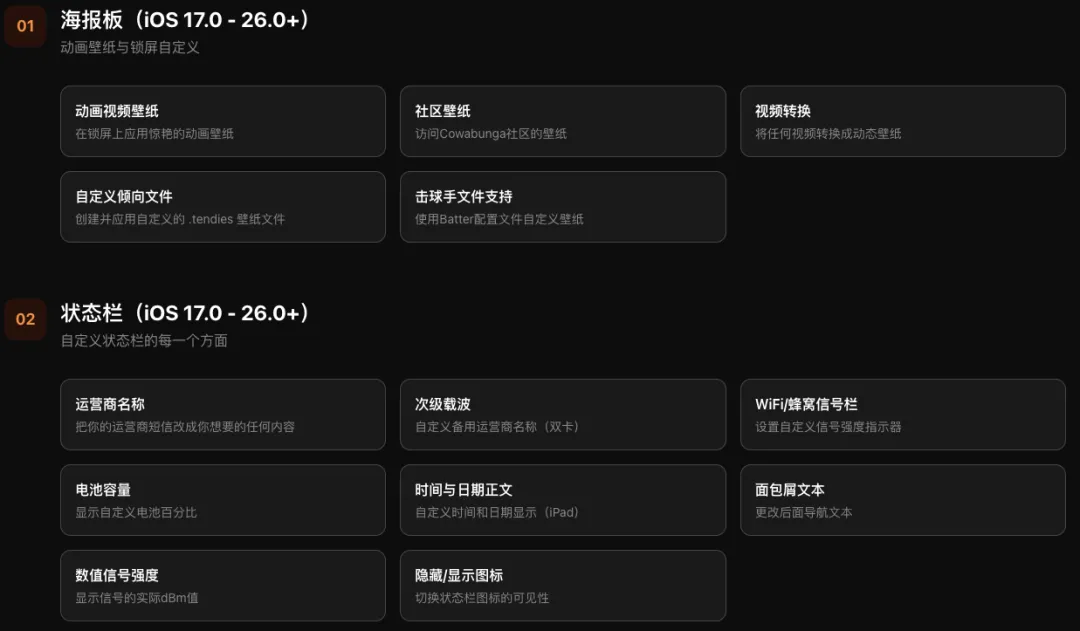
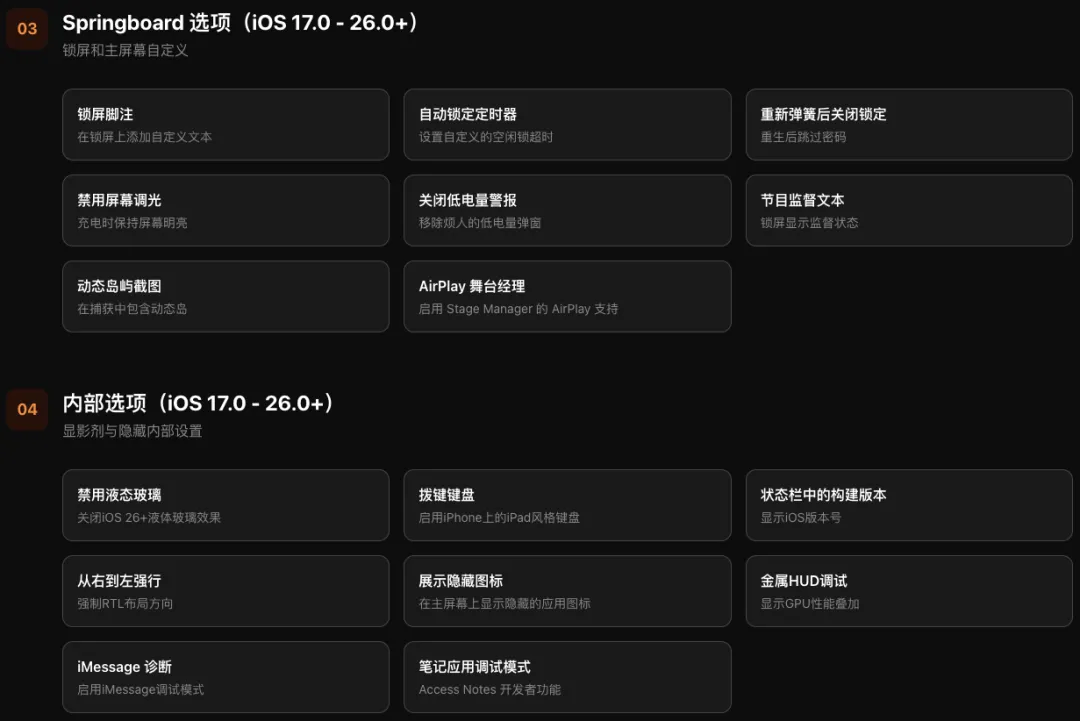
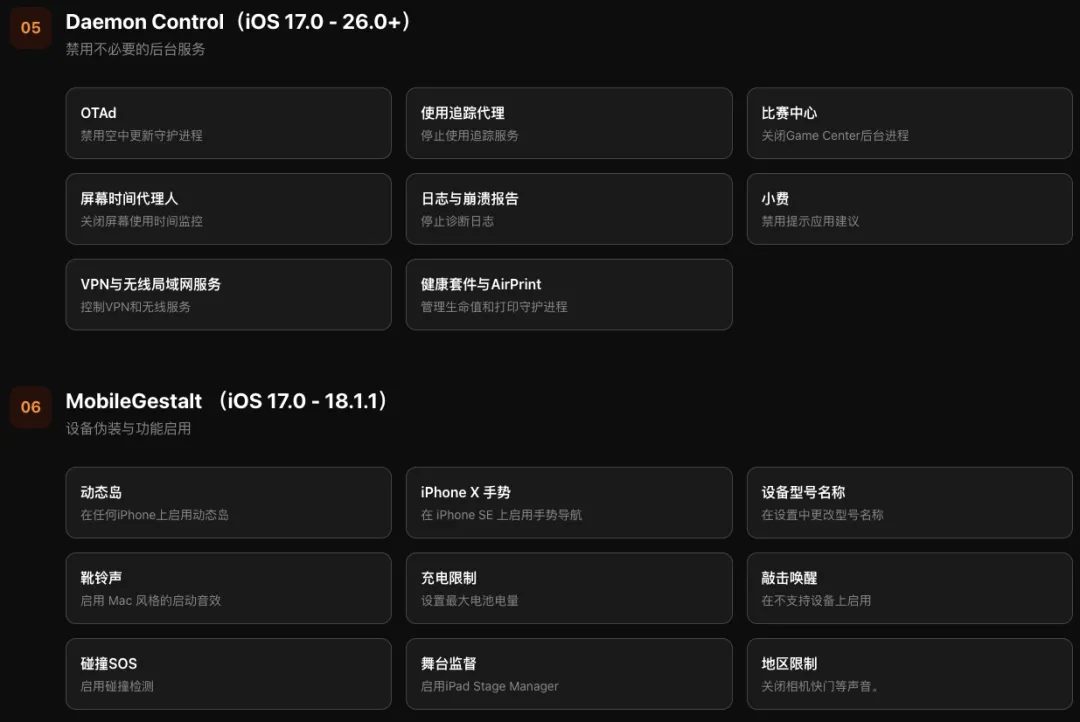
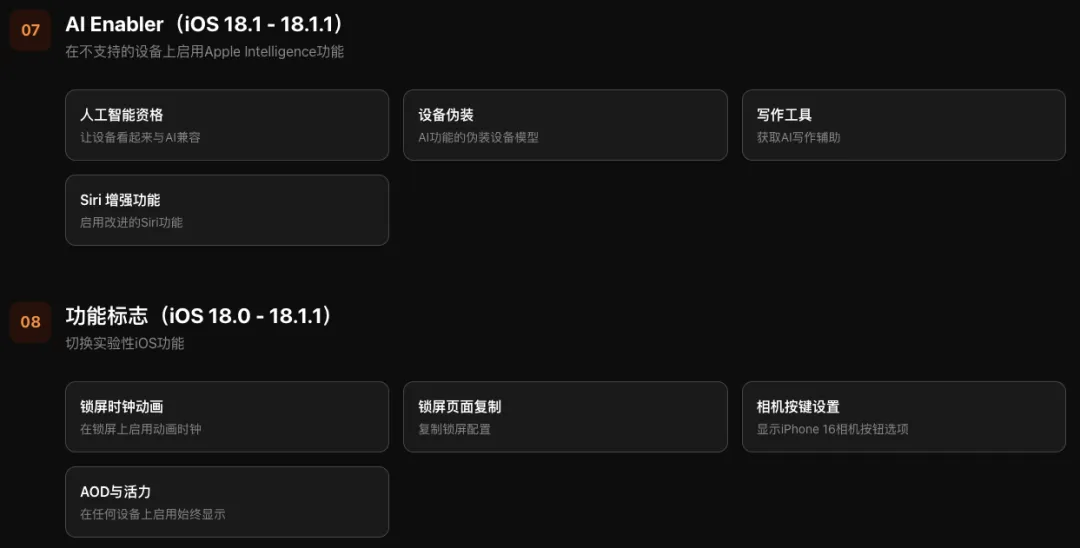
按照官方 README,目前 Nugget 的功能主要分成以下几类:
⚠️适用系统版本怎么理解?
🛡️使用前必须知道的风险
Nugget 虽然不是越狱,但它依然会修改设备配置文件。官方也明确提醒:使用前请备份数据。
📥下载与准备
https://github.com/leminlimez/Nugget/releases
请只从官方 GitHub 下载,不要从网盘、论坛二次打包版本下载。
📖基础使用教程
备份设备
打开 iCloud 备份,或在电脑上用 Finder/iTunes 做一次完整备份。别嫌麻烦,这是折腾 iOS 工具的安全绳。
下载 Nugget
进入官方 Release 页面,下载对应系统的安装包。
连接 iPhone / iPad
用数据线连接电脑,在设备上点击”信任此电脑”,并输入锁屏密码。
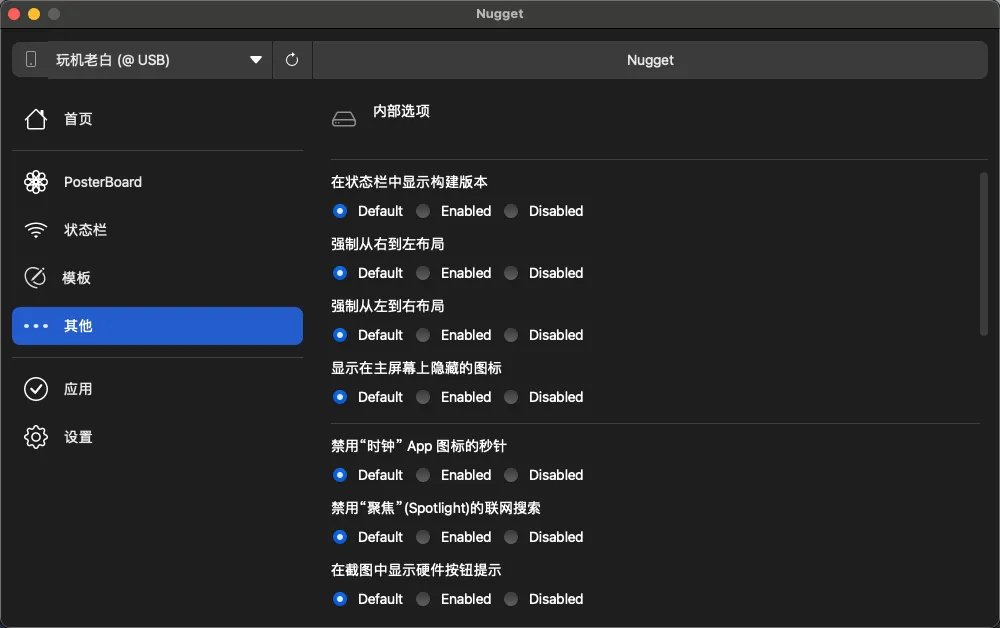
打开 Nugget
启动软件后,等待 Nugget 识别设备。确认设备名称和系统版本无误后再继续。
先做一个低风险测试
新手建议从状态栏开始,比如修改运营商名称:
进入 Status Bar 页面 → 找到 Carrier Name → 开启开关 → 输入想显示的文字
点击 Apply
确认勾选项后点击 Apply。Nugget 会执行备份/恢复相关流程,期间不要拔线,也不要强制关闭软件。完成后设备可能会 respring(重启桌面环境)。
检查效果
如果修改成功,状态栏、锁屏或对应设置项会出现变化。建议每次只改一两项,确认稳定后再继续。
↩️如何恢复原状?
-
如果只是某个开关不想用了,回到 Nugget 关闭对应选项后重新 Apply 即可
-
如果改乱了,优先尝试 Nugget 内的 Reset / Remove All Changes 类功能
-
仍无法解决时,再考虑恢复之前做好的系统备份
🚨哪些功能不建议新手碰?
不建议一上来就碰这几类:
Nugget 的价值在于:它给了普通用户一个“不越狱也能轻度自定义 iPhone”的入口。它开源、跨平台、功能丰富,也确实好玩。
但它不是官方工具,也不是无风险美化软件。最稳妥的玩法是:官方下载、先备份、小步尝试、随时可退。
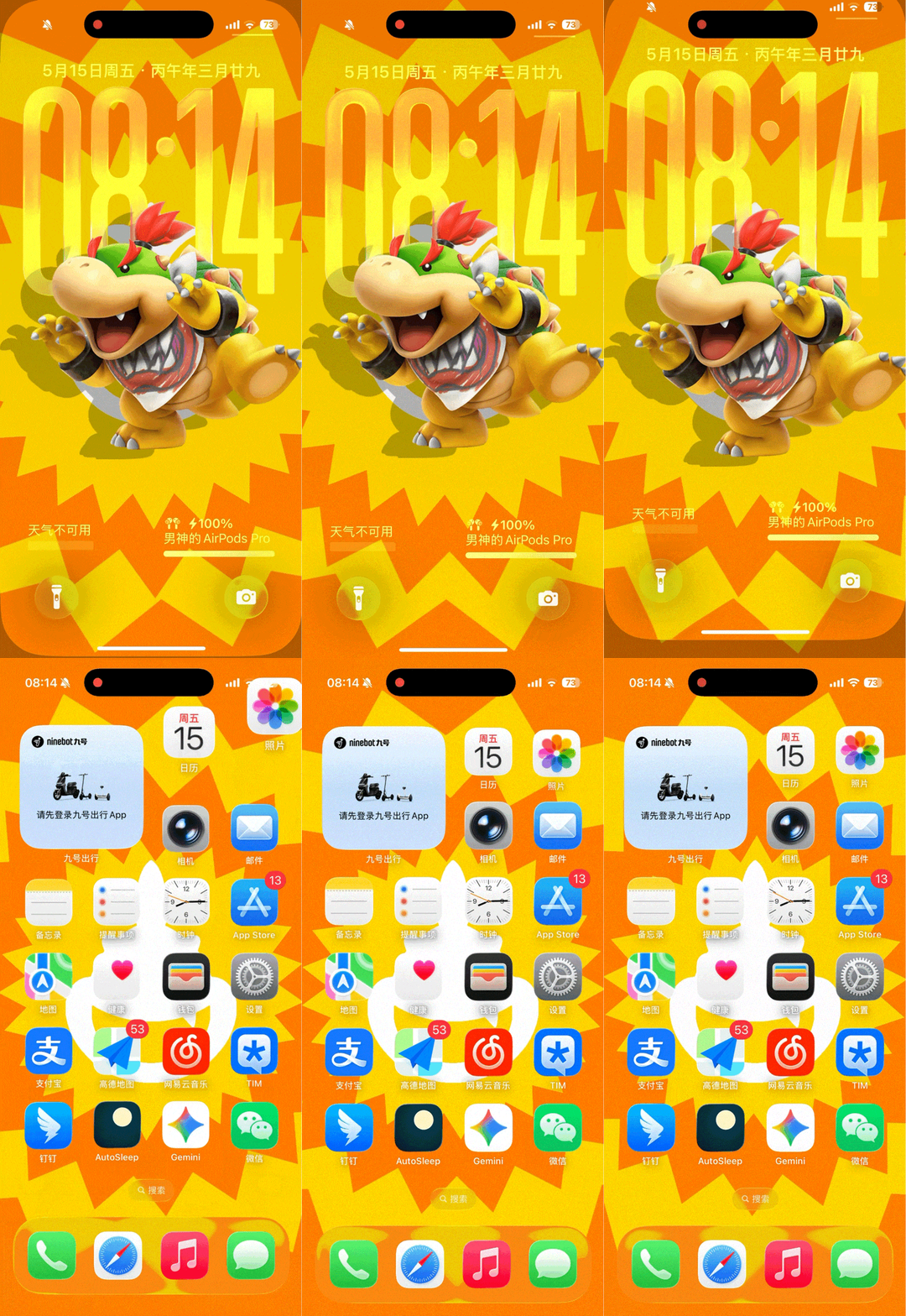
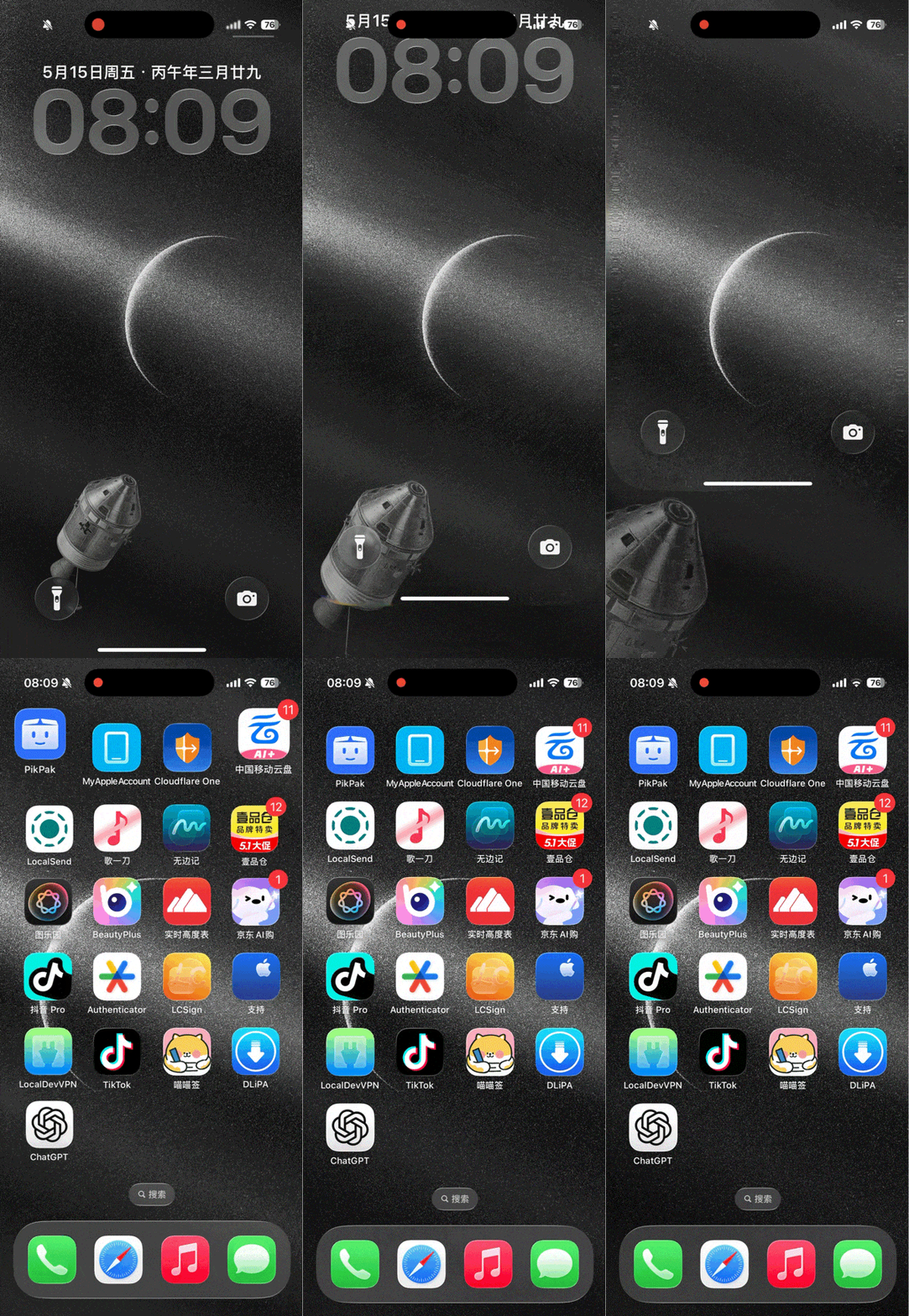
如果你只是想改个状态栏、试试动态壁纸,Nugget 是一个很有意思的工具;如果你打算动系统服务、伪装设备或强开功能,那就请把风险放在第一位。
🥇 Nugget 入门教程
不越狱 · 开源免费 · 跨平台
如果访问不了 GitHub
后台回复关键字获取安装文件 👇