 夜雨聆风
夜雨聆风





OpenClaw + KasmVNC:一个能"看见" AI Agent 操作浏览器的容器方案
用 AI Agent 自动操作浏览器,你怎么调试?
官方方案的问题:
-
• 容器内无法重启网关: openclaw gateway restart执行不了 -
• 只能看命令行输出:Agent 在浏览器里干什么,你看不到 -
• 配置变更要重建镜像:改个配置就得重新打包部署
有没有想过,一个容器方案能:支持完整生命周期管理、提供可视化桌面、实时观察 Agent 操作?
今天分享一个开源项目——openclaw-kasmvnc,它解决了这些问题。
它是什么?
openclaw-kasmvnc 是一个 一键部署 OpenClaw + KasmVNC 的容器化解决方案。
核心定位:
-
• 容器内完整生命周期管理:install/upgrade/restart/uninstall 全支持 -
• 可视化桌面环境:浏览器直连 XFCE 桌面,实时观察 Agent 操作 -
• 中文环境预配置:时区、语言、输入法开箱即用
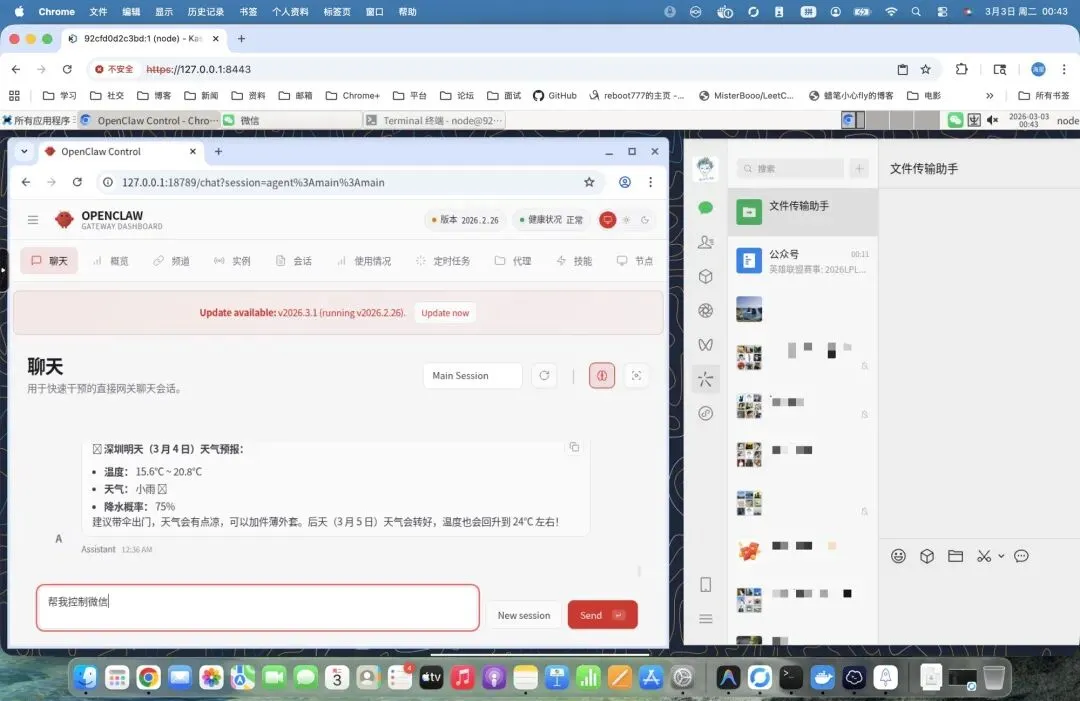
项目基本信息:
|
|
|
|---|---|
|
|
|
|
|
|
|
|
|
|
|
|
|
|
|
这个项目有意思的点:解决了官方 OpenClaw Docker 方案的核心痛点——看不见 Agent 在干什么。
为什么需要这个方案?
OpenClaw 是什么?一个 AI Agent 工具,能自动操作浏览器完成任务。
部署 OpenClaw 有两个主流方案:
方案一:官方 Docker 镜像
问题:
|
|
|
|---|---|
|
|
openclaw gateway restart 执行不了 |
|
|
npm install -g openclaw@latest
|
|
|
|
方案二:云厂商一键部署
问题:
|
|
|
|---|---|
|
|
|
|
|
|
|
|
|
openclaw-kasmvnc 的做法
解决两个核心问题:
问题一:容器内生命周期管理 → systemctl shim(模拟 systemd)问题二:可视化桌面 → KasmVNC(浏览器直连桌面)结果:
-
• 容器内能执行 restart/upgrade:通过 shim 脚本实现 -
• 能看到 Agent 操作浏览器:VNC 桌面直连,实时观察 -
• 完整开发环境:VS Code、Chromium、Git、Node.js 全预装
核心功能详解
1. 容器内完整生命周期管理
这是项目的核心技术创新——systemctl shim。
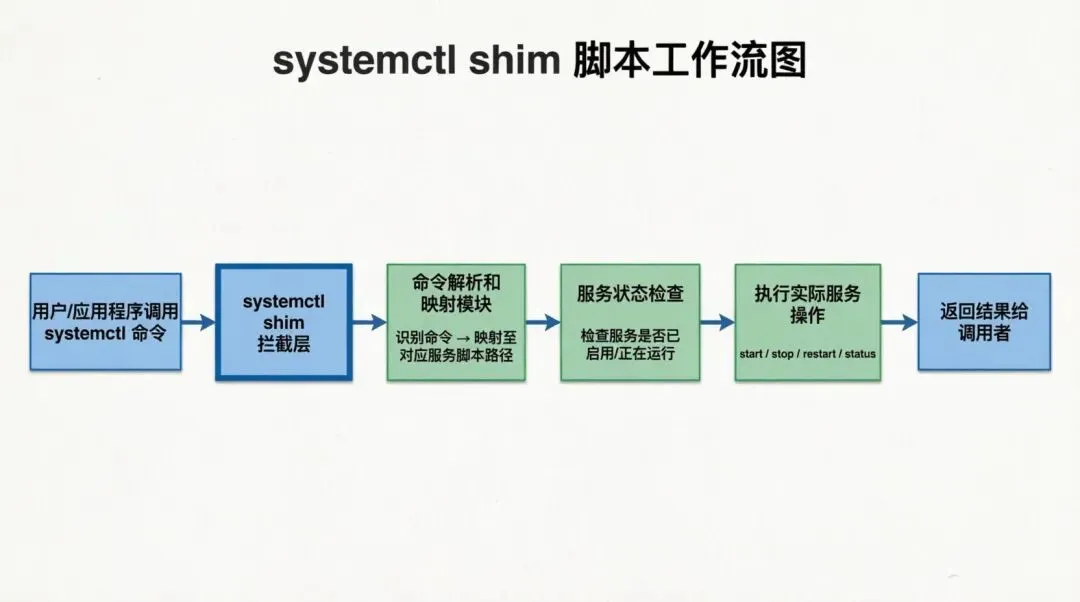
问题背景:
官方 OpenClaw 容器 → 无 systemd → systemctl 命令失败 → 无法管理服务openclaw-kasmvnc 的做法:
# systemctl shim 脚本systemctl restart openclaw-gateway# → shim 捕获命令 → 查找网关 PID → 发送信号 → 重启进程shim 脚本核心逻辑:
# 查找网关进程 PIDfind_gateway_pid() { pgrep -f "openclaw gateway"}# 重启网关restart_gateway() { pid=$(find_gateway_pid) kill -TERM $pid # 发送终止信号 wait_gateway_stop # 等待进程退出 start_gateway # 启动新进程 wait_gateway_ready # 等待就绪}支持的生命周期命令:
|
|
|
|---|---|
|
|
|
|
|
|
|
|
|
|
|
|
|
|
|
|
|
|
这些命令都能在容器内执行,不需要重建镜像。
2. 可视化桌面环境
这是项目的差异化功能——KasmVNC 桌面。
传统方案:
Agent 操作浏览器 → 你只能看命令行日志 → 不知道具体发生了什么openclaw-kasmvnc 的做法:
Agent 操作浏览器 → VNC 桌面实时显示 → 你能看到每一步操作技术实现:
-
• KasmVNC:高性能 VNC 服务器,支持浏览器直连 -
• XFCE4 桌面:完整 Linux 桌面环境 -
• Chromium 浏览器:Agent 操作的目标浏览器
访问方式:
浏览器打开 https://127.0.0.1:8443 → 输入密码 → 看到完整桌面Agent 启动后 → 桌面上的 Chromium 自动打开 → 实时观察操作这对调试非常有帮助——Agent 卡住了,你能看到它在哪个页面、做了什么操作。
3. 网关无损重启
这是项目的技术亮点——Gateway 重启不中断 VNC 会话。
问题:
重启 Gateway → 容器内进程全部重启 → VNC 桌面断开 → 需要重新连接openclaw-kasmvnc 的做法:
重启 Gateway → 只重启网关进程 → VNC 桌面保持连接 → 不中断会话原理:
-
• Gateway 是独立进程,和 VNC 服务分离 -
• shim 脚本只管理 Gateway 进程,不影响 VNC -
• X11 显示服务器持续运行,桌面会话保持
好处:你不用在调试过程中反复重连桌面。
4. 中文环境预配置
这是项目的贴心设计——开箱即用的中文环境。
预配置内容:
|
|
|
|---|---|
|
|
|
|
|
|
|
|
|
|
|
|
|
|
|
你在桌面上能直接输入中文,不需要额外配置。
5. Docker-in-Docker(可选)
这是项目的高级功能——容器内内置 dockerd。
为什么需要?
-
• Agent 需要调用 Docker 命令 -
• 容器内执行 docker run需要有 dockerd
实现:
# docker-compose.ymlservices: openclaw-kasmvnc: privileged: true volumes: - /var/run/docker.sock:/var/run/docker.sock或者用内置 DinD 模式:
# 镜像标签ddong8/openclaw-kasmvnc:latest # 有 DinDddong8/openclaw-kasmvnc:latest-no-dind # 无 DinD(更安全)6. GPU 自动检测
如果你的机器有 NVIDIA GPU,容器会自动识别:
# 启动时自动检测docker run --gpus all ...Agent 可以利用 GPU 加速某些操作(比如图像处理)。
7. 预装开发工具
桌面环境预装了完整开发工具:
|
|
|
|---|---|
|
|
|
|
|
|
|
|
|
|
|
|
|
|
|
|
|
|
基本上一个完整开发环境,不需要额外安装。
8. 4 种镜像变体
项目提供 4 种镜像,适应不同需求:
|
|
|
|
|---|---|---|
|
|
|
|
|
|
|
|
|
|
|
|
|
|
|
|
国内用户推荐 latest,国外用户推荐 latest-intl。
技术架构
如果你关心技术细节,openclaw-kasmvnc 的架构设计值得看。
技术栈总览
|
|
|
|---|---|
| 基础镜像 |
|
| 桌面环境 |
|
| VNC 服务 |
|
| 输入法 |
|
| 浏览器 |
|
| 代码编辑器 |
|
| 容器编排 |
|
| 网关代理 |
|
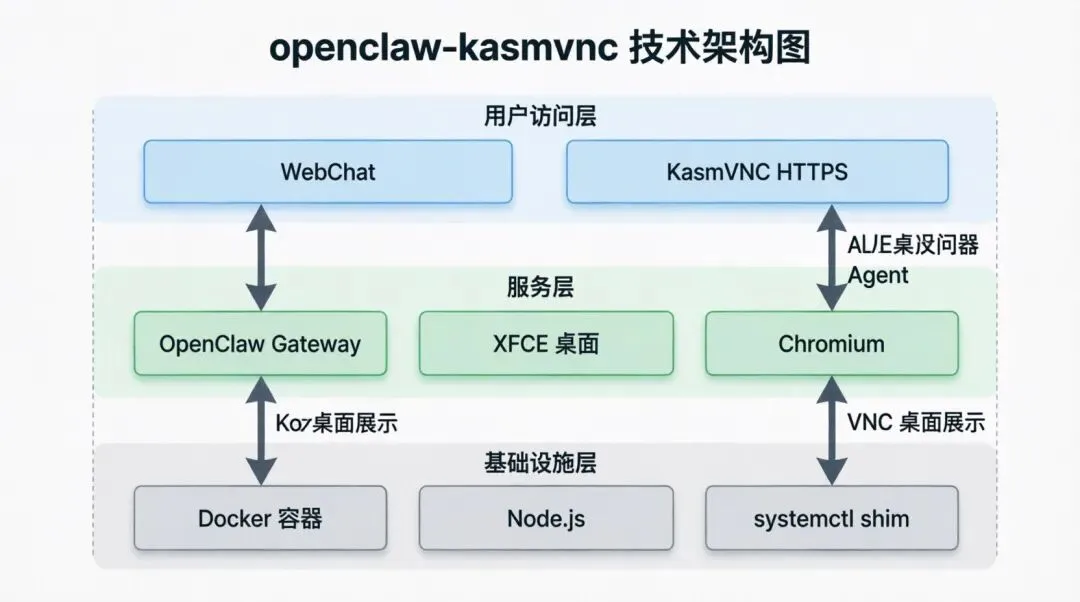
项目目录结构
<安装目录>/├── .env # 环境变量配置├── .openclaw/ # OpenClaw 持久化配置和工作区├── docker-compose.yml # Compose 服务定义├── Dockerfile.kasmvnc # 镜像构建指令└── scripts/docker/ ├── kasmvnc-startup.sh # 容器入口脚本 └── systemctl-shim.sh # systemctl 模拟脚本容器入口脚本
kasmvnc-startup.sh 是容器启动的核心:
# 启动流程示意1. 清理 X11 残留锁文件2. 启动 KasmVNC 服务3. 启动 XFCE 桌面4. 启动 Fcitx5 输入法5. 启动 OpenClaw Gateway6. 等待网关就绪为什么要清理 X11 残留?
容器重启 → X11 锁文件残留 → 新会话启动失败 → 黑屏清理锁文件 → 正常启动 → 不会黑屏systemctl shim 详细原理
核心函数:
# 查找网关进程 PIDfind_gateway_pid() { pgrep -f "openclaw gateway" || echo ""}# 解析版本号resolve_openclaw_version() { node -e "console.log(require('openclaw/package.json').version)"}# 等待网关就绪wait_gateway_ready() { for i in {1..30}; do if curl -s http://localhost:18789/health > /dev/null; then return 0 fi sleep 1 done return 1}这些函数实现了 systemd 的核心功能,但不需要 systemd 进程。
剪贴板安全优化
KasmVNC 的剪贴板有安全隐患:
默认 MIME 类型 → 可能误杀 VNC 进程 → 桌面崩溃移除 MIME 类型 → 只传输纯文本 → 安全稳定项目移除了默认 MIME 类型,防止剪贴板操作导致桌面崩溃。
seccomp 兼容处理
旧版 Docker 有个问题:
close_range 系统调用 → seccomp 阻止 → 容器启动失败添加 seccomp 配置 → 允许调用 → 正常启动项目在启动脚本中添加了兼容处理,适配旧版 Docker。
如何部署?
方式一:一键脚本(推荐)
Windows:
irm https://raw.githubusercontent.com/ddong8/openclaw-kasmvnc/main/openclaw-kasmvnc-zh.ps1 | iexmacOS / Linux:
curl -fsSL https://raw.githubusercontent.com/ddong8/openclaw-kasmvnc/main/openclaw-kasmvnc-zh.sh | bash -s -- install脚本会自动:
-
• 下载镜像 -
• 创建配置文件 -
• 启动服务
方式二:Docker 命令
docker run -d \ --name openclaw-kasmvnc \ --privileged \ --shm-size=2g \ -p 18789:18789 \ -p 8443:8444 \ -e OPENCLAW_GATEWAY_TOKEN=your-token-here \ -e OPENCLAW_KASMVNC_PASSWORD=your-password-here \ -v ~/openclaw-data:/home/node \ ddong8/openclaw-kasmvnc:latest参数说明:
|
|
|
|---|---|
|
|
|
|
|
|
|
|
|
|
|
|
|
|
|
|
|
|
方式三:Docker Compose
services: openclaw-kasmvnc: image: ddong8/openclaw-kasmvnc:latest privileged: true shm_size: 2g ports: - "18789:18789" - "8443:8444" environment: - OPENCLAW_GATEWAY_TOKEN=your-token - OPENCLAW_KASMVNC_PASSWORD=your-password volumes: - ~/openclaw-data:/home/nodedocker compose up -d访问服务
|
|
|
|
|---|---|---|
|
|
|
|
|
|
|
|
常用命令
# macOS/Linux./openclaw-kasmvnc-zh.sh install # 安装./openclaw-kasmvnc-zh.sh uninstall # 卸载./openclaw-kasmvnc-zh.sh restart # 重启./openclaw-kasmvnc-zh.sh upgrade # 升级./openclaw-kasmvnc-zh.sh status # 状态./openclaw-kasmvnc-zh.sh logs --tail 200 # 日志# Windowspowershell -ExecutionPolicy Bypass -File .\openclaw-kasmvnc-zh.ps1 -Command install环境变量配置
|
|
|
|
|---|---|---|
|
|
|
|
|
|
|
|
|
|
|
|
|
|
|
|
|
|
|
|
|
|
|
|
|
|
|
|
可选参数
|
|
|
|
|
|---|---|---|---|
|
|
|
|
|
|
|
|
|
|
|
|
|
|
|
|
|
|
|
|
与其他方案对比
|
|
|
|
|
|---|---|---|---|
|
|
|
|
完整支持 |
|
|
|
|
完整 XFCE 桌面 |
|
|
|
|
实时观察 |
|
|
|
|
支持 upgrade |
|
|
|
|
内置 |
|
|
|
|
自动检测 |
|
|
|
|
Fcitx5 + Rime |
|
|
|
|
统一体验 |
|
|
|
|
VS Code + Git + Node.js |
核心差异:openclaw-kasmvnc 是唯一支持可视化桌面 + 完整生命周期管理的方案。
适用场景
我觉得 openclaw-kasmvnc 适合这些场景:
|
|
|
|---|---|
|
|
|
|
|
|
|
|
|
|
|
|
|
|
|
不适合的场景:如果你只是简单用 OpenClaw,不需要调试 Agent 操作过程,官方 Docker 镜像就够用。但如果你想深入了解 Agent 在浏览器里做了什么,openclaw-kasmvnc 很有价值。
我的看法
我觉得 openclaw-kasmvnc 有几个亮点:
-
1. systemctl shim 是真正的技术创新:在无 systemd 的容器中实现完整服务管理,这个设计很巧妙。解决了官方方案的核心痛点。 -
2. 可视化桌面是差异化功能:能看到 Agent 操作浏览器的过程,这对调试非常有帮助。传统方案只能看日志,不知道具体发生了什么。 -
3. 网关无损重启设计合理:Gateway 重启不中断 VNC 会话,调试过程中不用反复重连。 -
4. 中文环境预配置贴心:输入法、字体、镜像都预配置好了,开箱即用。国内用户不需要额外折腾。 -
5. 预装完整开发工具:VS Code、Git、Node.js、Docker CE……一个容器搞定开发环境。 -
6. 镜像变体灵活:国内版/国际版、有 DinD/无 DinD,适应不同需求。
但也有一些考虑:
-
• privileged 权限较高:DinD 需要完全权限,安全场景可能不适用 -
• 镜像体积较大:预装了完整桌面和开发工具,体积比精简镜像大 -
• 依赖 KasmVNC 服务:VNC 服务稳定性影响整体体验
总的来说,如果你用 OpenClaw Agent,需要调试 Agent 操作浏览器的过程,openclaw-kasmvnc 是目前最好的方案。可视化桌面让你”看见” Agent 在干什么,这是传统方案做不到的。
总结
openclaw-kasmvnc 的核心价值:一键部署 OpenClaw + KasmVNC,容器内完整生命周期管理,可视化桌面实时观察 Agent 操作。
技术创新:systemctl shim(无 systemd 实现服务管理),网关无损重启,X11 状态自动清理,剪贴板安全优化。
差异化:唯一支持可视化桌面 + 完整生命周期管理的方案,能看到 Agent 操作浏览器的每一步。
预配置:中文环境(输入法、字体、镜像)、开发工具(VS Code、Git、Node.js)、GPU 自动检测。
项目地址:https://github.com/ddong8/openclaw-kasmvnc
一句话总结:用 OpenClaw Agent 又想看见它在浏览器里干什么?试试 openclaw-kasmvnc,浏览器直连桌面,实时观察。