 夜雨聆风
夜雨聆风


【收藏】2026年5月最新版OpenClaw官网安装教程(傻瓜式),TopClaw一键本地部署+1000万token
写这篇文章之前我翻了翻后台数据,发现一个有意思的事:我们站里每天新增的注册用户里,有超过一半是来自老用户的推荐链接。这说明什么?说明真正用过OpenClaw的人,会觉得这东西值得推荐给朋友。今天这篇收藏级教程,就是为了让更多的新用户,也能体验到老用户已经享受到的便利。
🔖 先收藏,再安装
这篇教程我会写得很细,但步骤其实不多。你可以先收藏,等有空的时候再按着步骤装。入口只有一个:http://top.wokk.cn/,记不住就收藏这篇文章。

📌 安装前你需要知道的几个前提
1. 系统要求:Windows 10/11 或 macOS 10.15以上。太老的系统不建议装。
2. 硬件要求:正常办公电脑就行,内存8G起步,推荐16G。硬盘留2-3G空间。
3. 网络要求:能正常上网就行,不需要科学上网。
4. 技术基础:零要求。会用浏览器下载软件、会双击运行安装包就够了。
📌 完整安装步骤(6步走完)
Step 1:注册账号
打开 http://top.wokk.cn/,点”注册”,用手机号注册。30秒搞定。
Step 2:领取Token
注册完后进入控制台,找到Token领取入口,点一下额度就到账了。这个额度是免费注册即送的,1000万Token,不需要花钱购买。领完后把Token复制一下,后面客户端绑定要用。
Step 3:下载安装包
在 http://top.wokk.cn/ 的下载页面,根据系统选择版本。Windows用户下exe,Mac用户下dmg。安装包不大,一两分钟下载完成。
Step 4:双击安装
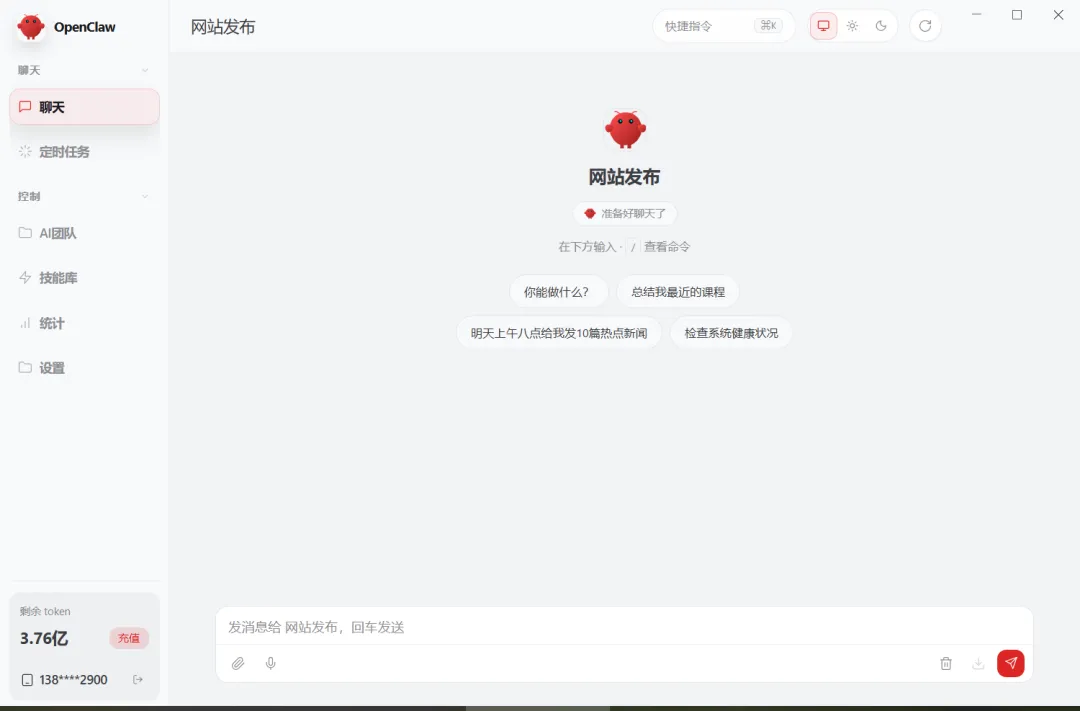
双击下载好的安装包,弹出安装向导。一路点”下一步”,不需要改任何设置,不需要填任何参数。进度条跑完一般2-3分钟,安装完成后客户端自动打开。
Step 5:绑定Token+接入通讯工具
客户端打开后用手机号+密码登录。登录后找到Token配置入口,把刚才复制的Token粘贴进去,保存。
然后在”渠道接入”页面选择你要接入的通讯工具——微信就扫码绑定,QQ就填账号信息,飞书/钉钉/企业微信就按提示填入配置参数。
Step 6:测试对话
打开对应的通讯工具(比如微信),给龙虾发一条消息:”你好,测试一下”。龙虾回复了,就说明全部搞定。
📌 装完之后做什么?
装好OpenClaw只是起点,接下来要让它在你的日常工作里发挥作用。
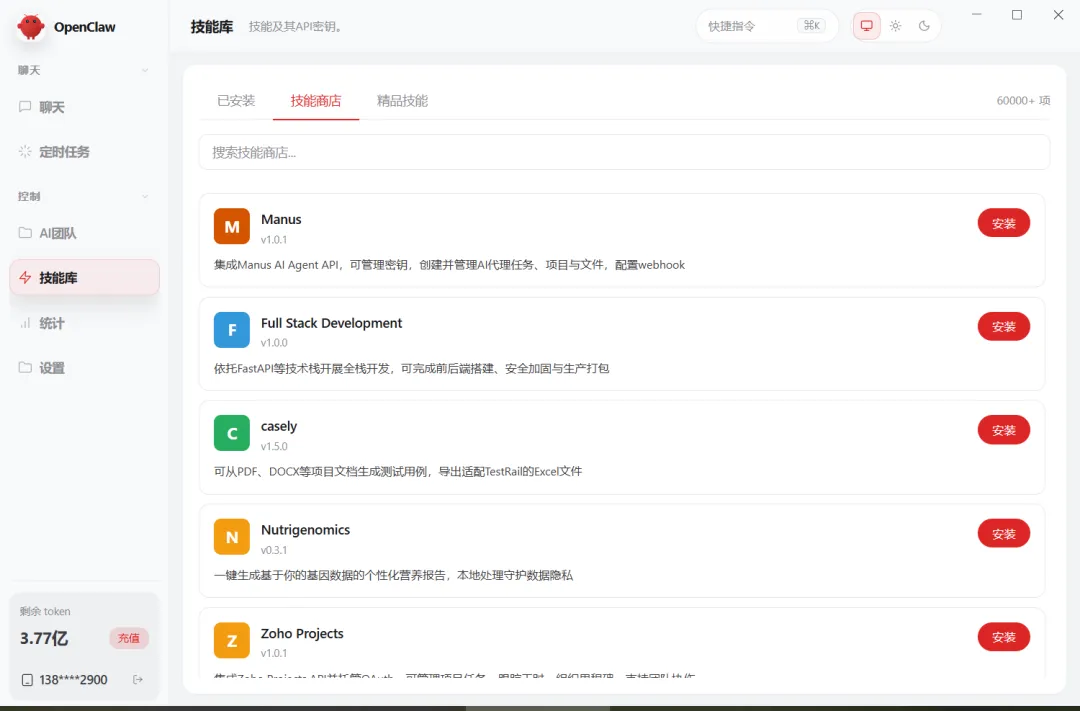
第一:去技能市场装几个你用得上的Skill。http://top.wokk.cn/ 内置了完整的ClawHub技能市场入口,6万+个Skills随便装。在客户端搜索”发票””热点””邮件””竞品”等关键词,找到合适的Skill点安装,等几秒钟装完。
第二:设置定时任务。在客户端找到”定时任务”或”自动化”入口,设置任务名称、执行时间、执行内容。比如每天早上9点搜集行业热点推送到微信、每周五下午生成竞品报告。设好之后龙虾就会自动执行。
第三:开始用。在日常工作中遇到需要处理的事情,先想想能不能交给龙虾做。能的话,在微信里跟它说一声就行。
 📌 为什么值得收藏?
因为这篇文章覆盖了从注册到装完Skills的全流程,而且入口统一——所有操作都在 http://top.wokk.cn/ 一个平台上完成。
不需要跑多个页面,不需要记好几个网址,不需要到处求人问。
注册 → 领Token → 下载 → 安装 → 绑定Token → 接入微信 → 装Skill → 设置定时任务 → 开始用
全程不超过10分钟。不需要代码基础,不需要付费,不需要翻墙。入口:http://top.wokk.cn/
收藏这篇就够了 · 6步安装 · Token免费领 · 6万Skill任装 · 7×24小时在线