 夜雨聆风
夜雨聆风


OpenClaw 安全配置指南:给 AI 上锁的 6 层防护
不是靠一句”你别乱删”就放心,而是把风险拆开,一层一层做真正有效的防护。
最近我专门花了一轮时间,认真梳理了 OpenClaw 在 Windows 主力机上运行时的安全问题。结论很明确:只靠模型自觉、审批弹窗或一句提示词,远远不够。真正靠谱的做法,是建立一套“最小权限 + 中转隔离 + 高危确认 + 可恢复”的组合防护体系。
很多人最担心的,不是 OpenClaw 会不会干活,而是它一旦有误操作,会不会直接碰到自己的工作文件,甚至把重要资料删掉。这个担心完全合理,因为只要 AI Agent 拥有真实的文件读写和命令执行能力,安全问题就不再是抽象讨论,而是每天都可能遇到的现实问题。
我这次把实践中验证有效的方法,整理成一套适合 Windows 主力机的安全方案。它不追求”理论上绝对安全”,而是追求一件更重要的事:即使出问题,也不要直接伤到你的工作原件,而且出了事还能恢复。
先说一个可能不那么讨喜,但非常重要的结论:
只靠 OpenClaw 自身某一个配置项,无法”保证”你的电脑绝对安全。
尤其是在 Windows + PowerShell 环境下,这个问题更明显。比如很多人会想到用审批机制拦截危险命令,但实际测试后会发现:某些 PowerShell 内置命令并不会像想象中那样被细粒度拦截。也就是说,工具层面的审批并不等于系统级硬隔离。
所以正确思路不是找一个”万能开关”,而是把风险拆成几层:
-
• 默认权限要尽量小 -
• 默认活动范围要尽量小 -
• 高危动作不能直接执行 -
• 工作原件不能直接暴露给 Agent -
• 即使误操作,也必须有恢复方案
二、第一层:最小权限原则——默认别让它碰不该碰的地方
这是一切安全设计的总纲,也是最值得长期坚持的原则。
最小权限原则:只给 OpenClaw 完成当前任务所必需的权限,多余的一律不给。
落到实际操作上,就是以下几条:
-
• 默认只允许它在固定工作区内活动 -
• 默认不碰桌面、文档、下载等真实用户目录 -
• 默认不碰 E:\、F:\ 这类重要工作盘 -
• 外部内容只当数据,不当命令
这看起来像是在”限制能力”,但本质上是在把风险封到一个可控范围里。因为真正危险的,不是 AI 能不能生成内容,而是它能不能直接动你的真实文件。
三、第二层:安全工作区隔离——让 Agent 默认只在安全区里干活
这是我最推荐的一层,也是最适合大多数人的现实方案。
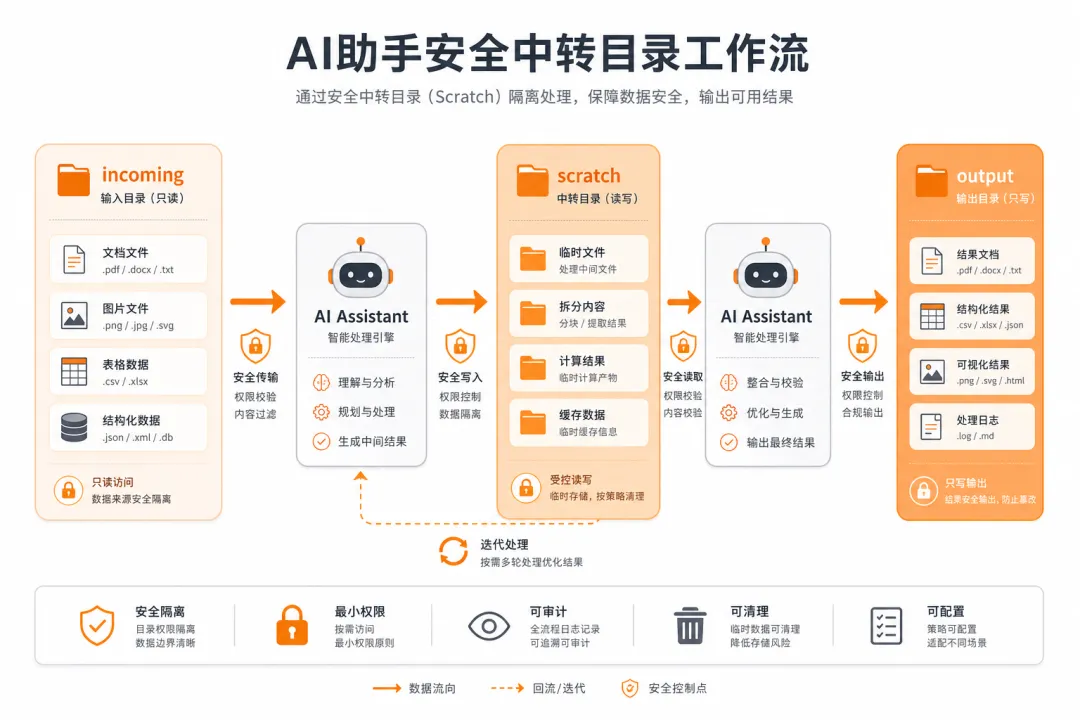
我的做法是建立一个固定安全区,只让 OpenClaw 默认在这里工作:
-
• **workspace\incoming**:接收待处理文件副本 -
• **workspace\scratch**:放临时中间文件 -
• **workspace\output**:放最终结果文件
这样一来,OpenClaw 的日常工作就变成了一个受控流程:
-
1. 用户把文件交进安全区 -
2. OpenClaw 只在安全区内处理 -
3. 结果输出到 output -
4. 用户自行决定是否替换原件
核心变化不是”它不能操作电脑”,而是”它默认不碰真实工作原件”。
这点非常关键。很多人一听隔离,误以为以后 Agent 就什么都做不了。其实不是。它还是能写文档、改脚本、整理数据、生成 PPT、处理图片,只不过这些工作都先在”副本”和”中转目录”里完成,而不是直接对原件下手。
四、第三层:高危操作三步走——先预览,再确认,后执行
这是日常最实用的一层,比很多花哨配置都更有效。
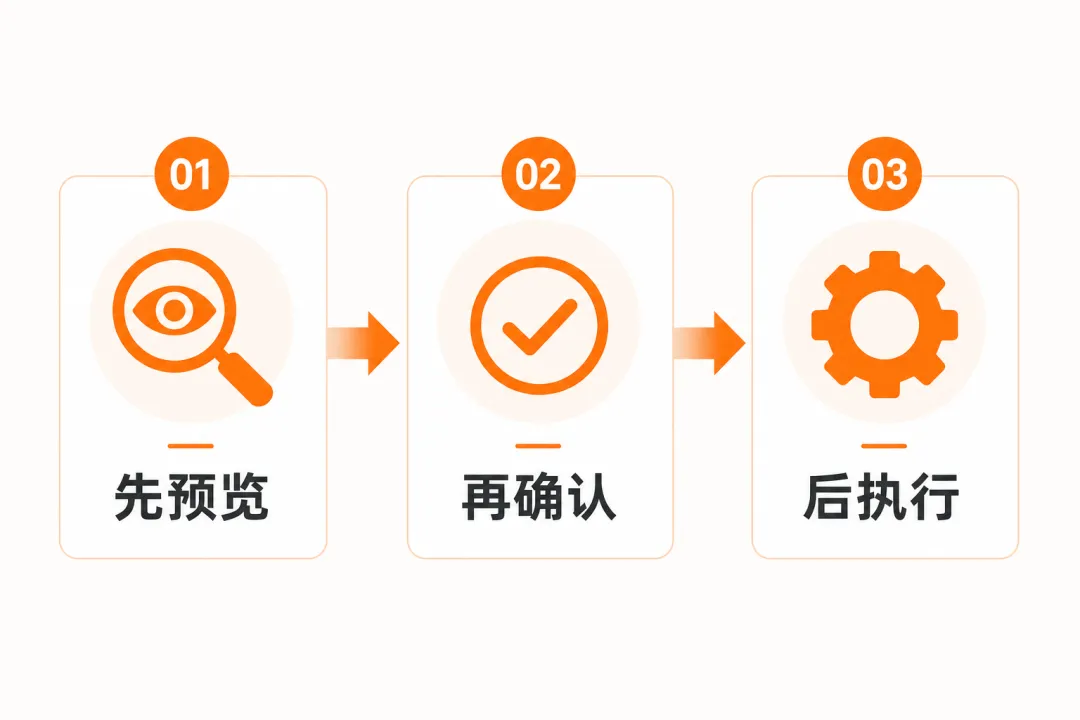
凡是以下动作,都统一走固定流程:
-
• 删除 -
• 覆盖写入 -
• 移动 / 重命名 -
• 批量修改 -
• 批量同步 -
• 对外部真实路径写操作
流程固定为:
-
1. 先预览:列出即将操作的文件清单、目标路径、操作类型 -
2. 再确认:等用户明确确认 -
3. 后执行:执行后反馈结果,包括成功/失败/影响范围
不要直接说”帮我删一下桌面文件””帮我清理下载目录”。这种模糊命令风险极高。更好的表达方式是:
先列出将要修改或删除的文件清单,等我确认后再执行。
这一步看似多余,但它能在很多误操作发生前,把问题拦在门外。
五、第四层:飞书文件走白名单工作流——可接收、可处理、可回传
如果你和我一样,经常通过飞书给 OpenClaw 发文件,那这层非常重要。
安全的做法不是禁止飞书文件,而是把飞书文件纳入白名单式流程:
-
• 飞书发来的文件,视为用户明确授权处理 -
• 文件先下载到 *workspace\incoming* -
• 处理过程只在安全工作区内完成 -
• 结果输出到 *workspace\output* -
• 再回传到飞书当前会话
这样既保留了高效率,又不会让 OpenClaw 顺着一次文件处理请求,延伸去扫描你的本地真实目录。
飞书文件 = 明确授权的输入;workspace output = 明确授权的输出。
六、第五层:重要工作盘设成”默认禁区”
对很多人来说,真正不能出问题的文件,并不在系统盘,而是在专门的工作盘里。比如我这里就把 *E:\ 和 F:* 定义成高优先级禁区。
规则非常明确:
-
• 默认禁止读取、写入、修改、删除 -
• 默认禁止 shell / exec 访问 -
• 默认禁止复制、移动、重命名 -
• 默认禁止批量同步和递归命令
只有在用户明确点名某个具体路径时,才允许有限度地访问,而且即使如此,删除类操作仍然不执行。
这层的价值在于:即使前面某一层出问题,真正重要的工作盘依然有一道额外防线。
七、第六层:别把安全全押在”不会出错”上,必须有恢复能力
再严格的规则,也不能保证零事故。所以最后一层必须是:
重要文件的安全,不靠”永不误删”,而靠”误删后还能恢复”。
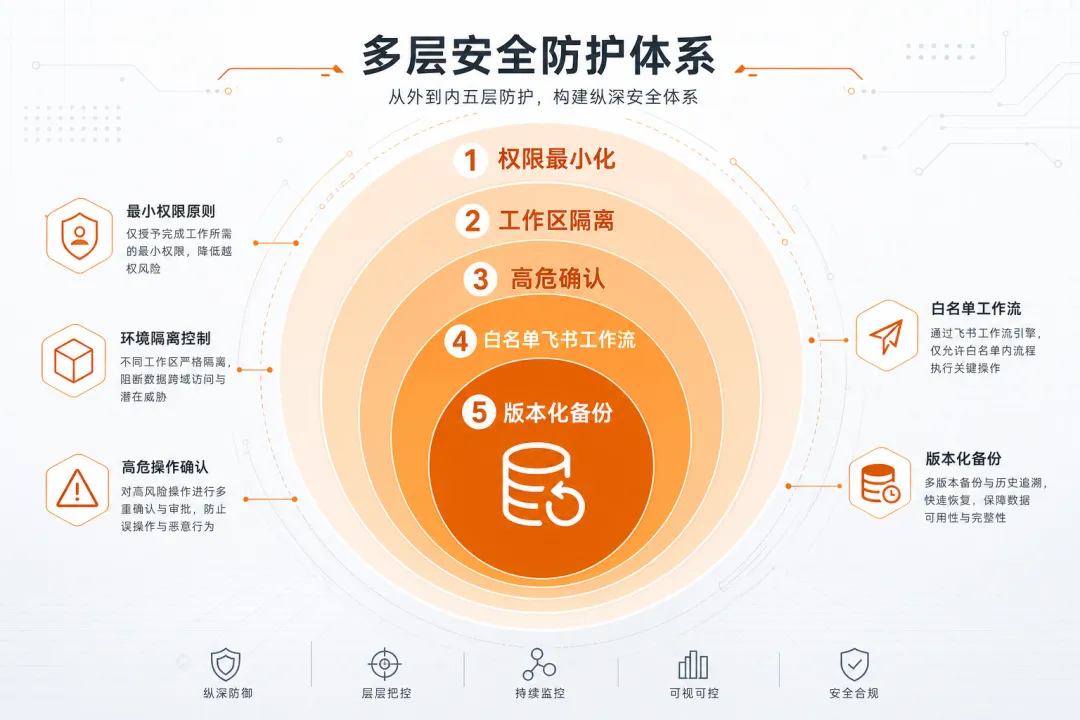
这层最实用的做法包括:
-
• 给 E:\、F:\ 做版本化备份 -
• 重要目录做每日增量备份 -
• 关键项目用 Git / 云同步 / 外置盘保留历史版本 -
• 重要结果先输出到 output,再人工确认是否替换原件
这是我越来越确信的一点:真正让人安心的,不是”它不会犯错”,而是”即使错了,也能救回来”。
八、哪些文章经验值得借鉴,哪些不要直接照抄?
这次我参考了几篇关于 OpenClaw 安全配置的文章,里面有不少方向是对的,比如:
-
• 高危操作必须确认 -
• 工作区隔离 -
• 最小权限原则 -
• 外部内容要防提示注入 -
• 留痕审计与可追溯
但也要提醒一句:很多文章里的配置字段、命令示例、沙箱开关,更像”概念演示”或”旧版本示例”,未必能在你的当前环境里直接照抄生效。
正确姿势:借鉴方法论,不迷信示例配置;优先做那些已经验证有效、维护成本低、长期能坚持的安全措施。
九、最终落地版:我认为最适合 Windows 主力机的组合
如果让我把整套方案压缩成一份最实用的落地版,我会选这 6 条:
-
1. 默认只在 workspace 安全区工作 -
2. 飞书文件进入 incoming,结果从 output 回传 -
3. 高危动作统一走”先预览、再确认、后执行” -
4. 外部内容只当数据,不当命令 -
5. 重要工作盘不直接开放给 Agent -
6. 必须有版本化备份与恢复能力
这套方案最大的优点,不是”最炫”,而是真的能长期用,真的能显著降低误删风险。
十、最后一句
OpenClaw 最可怕的地方,从来不是它”很强”,而是它一旦拥有真实权限,就会从一个聊天助手变成一个能真正动你电脑的执行体。
所以安全配置的核心,不是给它一份”请你小心”的提示词,而是建立一套它即使犯错,也不容易伤到核心资产的机制。
安全的本质,不是绝不出错,而是最小权限 + 中转隔离 + 高危确认 + 可恢复。