 夜雨聆风
夜雨聆风


Windows 部署OpenClaw全攻略:对接GLM+装Skills+连飞书,避坑指南全在这【底部附视频教程】
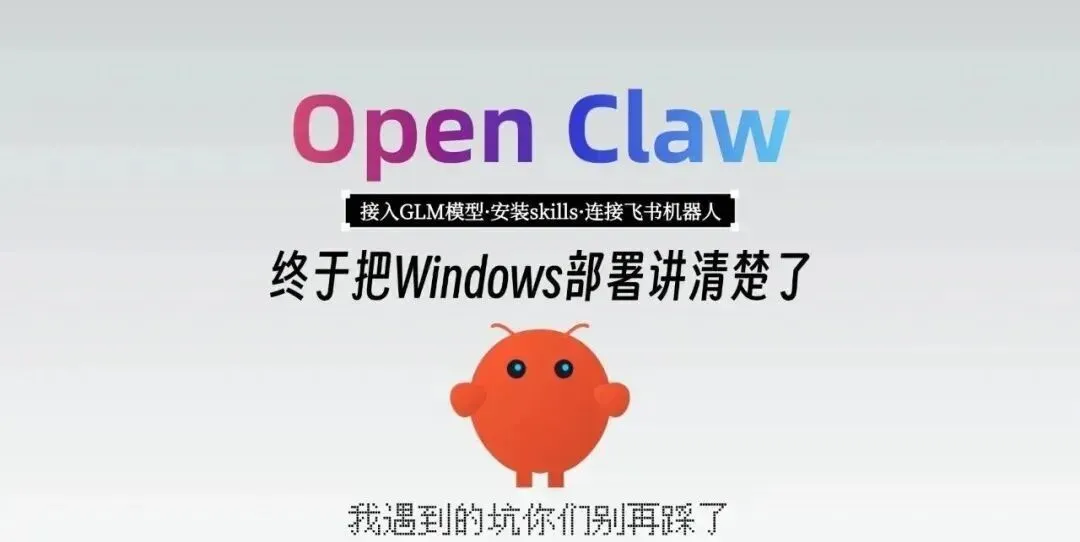
OpenClaw 作为一款高人气的开源 AI 智能体平台,能实现本地部署、对接大模型、联动办公软件完成自动化操作,堪称个人和轻量团队的 “AI 数字员工”。但不少小伙伴在 Windows 系统部署时,总会遇到 SSH 配置、模型对接、飞书机器人连接等问题。这篇保姆级教程,从零开始教你完成 OpenClaw Windows 部署,还附带全网高频报错解决方法,零基础也能轻松搞定!
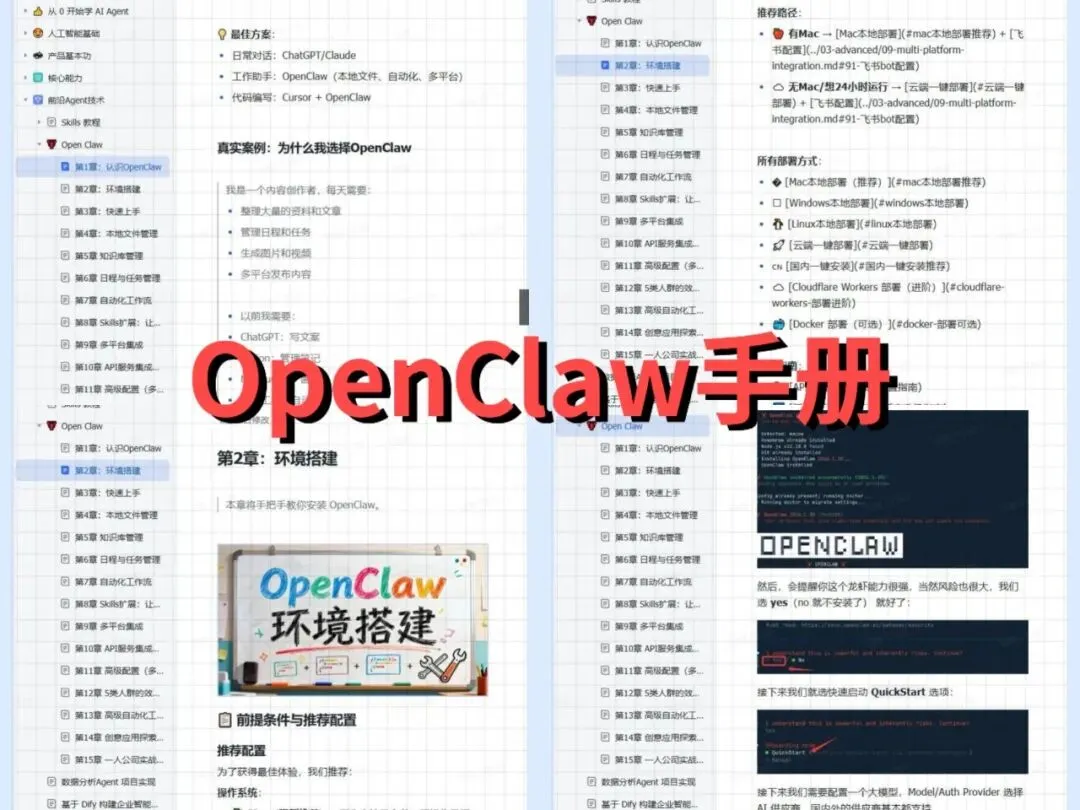
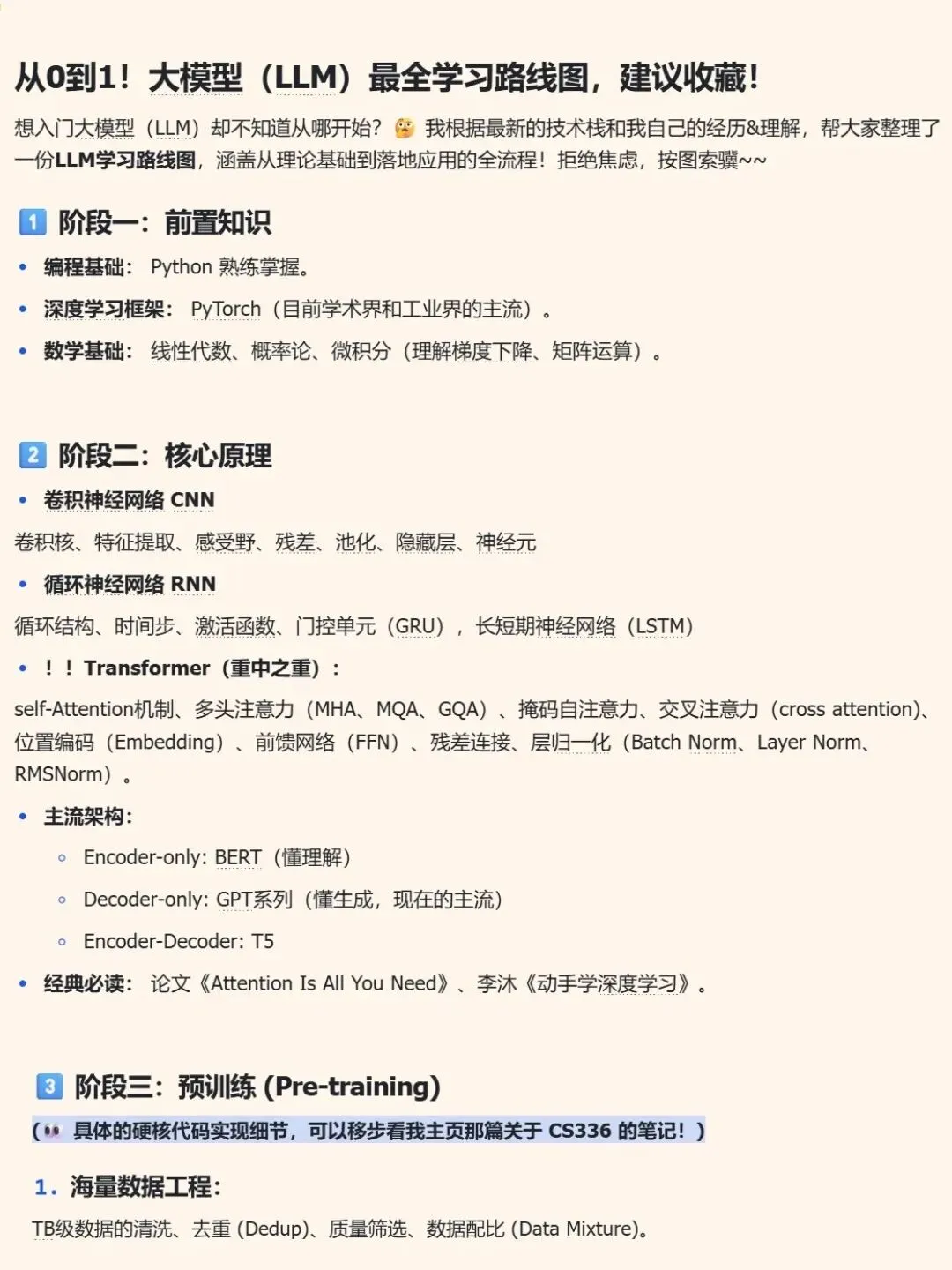
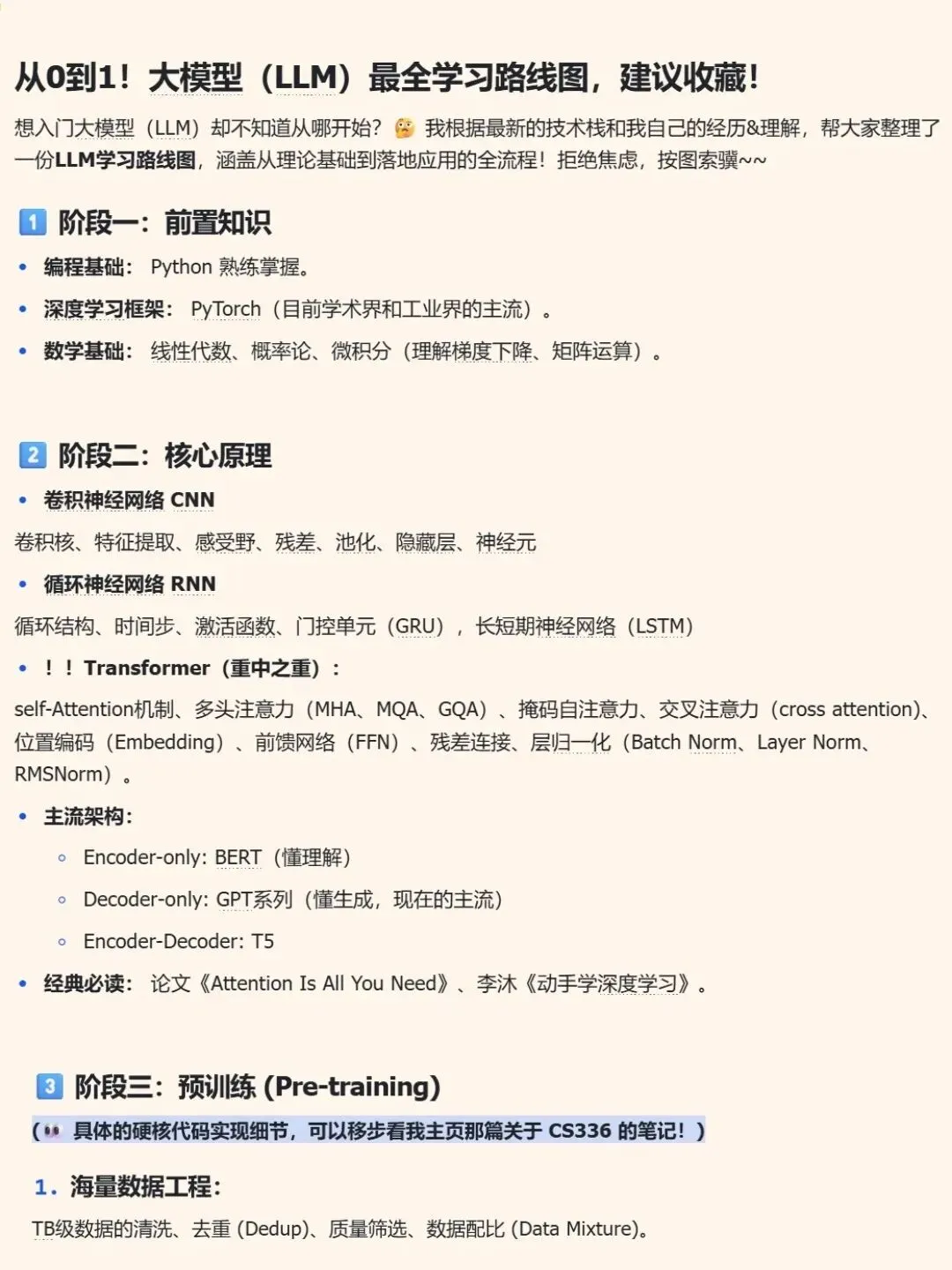
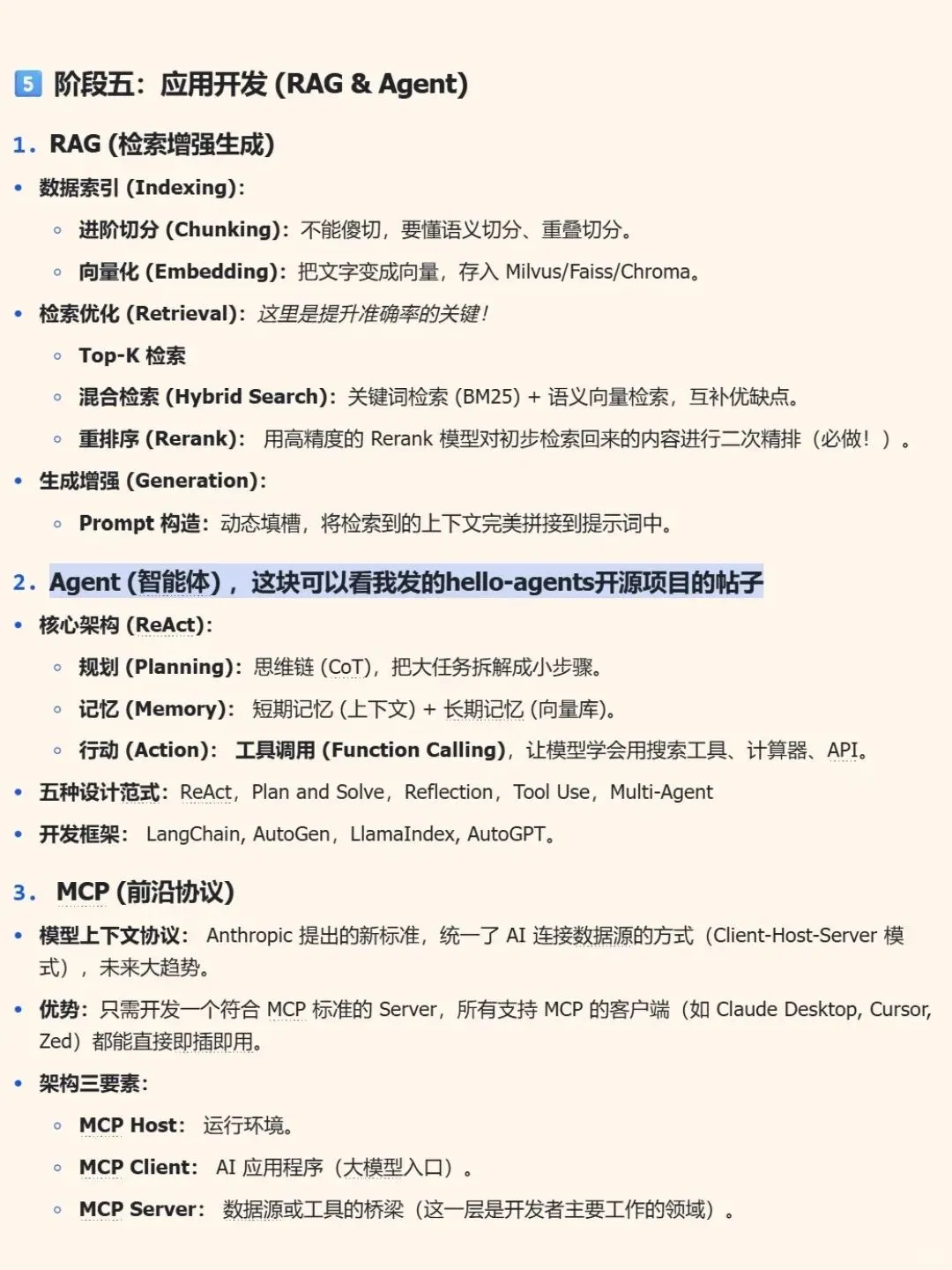
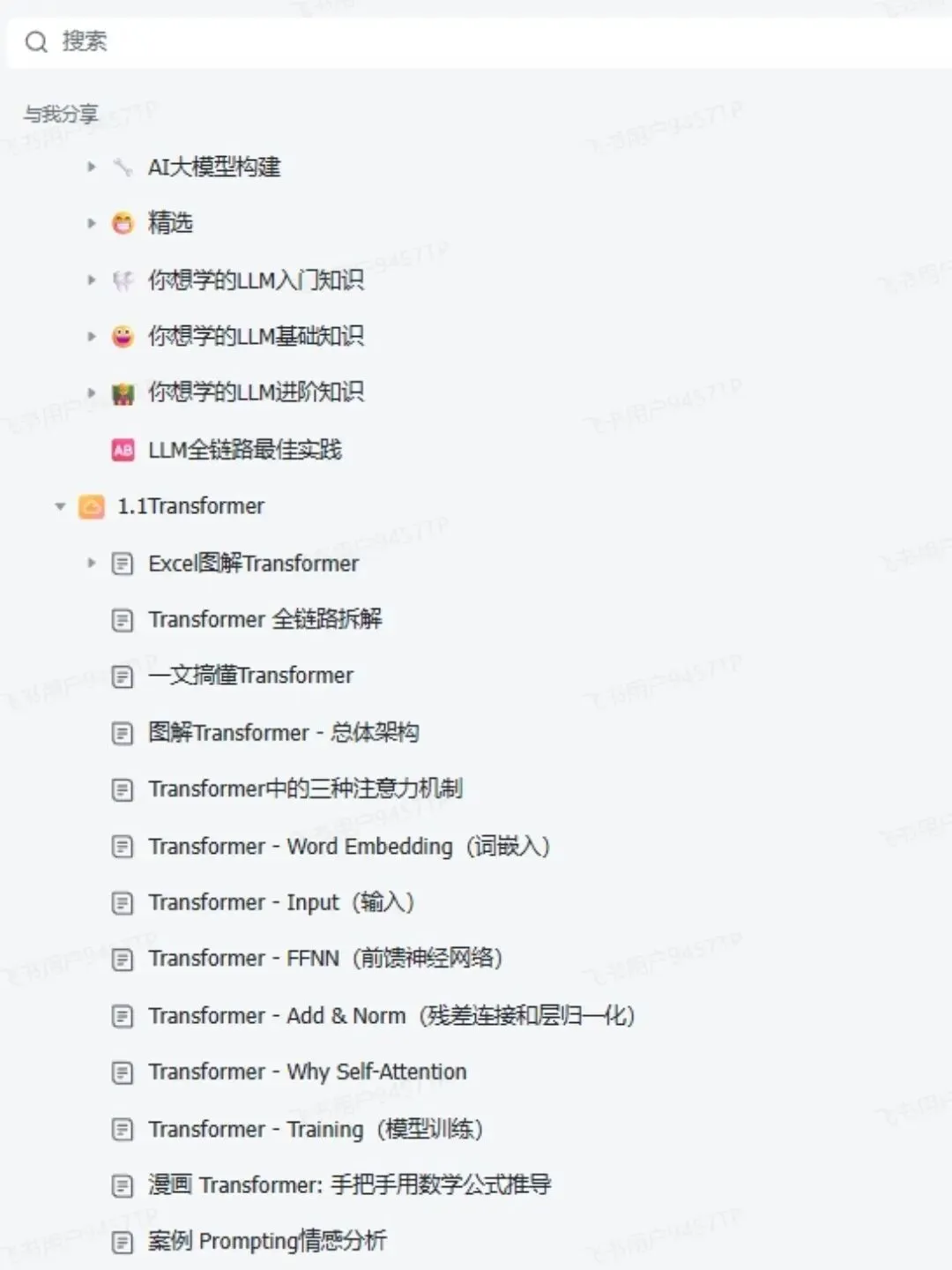
OpenClaw手册和大模型全套学习籽料获取
↓↓↓
↓↓↓

一、部署前必做:环境与资料准备
工欲善其事必先利其器,提前准备好软硬件环境和关键密钥,能让部署过程事半功倍,全程无需专业开发知识,跟着步骤来即可。
- 系统与基础环境:Windows 10/11 64 位系统,提前安装 Node.js 22 + 版本(不懂安装可直接让 AI 工具协助,一键完成);推荐使用 PowerShell 操作,后续命令均在该终端执行。
- GLM 模型 API Key:国内部署首选 GLM 模型,无需翻墙。打开智谱 AI 开放平台,注册后点击「API Key」-「添加新的 API Key」,命名后保存密钥,后续配置会频繁用到。
- 飞书机器人基础信息:打开飞书开放平台,用有企业管理员权限的账号登录,创建「企业自建应用」,填写名称和图标后,在「凭证与基础信息」中记录App ID和App Secret(务必保密,切勿泄露)。
二、核心步骤:OpenClaw 安装 + GLM 模型对接
这一步是部署的核心,一行命令完成 OpenClaw 安装,再通过向导模式快速对接 GLM 模型,全程可视化操作,零基础也能跟上。
- 1.一键安装 OpenClaw:以管理员身份打开 PowerShell,执行以下命令,等待几分钟完成安装(若遇网络卡顿,可稍作等待重试):
iwr -useb https://clawd.org.cn/install.ps1 | iex- 2.启动配置向导:安装完成后,在 CMD 中输入命令启动向导,后续按提示逐步配置:
openclaw-cn onboard- 3.对接 GLM 模型
-
向导中选择「QuickStart」快速模式,回车继续; -
模型选择环节找到「Z.AI」(对应 GLM 模型),区域选择「CN」; -
选择「Paste API key now」,粘贴之前在智谱 AI 获取的 GLM API Key; -
默认模型选择「glm-5」,回车确认,完成 GLM 模型与 OpenClaw 的绑定。 - 4.验证安装成功:向导完成后,OpenClaw 会自动安装 Gateway 网关并打开 WEB UI 页面,访问地址为http://127.0.0.1:18789/,在对话框输入「你使用的模型是什么」,若收到模型回复,说明基础部署 + GLM 对接成功!
三、关键拓展:OpenClaw Skills 两种安装方法
Skills 是 OpenClaw 的核心能力模块,装上后才能解锁文件处理、网页总结、自动化操作等生产力功能,支持提示词指令安装和手动安装两种方式,适配不同网络环境。
方式 1:提示词指令安装(高效进阶,网络通畅首选)
无需复杂操作,直接向已部署的 OpenClaw 发送对话指令,系统自动完成下载、验证、安装,高危技能会触发二次确认,示例命令:帮我用Clawhub装一个skill,名称是mcd
注:技能名需前往ClawHub 技能库查询确认,确保名称准确。
方式 2:手动安装(应对网络限频 / SSH 访问失败)
适合网络受限、无法通过指令自动拉取技能的场景,步骤清晰,手动上传即可:
-
前往 ClawHub 技能库,找到需要的技能(如 summarize 网页总结),点击「Download zip」下载压缩包;
-
解压压缩包至 OpenClaw 指定技能目录,Windows 路径为:
C:\Users\你的用户名\.openclaw\workspace\skills\; -
重启 OpenClaw 网关,在 PowerShell 执行命令: openclaw gateway restart; -
向 OpenClaw 发送「更新技能列表」指令,验证技能是否安装成功。
四、实战联动:手把手连接飞书机器人
完成基础部署后,将 OpenClaw 与飞书机器人绑定,就能通过飞书聊天直接指挥 OpenClaw 执行操作,实现办公自动化,配置过程含权限设置和参数填写,一步都不丢。
- 飞书机器人权限配置:回到飞书开放平台的应用详情页,点击「权限管理」-「批量导入 / 导出权限」,粘贴以下权限代码,依次点击「下一步 – 确认新增权限 – 申请开通 – 确认」,完成全权限配置:
-
{ "scopes": { "tenant": ( "aily:file:read", "aily:file:write", "application:application.app_message_stats.overview:readonly", "application:application:self_manage", "application:bot.menu:write", "contact:contact.base:readonly", "contact:user.employee_id:readonly", "corehr:file:download", "event:ip_list", "im:chat.access_event.bot_p2p_chat:read", "im:chat.members:bot_access", "im:message", "im:message.group_at_msg:readonly", "im:message.p2p_msg:readonly", "im:message:readonly", "im:message:send_as_bot", "im:resource" ), "user": ( "aily:file:read", "aily:file:write", "im:chat.access_event.bot_p2p_chat:read" ) } }
- 发布飞书应用:飞书开放平台中,点击「应用能力」-「机器人」,设置机器人名称(如 OpenClaw)并保存;点击「创建版本」,填写版本号和更新说明,发布后应用状态变为「已发布」。
- 开启事件订阅:回到飞书开放平台「事件与回调」,配置订阅方式,确保飞书能接收到 OpenClaw 的指令反馈,至此飞书机器人与 OpenClaw 完成绑定,可在飞书聊天中直接发送指令测试。
五、全网高频报错解决:避坑指南,踩过的坑全帮你填
部署过程中,小伙伴最常遇到 SSH 连接失败、权限不足、GitHub 访问不稳定等问题,以下是针对性解决方法,实测有效!
问题 1:SSH 认证失败,提示「Permission denied (publickey)」
这是最常见的问题,原因是本地 Git 缺少有效 SSH 密钥,无法访问 GitHub 拉取依赖,按以下步骤解决:
-
检查 SSH 密钥是否存在:执行 ls -al ~/.ssh,若无 id_rsa(私钥)和 id_rsa.pub(公钥),生成新密钥:ssh-keygen -t rsa -b 4096 -C "你的邮箱"; -
添加密钥到 SSH 代理: eval "$(ssh-agent -s)"、ssh-add ~/.ssh/id_rsa; -
将公钥添加到 GitHub:复制公钥内容 pbcopy < ~/.ssh/id_rsa.pub,登录 GitHub 后在「Settings-SSH and GPG keys」中粘贴添加; -
测试连接: ssh -T git@github.com,出现「Hi username! You’ve successfully authenticated」即为成功。
问题 2:GitHub 访问不稳定,命令执行失败
Windows 部署时易遇网络问题导致无法拉取 GitHub 资源,强行切换 HTTP 协议即可解决:
-
1.全局替换 SSH 链接为 HTTPS: -
git config --global url."https://github.com/".insteadOf "git@github.com:" -
git config –global url.”https://github.com/”.insteadOf “ssh://git@github.com/” -
2.禁用 SSL 验证避免证书错误: git config --global http.sslverify "false" -
3.清理缓存后重新安装: npm cache clean--force,再执行npm install-gopenclaw@latest。
问题 3:npm 安装提示「权限不足,无法创建文件夹」
原因是终端未获取管理员权限,解决方法超简单:关闭当前 PowerShell/CMD,右键选择「以管理员身份运行」,重新执行安装命令即可。
问题 4:WEB UI 页面无法打开,网关服务停止
若部署后无法访问http://127.0.0.1:18789/,说明 Gateway 网关服务停止,执行以下命令重启即可:openclaw gateway start(启动网关)openclaw gateway stop(后续若需停止,执行此命令)
六、后续使用:核心命令与技能推荐
部署完成后,记住几个核心命令,方便后续管理 OpenClaw;同时推荐几款必装 Skills,快速提升生产力:
核心常用命令
-
启动网关: openclaw gateway start -
停止网关: openclaw gateway stop -
安装 Clawhub CLI(技能管理工具): npm install -g clawhub@latest --registry https://registry.npmmirror.com -
搜索技能: clawhub search "技能关键词"
必装实用 Skills
memory-search:轻量记忆检索,让 OpenClaw 记住你的操作偏好;memory-hygiene:自动清理垃圾记忆,保证运行流畅;summarize:网页 / 文档总结,快速提取核心信息;email:邮件自动化,自动回复、整理邮件内容。
写在最后
OpenClaw 在 Windows 上的部署,核心难点在于 SSH 配置和网络问题,只要按本文步骤准备好密钥、配置好环境,避开高频坑点,零基础也能在 15 分钟内完成部署 + GLM 对接 + 飞书绑定。作为开源的 AI 智能体平台,OpenClaw 的可玩性和实用性极强,后续可根据自己的需求安装更多 Skills,解锁文件处理、浏览器自动化、定时任务等更多功能,真正打造属于自己的专属 AI 助手。
视频教程:
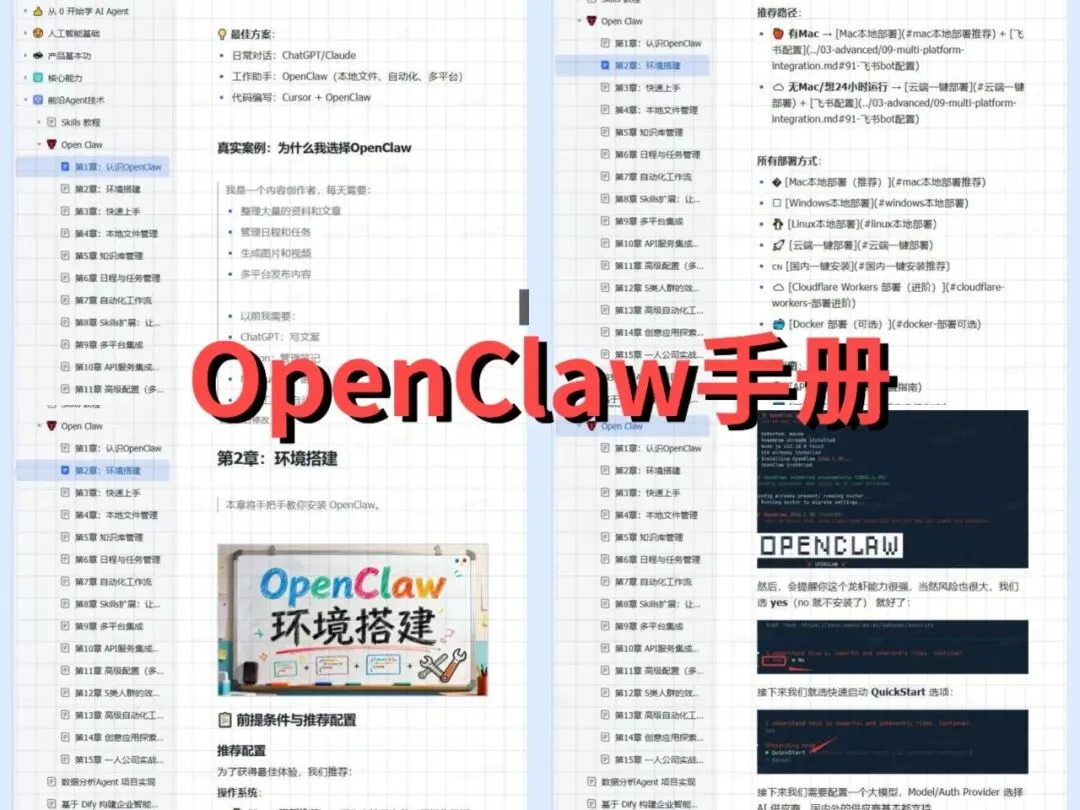
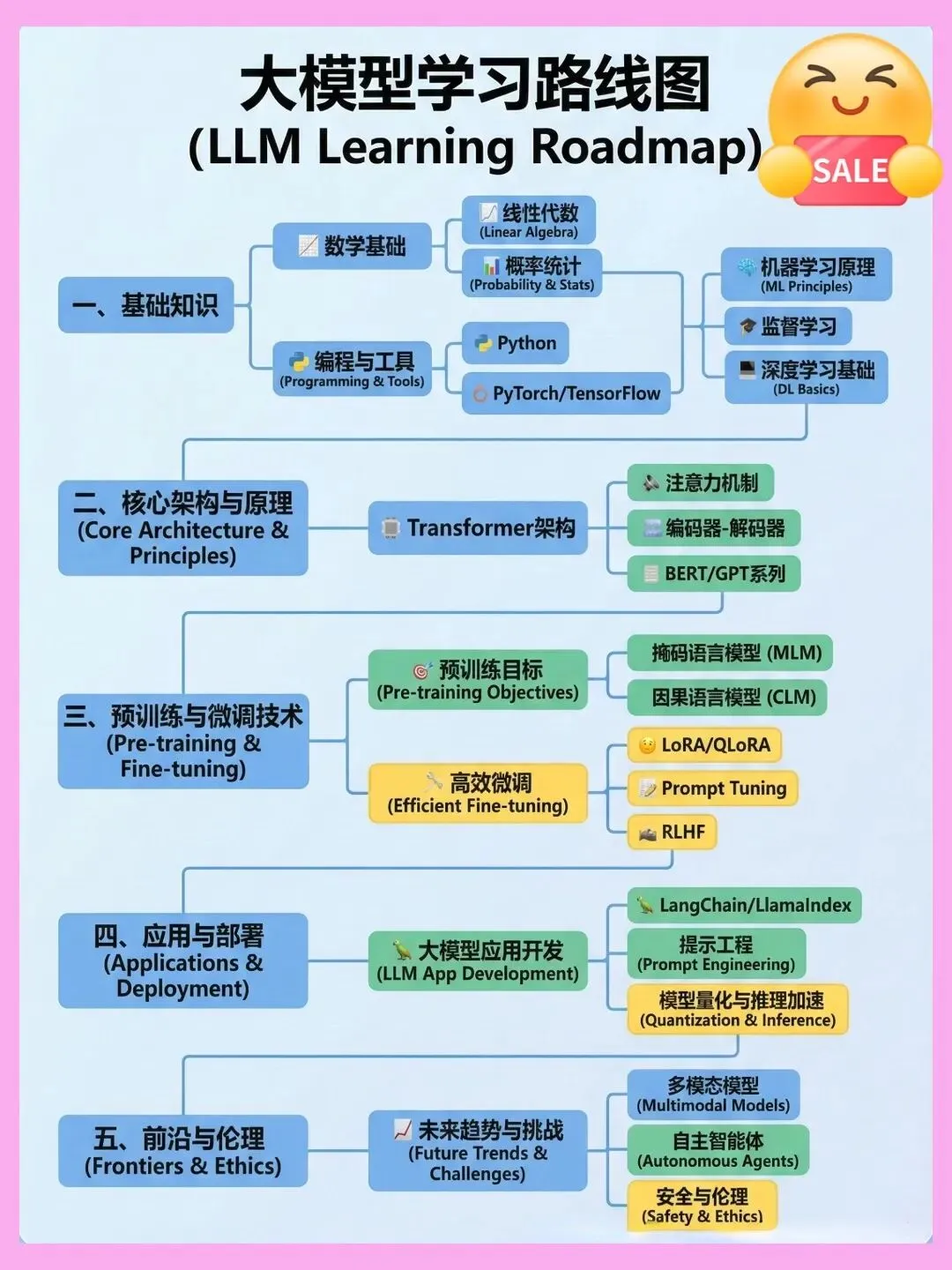


完整版的大模型 AI 学习资料和OpenClaw,朋友们如果需要可以点击下方小卡片,回复“学习”进行获取哦