夜雨聆风
夜雨聆风


1437、word 2021启动缓慢提示正在联系X:\
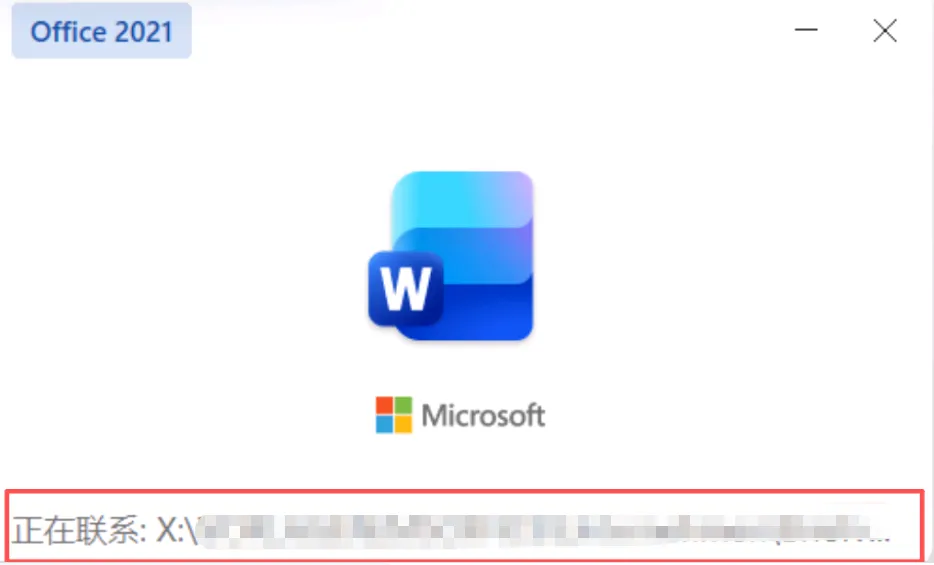
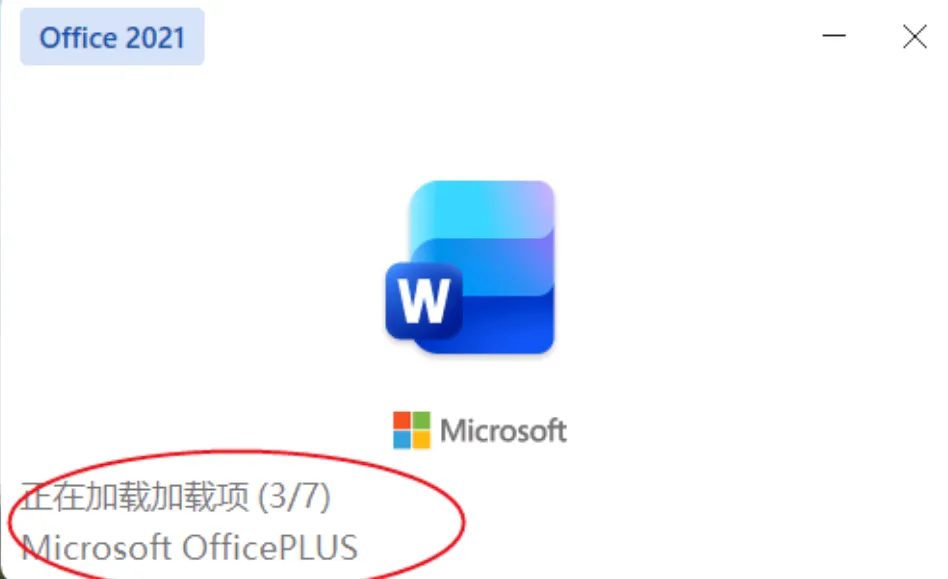
怀疑问题出在加载项或某些设置上,想在一个纯净的Word环境里测试或编辑文档,可以用下面任意一种方法进入安全模式:
通过快捷键法 按住键盘上的 Ctrl 键不放,然后用鼠标左键双击一个Word文档或快捷方式。 最常用、最便捷的方法,适合临时进入。
命令法 按下键盘上的 Win + R 键打开“运行”对话框,输入 winword /safe,然后点击“确定”。 适合手边没有文档时,通过命令精确启动。
进入安全模式后,Word窗口的标题栏上会明确显示“安全模式”字样。在这个模式下,Word只加载最核心的功能,不会运行任何第三方加载项,可以判断问题是否由加载项引起?
如果能正常的进入安全模式:
先通过菜单文件、选项找到加载项设置:点击左上角的 “文件” → “选项” → “加载项”。
禁用加载项:在底部的“管理”下拉菜单中,选择 “COM加载项”,然后点击 “转到”。
取消勾选:在弹出的对话框中,取消勾选所有非微软出品的加载项,然后点击“确定”。
彻底禁用(备选):如果上述方法不行,也可以通过 “文件” → “选项” → “信任中心” → “信任中心设置” → “加载项”,勾选 “禁用所有应用程序加载项”,这能一次性关闭所有加载项。
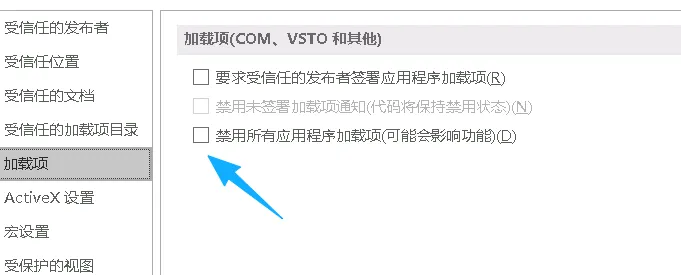
注意:在安全模式下禁用加载项后,需要重启Word并正常打开,加载项才会被彻底停用。
另外设置不再显示最近打开的文档:在打开word的时候,不需要加载以前曾经打开过的文档的记录缓存,操作方法是打开菜单,文件,然后 选项 高级 找到一个显示最近的文件内容,清除为0,默认的都是50.
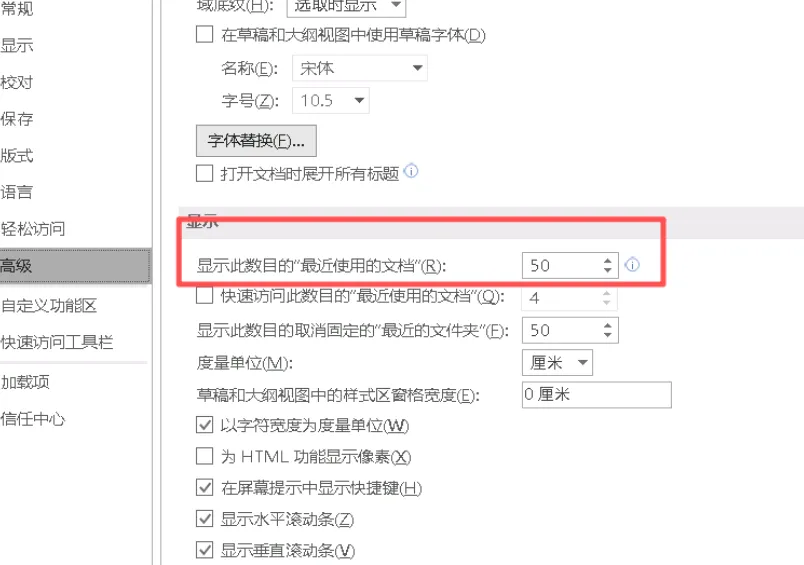
最初仅仅设置这显示文档数量为 0 ,发现对这启动缓慢没有什么效果,运行了一下安全模式后,再重新启动,速度就和其它应用程序差不多了,比如和excel PPT,基本打开程序耗时接近了。