 夜雨聆风
夜雨聆风


wps没保存就关机,丢失的数据怎么找回?

你有没有过这样的体验?
老板的谆谆告诫、朋友的好心提醒、自己的妙言金句
——明明在wps里敲了半天,电脑突然断电,死机,关机……
那些苦心孤诣的文字,像没存在过一样。
哭爹喊娘?没用。
拍桌子骂人?更没用。
唯一有用的是,把文字找回来!
不必窘迫地请教他人,
也不必懊恼自己忘辞。
告诉自己:
千万千万,莫急莫急!
稍安毋躁,哈!
今天,我们就来把这个问题,彻底解决掉。
第一步:预防设置(自动备份)
■操作路径:
打开WPS→文件→选项→左下角点击“备份中心”→右上角齿轮图标,选择“本地备份设置”→定时备份,时间间隔5分钟→点击“增量备份”。
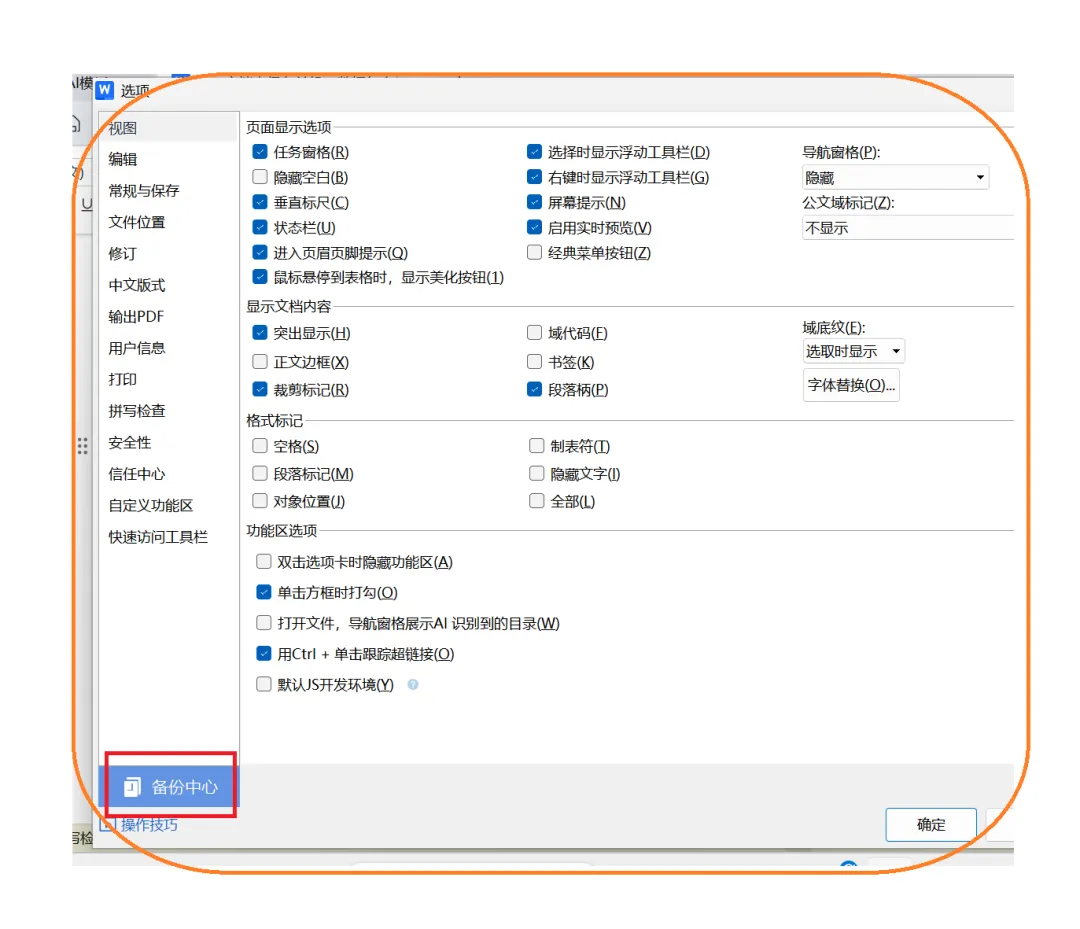
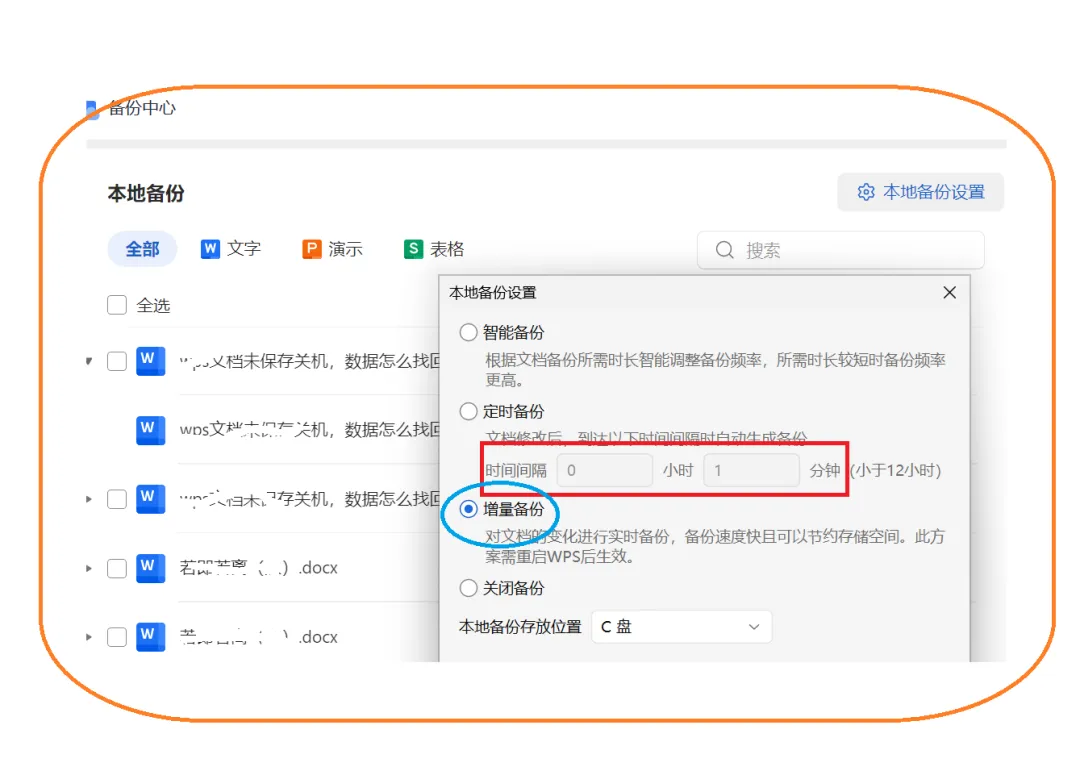
完成这一步,哪怕突然断电,最多只丢失5分钟数据。
注意:本地备份位置,很多电脑已是,默认1分钟自动备份,状态更佳,不用改。
第二步:数据丢失,按这个顺序找回
方法一:WPS内置备份中心(首选)
■操作路径:
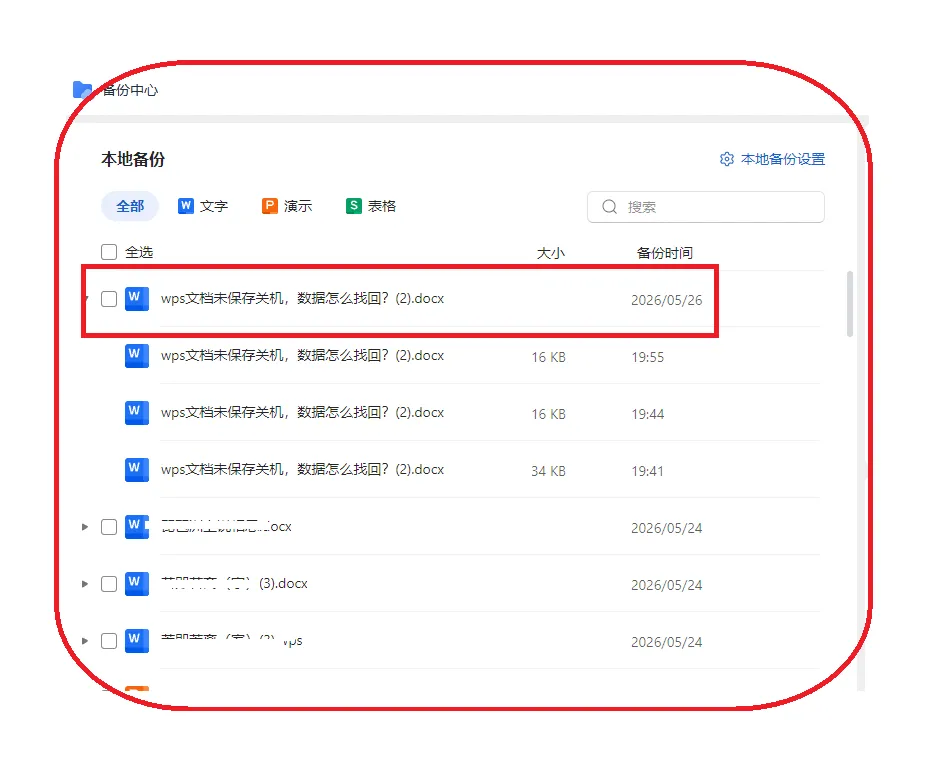
打开WPS→文件→备份与恢复→备份中心
注意:文件后没有KB数字标识的,大概率是空文件,不要选用。
优先选择修改时间最新、文件大小正常的备份文件。
不要随意删除备份文件。
比如,你看到的这4个文件,第1个是不能打开的,勿删!
你应该找时间最近的那个,19:55、16KB的那个,就对了!
进入该文件→电脑左上角“文件”→另存为,
然后给文件命名,存到桌面,即可。
方法二:本地文件夹(深度查找)
如果上面方法找不到,就到本地备份目录里找。
■正常路径:
C:\Users\你的用户名
\AppData\Roaming\Kingsoft\office6\backup
小说明:部分中文系统里,Users文件夹会显示为“用户”;路径中“你的用户名”是你电脑的账户名称(如自定义昵称、品牌名等)。
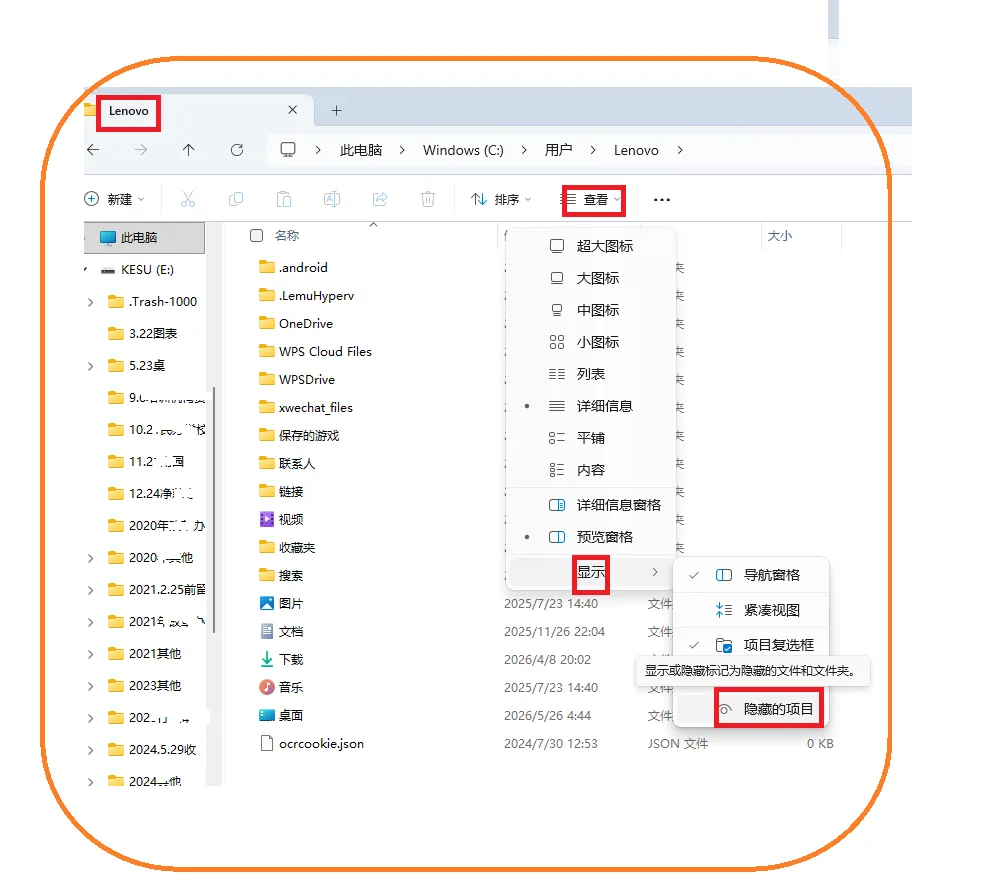
(如上图:“Users”对应“用户”,“你的用户名”对应“Lenovo”)
如果找不到AppData,须把它从隐藏状态中调整出来,
■具体操作路径:
C盘“Users”下面“你的用户名”所在文件夹→查看→显示→点击“隐藏的项目”
AppData马上显示出来。
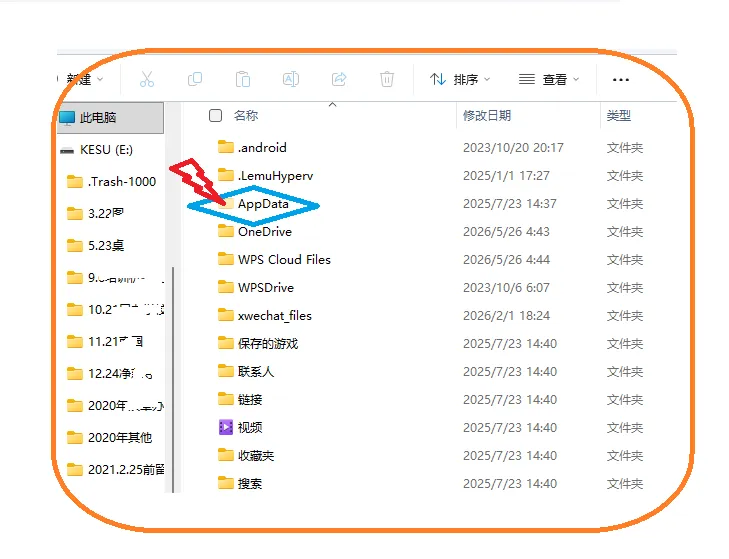
你发现没有:
因AppData为隐藏文件,其标识比其他正常文件夹,模糊些。
按照以上路径,就可以找到你所需要的文件了。
打开,“另存为”保存到桌面。
方法三:文件被“锁定”怎么解?
遇到提示“被锁定”,别慌:
先复制到桌面,再操作。
■操作路径:
1先点【是(Y)】,“只读”模式打开,确认是不是你要的内容;
2如果是,全选Ctrl+A,复制Ctrl+C;
3新建一个空白文档,粘贴(Ctrl+V),保存。
注意:
如果“只读”都打不开,请:
右键文件→属性→取消勾选“只读”→确定。
方法四:兜底方案(最后机会)
如果上面都没有,说明自动备份来不及保存,请尝试:
1 文件→备份与恢复→文档修复,扫描临时文件;
2文件→历史版本,看看有没有更早存过的版本。
适用场景:适合备份文件损坏、彻底找不到自动备份的情况
请大家留心下:
■ 编辑文档养成习惯,顺手Ctrl+S保存!
■ 找到备份文件,第一时间“另存为”,不要直接在备份里编辑。
■ 不同版本的WPS(标准版、教育版、企业版)菜单名称会略有差异,若找不到对应入口,可直接在WPS顶部搜索框搜索“备份设置”快速定位。
怎么样,
现在找到你丢失的数据了吗?
在找回文件时遇到过什么奇葩情况?
评论区说说,看看我能帮到你什么?
#保存 #丢失的数据 #找回 #备份 #隐藏 #锁定