夜雨聆风
夜雨聆风


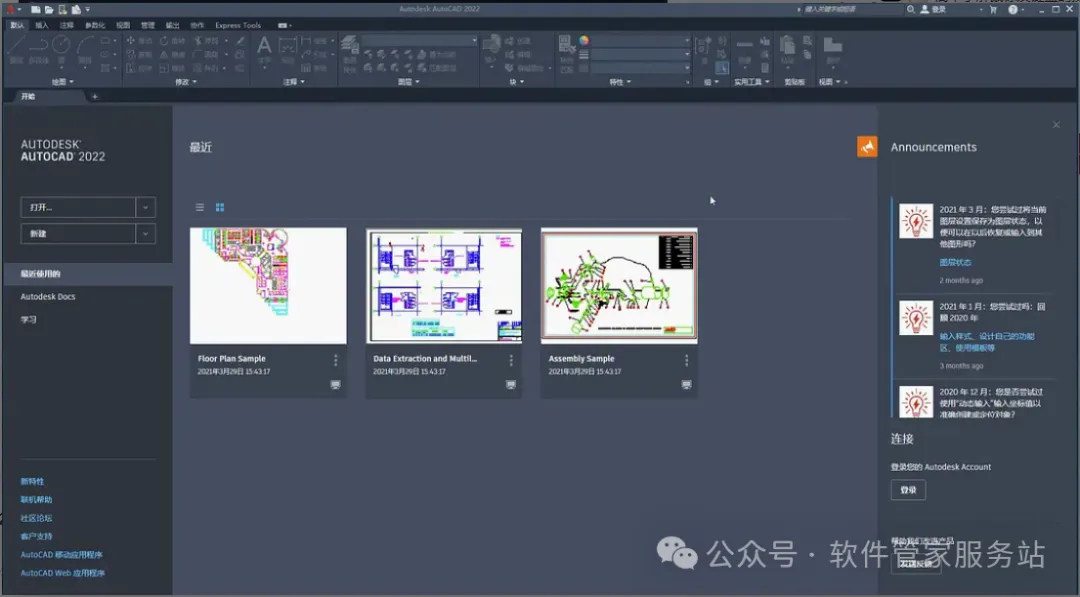
AutoCAD2022 软件下载及安装教程


软件介绍
| AutoCAD软件是由Autodesk公司推出的顶尖计算机辅助设计CAD软件,具有良好的用户界面,通过交互菜单或命令行方式便可以进行各种操作。其中文版界面美观大方,功能强劲实用,支持演示的图形、渲染工具和非常强大的绘图及三维功能,广泛应用于机械设计、工业制图、工程制图、土木建筑、装饰装潢、服装加工等多个行业领。 本平台所提供的文件均为压缩文件,如果电脑上没有此软件,可提前下载安装。 | |
| 语言:中文/英文 | 大小:1.72G |
| 安装环境:windows10及以上 | |
| 配置要求:CPU@2+GHz,内存@4G(或更高) | |
| 迅雷网盘下载地址(复制到浏览器打开): | |
|
|
|
| 其他说明:安装时尽可能关闭和退出杀毒软件 |
为避免链接失效,先转存到自己的网盘再下载!!
安装说明
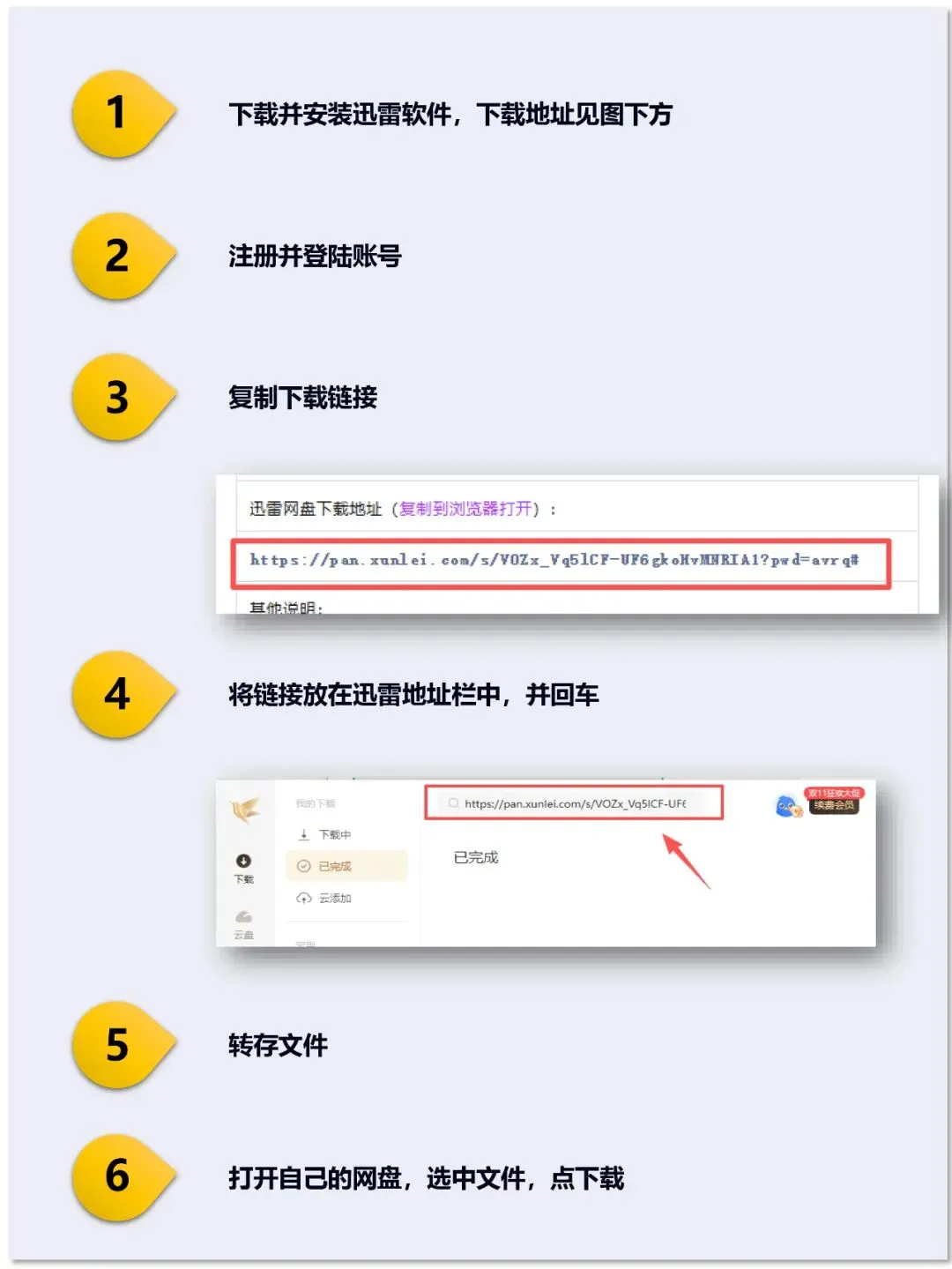
第一步:下载软件,为避免链接失效,先转存到自己的网盘再下载。
迅雷下载地址:www.xunlei.com (注:手机端在应用商店搜索迅雷,下载安装即可。)
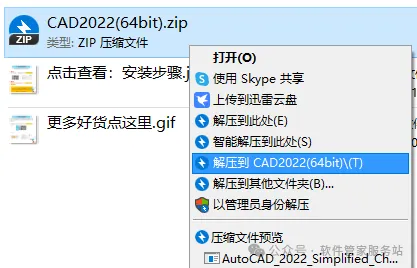
第二步:解压缩
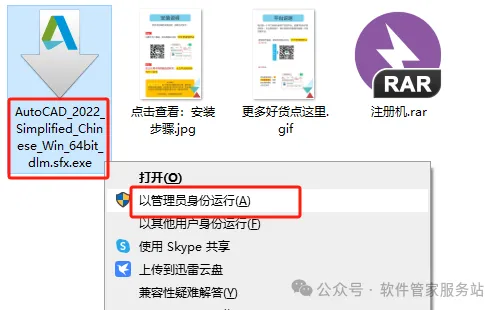
第三步:打开解压后文件夹AutoCAD_2022程序,右击以管理员身份运行。
第四步:解压的位置可以自己更改,我演示选择默认选项。点确定。
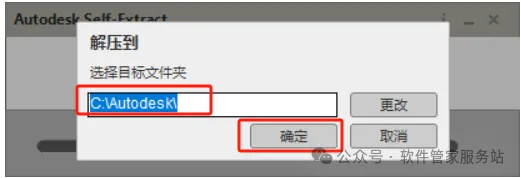
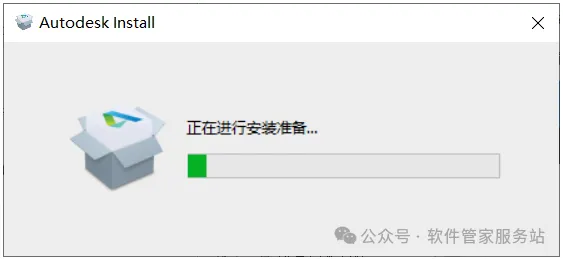
第五步:解压缩中,等待启动,这个过程自动执行。
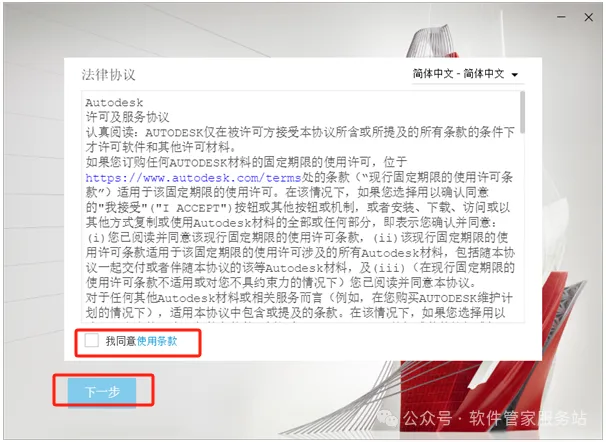
第六步:勾选我同意,并点下一步。
第七步:更改安装位置为D盘,并点安装。
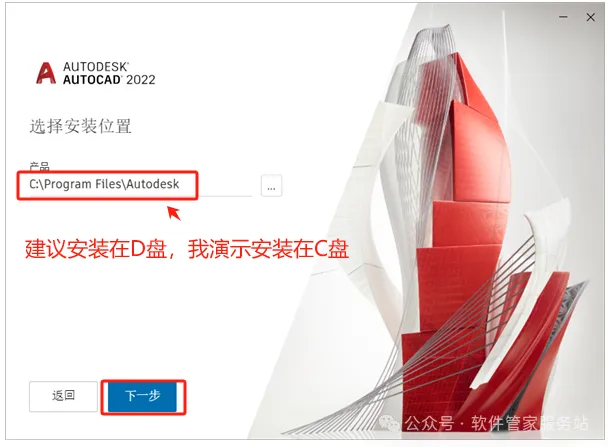
第八步:点安装。
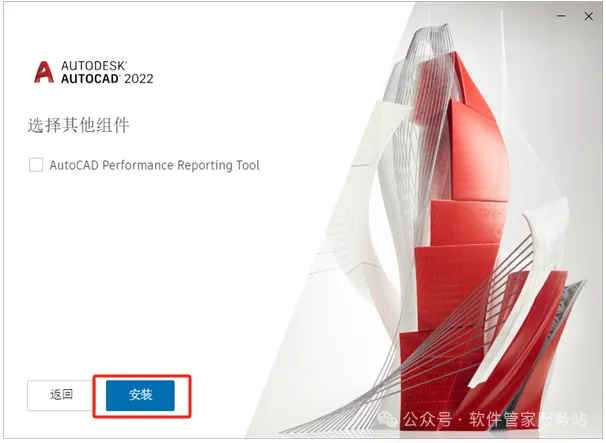
第九步:等待安装完成。
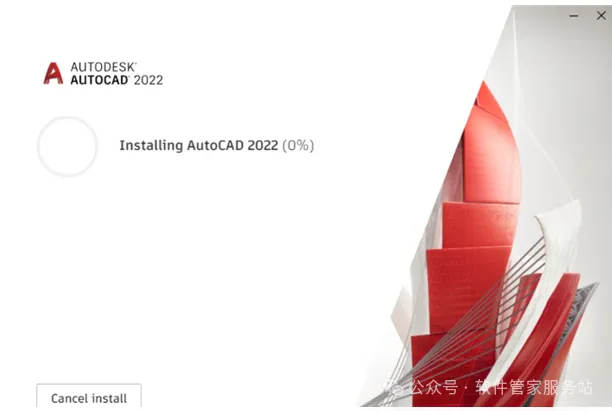
第十步:安装完成后,右上角关闭安装程序。

第十一步:打开安装包里面的注册机,右击解压缩。
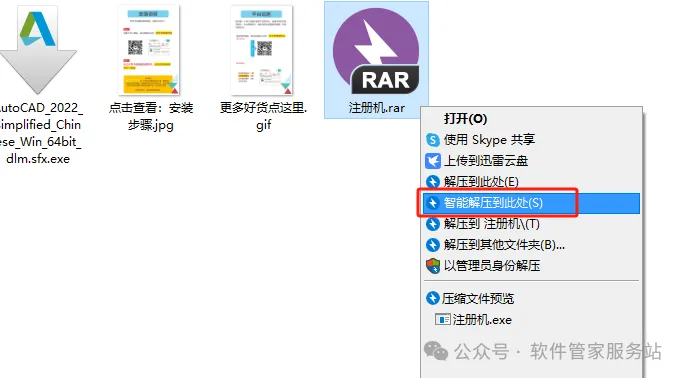
第十二步:将解压的文件拷到软件的安装目录下。
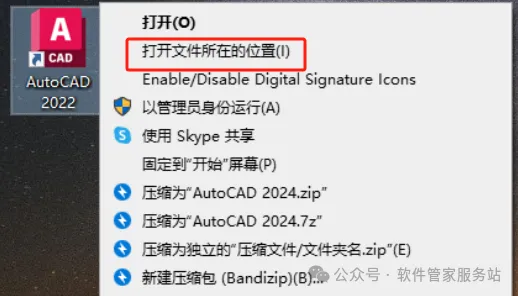
第十三步:把解压后的注册机文件复制到安装目录。
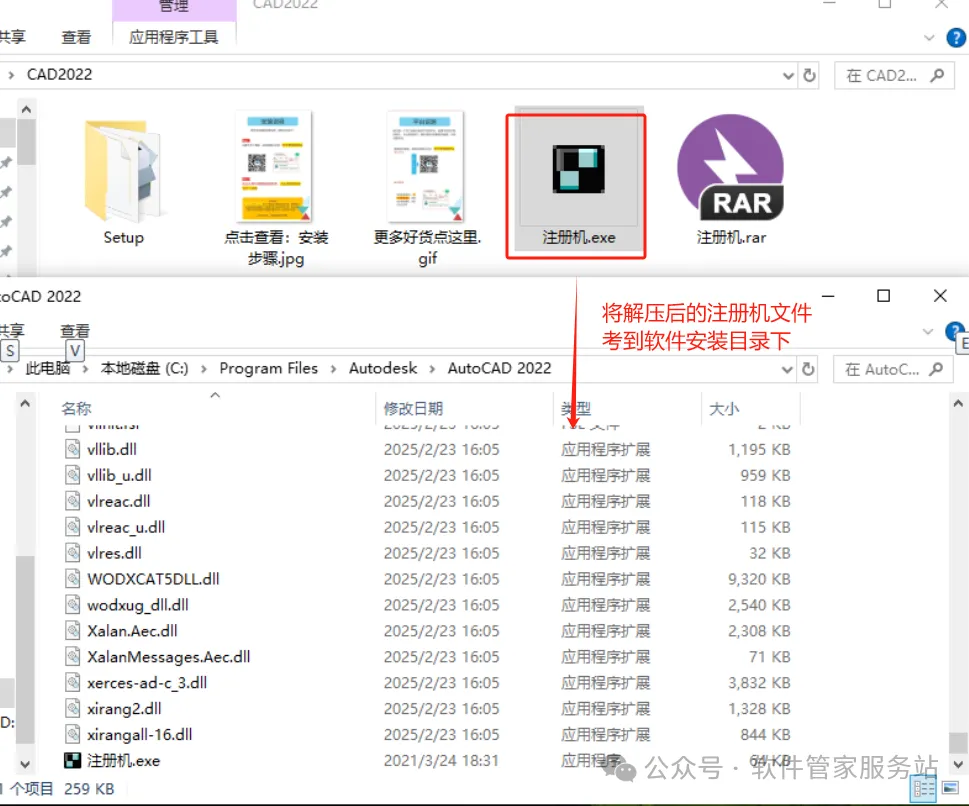
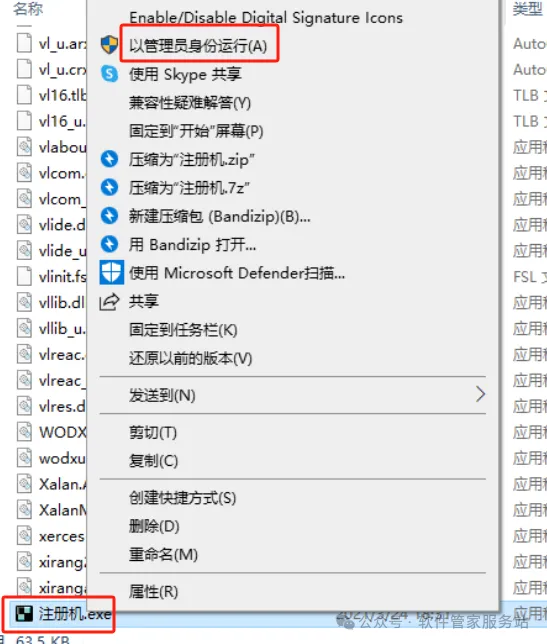
第十四步:运行注册机,点应用。
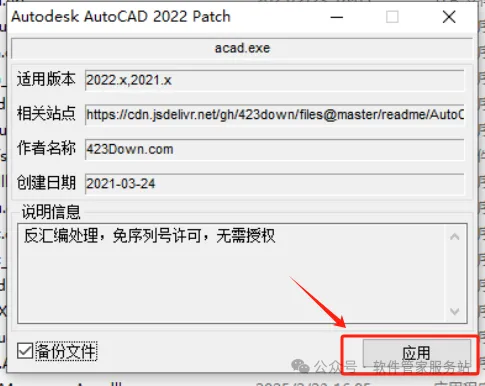
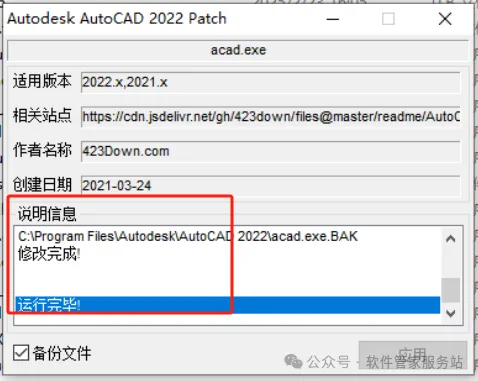
第十五步:提示修改完成运行完毕,说明注册成功。
第十六步:返回桌面,双击打开软件,即可正常使用。
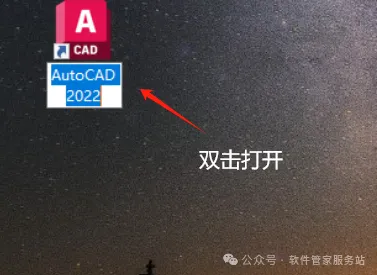
第十一步:软件可正常使用了。