 夜雨聆风
夜雨聆风





AI回答别直接照做:在 Windows 上装软件,也该有一套备用方案
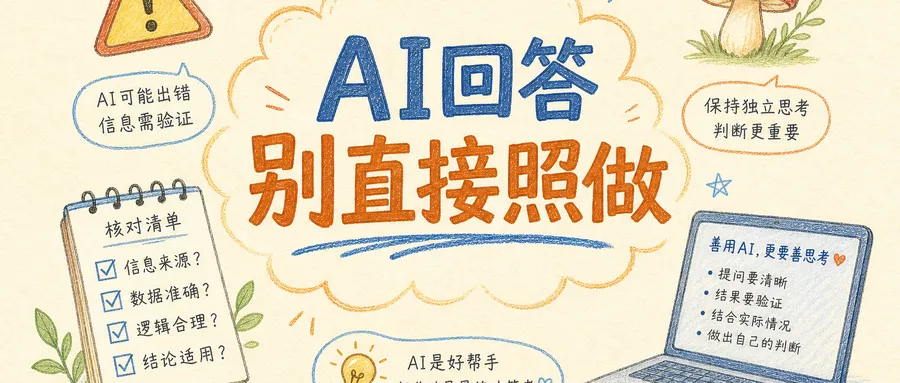
AI 的回答很好用,但别把它当最后裁判
这两天有个热搜挺有代表性:有人用 AI 识别野生蘑菇,最后因为误判引发争议。抖音方面也回应了,大意是 AI 仍在发展,涉及人身安全的问题一定要多方求证。这个事放到软件安装上,其实也一样。
很多人现在遇到电脑问题,第一反应就是问 AI:这个包能不能装?这个命令能不能跑?这个报错怎么解决?我自己也这么干,因为确实省时间。但省时间不等于可以省判断。尤其是 Windows Server、精简版系统、没有微软商店的机器,装一个应用往往不是双击下一步那么简单。
比如 Codex 更新这件事,普通 Windows 用户可能直接在 Microsoft Store 更新了。可服务器系统没有商店,页面打不开,商店客户端也不支持。你只能去找 MSIX/AppX 包,再用 PowerShell 装。这里最容易踩的坑有三个:下载错架构、装了旧版本、依赖包没处理好。
我的建议很简单:AI 可以问,但安装要能验证。
你要看到云端最新版本、本地已下载版本、系统已安装版本。三者能对上,才值得点安装。
这就是我做“微软商店 MSIX 管理器”的原因。它不是替你盲目安装,而是把关键判断摆在你面前:输入 Microsoft Store 应用 ID 或链接,选择架构,指定下载目录,先查询版本,再决定下载和安装。
更重要的是,它不会一启动就自作主张更新。你必须手动点“安装/更新”。如果你想回退历史版本,也可以在本地安装包列表里右键选择旧包安装。这个设计看起来慢了一步,但对服务器环境来说很值,因为服务器最怕的不是慢,而是不可控。
适合这类场景:
1. Windows Server 没有 Microsoft Store。
2. 公司电脑不允许启用商店客户端。
3. 需要保存历史安装包,方便回退。
4. 想装免费公开应用,但不想每次手工找包。
AI 越强,我们越要把“验证”这件事做扎实。问 AI 可以,查资料可以,但最终落到系统命令、安装包、版本更新时,最好有一个工具帮你把信息摊开,而不是只给你一句“可以安装”。
工具地址: https://github.com/zuelu/msstore-msix-manager
如果你也在 Windows Server 上装过 MSIX 包,建议收藏备用。