 夜雨聆风
夜雨聆风


MarkItDown 别只收藏,真是文档转md格式的神器

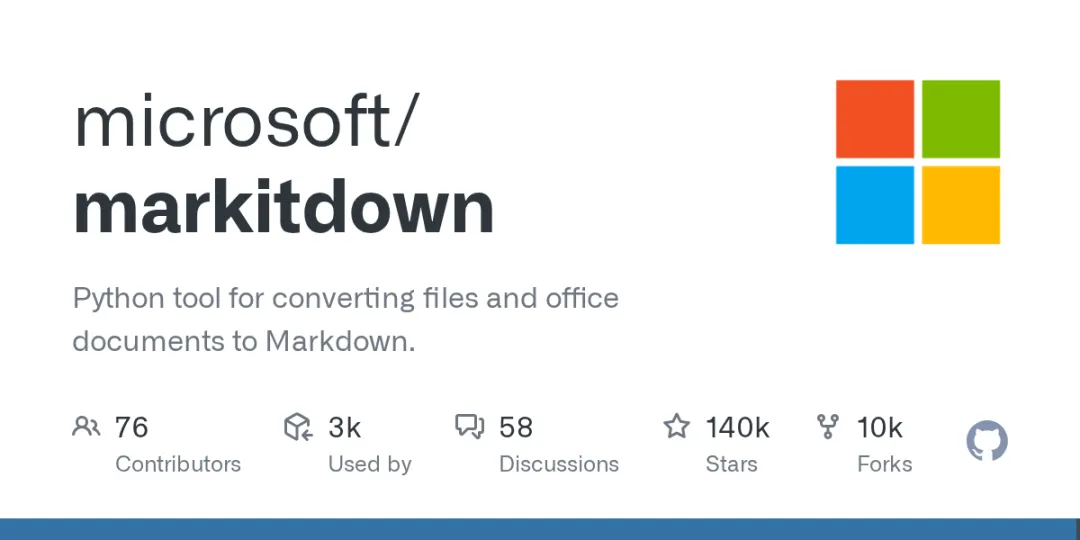
微软开源的 MarkItDown 最近又火了一轮。
GitHub 页面上已经能看到 139k 星标,很多人第一反应是:这是不是一个“万能文档转 Markdown 工具”?
我的建议更克制一点:别先把它当神器,先把它当成 AI 工作流前面的清洗工序。
很多人让 AI 读文件,效果不稳定,不是模型不聪明,而是喂进去的材料太脏。Word 里有乱标题,Excel 里有合并单元格,PPT 里有散落文本框,PDF 里有页眉页脚和断裂表格。AI 不是在理解原文件,它是在理解一个混乱入口。
MarkItDown 真正有用的地方,是先把这些材料变成可检查的 Markdown,再交给 AI 总结、问答、分类或进知识库。
先判断:它适合这 3 类文件
第一类,Word 方案和会议材料。
客户方案、项目纪要、产品需求文档,最怕直接丢给 AI 后总结得很顺,但关键承诺和待确认事项漏掉。先转成 Markdown,你至少能看见标题层级、列表和链接有没有保住。
第二类,Excel 表格。
运营反馈、销售清单、调研表、排期表,都可以先转成 Markdown 表格。好处不是它一定比专业表格工具强,而是你能在 AI 处理前检查列名、行数据和字段关系。
第三类,PPT、网页和普通 PDF。
如果你的目标是“让 AI 知道这份材料在讲什么”,MarkItDown 很顺手。如果你的目标是“还原原来的精美排版”,它不是最佳选择。
这点官方 README 也说得很清楚:它面向 LLM 和文本分析流程,输出通常可读,但不适合追求高保真文档转换。
第一步:建一个干净环境
MarkItDown 要求 Python 3.10 以上。新手别直接装到系统 Python 里,先建一个独立目录。
●●●
mkdir markitdown-demo
cd markitdown-demo
python3 -m venv .venv
source .venv/bin/activate
第一次试用可以直接装全量依赖:
●●●
pip install “markitdown[all]”
如果你只处理几类文件,建议装得更轻:
●●●
pip install “markitdown[docx,xlsx,pptx,pdf]”
个人试用用 [all] 没问题;团队环境最好按格式装,依赖越少,后面越好排查。
第二步:先跑单文件,不要急着自动化
准备一份真实文件,比如 proposal.docx。
●●●
markitdown proposal.docx -o proposal.md
Excel 也一样:
●●●
markitdown feedback.xlsx -o feedback.md
PDF:
●●●
markitdown report.pdf -o report.md
跑完以后,先别急着问 AI。
打开生成的 Markdown,看三件事:
-
标题有没有乱。 -
表格列名有没有对上。 -
关键数字、列表、链接有没有丢。
这一步很土,但最关键。你以为 AI 回答错了,很多时候其实是中间 Markdown 已经错了。
第三步:把它接到 AI 提示词里
比如你把客户方案转成了 proposal.md,可以这样问:
●●●
请只基于这份 Markdown 内容回答:
1. 客户真正想解决的问题是什么?
2. 文档里有哪些明确承诺?
3. 哪些地方还缺验收标准?
4. 下一次会议要确认哪些问题?
如果你转的是用户反馈表,可以这样问:
●●●
请把这份 Markdown 表格里的反馈分成:
– 功能缺失
– 价格顾虑
– 使用卡点
– 售后问题
– 高价值需求
每类保留最典型的 5 条,并说明判断依据。
这才是 MarkItDown 的落地价值:不是让你多会一个命令,而是让 AI 处理文件之前,多一个可检查、可复用、可批量的文本入口。
批量处理:用 Python API
如果你要整理一整个文件夹,可以写一个最小脚本。
●●●
from pathlib import Path
from markitdown import MarkItDown
md = MarkItDown(enable_plugins=False)
input_dir = Path(“input”)
output_dir = Path(“output”)
output_dir.mkdir(exist_ok=True)
for file in input_dir.iterdir():
if file.suffix.lower() not in {“.pdf”, “.docx”, “.pptx”, “.xlsx”, “.html”, “.csv”}:
continue
result = md.convert(str(file))
out = output_dir / f“{file.stem}.md”
out.write_text(result.text_content, encoding=“utf-8”)
print(f”converted: {file.name} -> {out.name}”)
目录可以这样放:
●●●
markitdown-demo/
input/
proposal.docx
feedback.xlsx
report.pdf
output/
convert_docs.py
运行:
●●●
python convert_docs.py
这样就能把一批文件统一转成 Markdown。后面你再做总结、问答、切块、入库,会比直接把各种格式乱塞给 AI 稳得多。
实际用的时候,先定验收标准
很多人试工具的方式是:转一下,看起来差不多,就开始大批量处理。
这很危险。
我建议每一种文件类型都先拿 3 份样本做验收。Word 看标题、编号、表格和链接;Excel 看列名、合并单元格、空值和日期;PPT 看每页标题、项目符号和备注;PDF 看阅读顺序、页眉页脚、表格和脚注。
验收标准不用复杂,写成一张小清单就行。
比如:
-
关键标题不能丢。 -
表格字段不能错位。 -
金额、日期、人名不能被截断。 -
页眉页脚不能反复混进正文。 -
AI 总结里的每个关键判断,都能回到 Markdown 原文核对。
只要有一项不稳定,就不要直接进知识库。先把这类文件单独标出来,换工具、换参数,或者让人工先做清洗。
这一步看起来慢,其实是在省返工时间。知识库最怕的不是少导入几份文件,而是把一批结构错误的内容导进去,后面每次问答都在制造不确定性。
反过来,也有几种情况不必硬上 MarkItDown。
如果你只是偶尔处理一份普通文档,直接上传给 ChatGPT、Claude、Kimi 或通义也许更省事。如果你要保留原版式、批注、页码、图片位置和复杂表格,那它也不是最终交付工具。如果你要做的是财务审计、合同审查、报销识别这类高风险任务,转换结果只能当辅助材料,不能当事实终稿。
把它放在合适的位置,它很省时间;把它当万能入口,它会制造新的返工。
最大的坑:PDF 不要盲信
MarkItDown 对普通文字型 PDF 可以用。
但复杂 PDF 要谨慎:扫描件、双栏论文、财报表格、银行流水、合同附件、跨页表格,都可能出问题。
社区里对它的一个常见评价是:Word、Excel、PPT 的基础文本抽取比较顺手;复杂 PDF 的标题层级、表格结构、阅读顺序仍然要人工检查。第三方实测也指出,它默认更像轻量文本抽取,不是专门的版面分析工具。
如果你要处理发票、流水、研报表格、扫描合同,别只靠一条 markitdown 命令。可以考虑 Azure Document Intelligence、Content Understanding,或者 Docling、Marker、MinerU 这类更偏文档解析的方案。
一句话:普通资料整理可以用它,复杂 PDF 抽表不要迷信它。
安全边界:MCP 先别急
MarkItDown 也可以接 MCP,让 Claude Desktop、Cursor 这类 AI 工具调用它读文件。
但新手不建议一上来就这么玩。
文件读取工具天然敏感。官方 README 已提醒,MarkItDown 会以当前进程权限做 I/O。你让它能读哪里,它就可能读哪里。
今年 5 月,OX Security 也披露过 MarkItDown MCP Server 相关的本地文件读取风险。这个事件给普通用户的提醒很直接:命令行临时转换一个文件,和长期运行一个 AI 可调用的文件服务,不是一回事。
如果只是个人整理资料,先用命令行。
如果一定要接 MCP,至少做到三点:
-
只给单独工作目录。 -
不把 SSH key、API token、公司源码、客户合同放在同一权限范围。 -
不让来路不明的提示词直接驱动它读取本机路径。
今天就能照着试的最小闭环
不要从“搭知识库”开始。
先找三份真实文件:一份 Word 方案,一份 Excel 表格,一份 PDF 报告。
分别转成 Markdown。
然后让 AI 做三件事:
-
从 Word 里提炼承诺和待确认问题。 -
从 Excel 里把反馈分类。 -
从 PDF 里抽 10 个关键事实,并要求每条都能回到原文核对。
如果这三件事跑顺了,再考虑批量脚本、知识库、Agent、MCP。
如果跑不顺,先别怪模型。打开 Markdown 看看,是不是表格乱了、标题丢了、页眉页脚混进正文了、扫描图根本没识别。
MarkItDown 最有价值的地方,不是替你完成全部知识库工程,而是把“文件能不能被 AI 可靠读取”提前暴露出来。
所以普通用户记住一句话就够了:
不要把脏文件直接丢给 AI。先转成 Markdown,检查一遍,再让 AI 干活。
这一步多花 3 分钟,后面可能少返工 30 分钟。