夜雨聆风
夜雨聆风


iOS 27 新增 Recovery 修复模式
 Hi,欢迎来到爱思助手。
苹果发布全新 iOS 27 系统,该版本不仅调整了通知中心操作手势、打破苹果延续 15 年的系统操作肌肉记忆,还新增了实用的 Recovery 修复模式,为 iPhone 设备故障修复、系统维护带来全新体验。
-
Recovery 修复模式进入方法📲
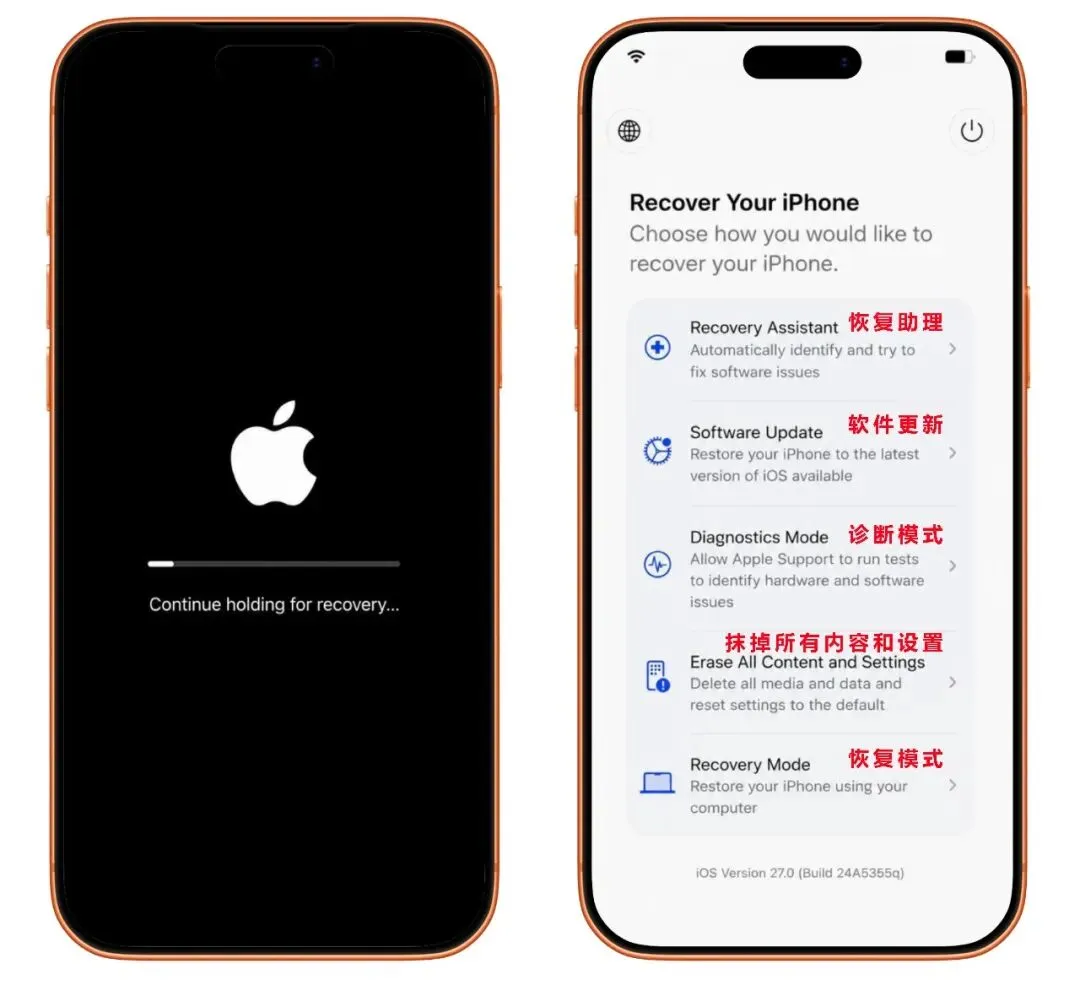
用户可通过专属操作手动唤起全新修复模式:先将 iPhone 关机,随后开机并持续长按电源键不松开。设备会率先弹出 “ Continue holding for recovery… ” 提示,此时松手将导致进入模式失败;持续按压数秒后,界面会显示 “ Loading recovery options… ” 并启动加载读条,读条完成后即可成功进入 Recovery 修复模式主页面。
-
修复模式核心功能与设置🛠️
全新 Recovery 修复模式集成多项设备运维功能,涵盖恢复助理、软件更新、诊断模式、抹掉所有内容和设置、恢复模式等核心能力,其中部分机型会隐藏“软件更新”选项,功能展示存在细微机型差异。
首次进入该模式时,系统默认界面语言为英文,用户可点击页面左上角功能按钮,手动将语言切换为中文,适配国内用户使用习惯。
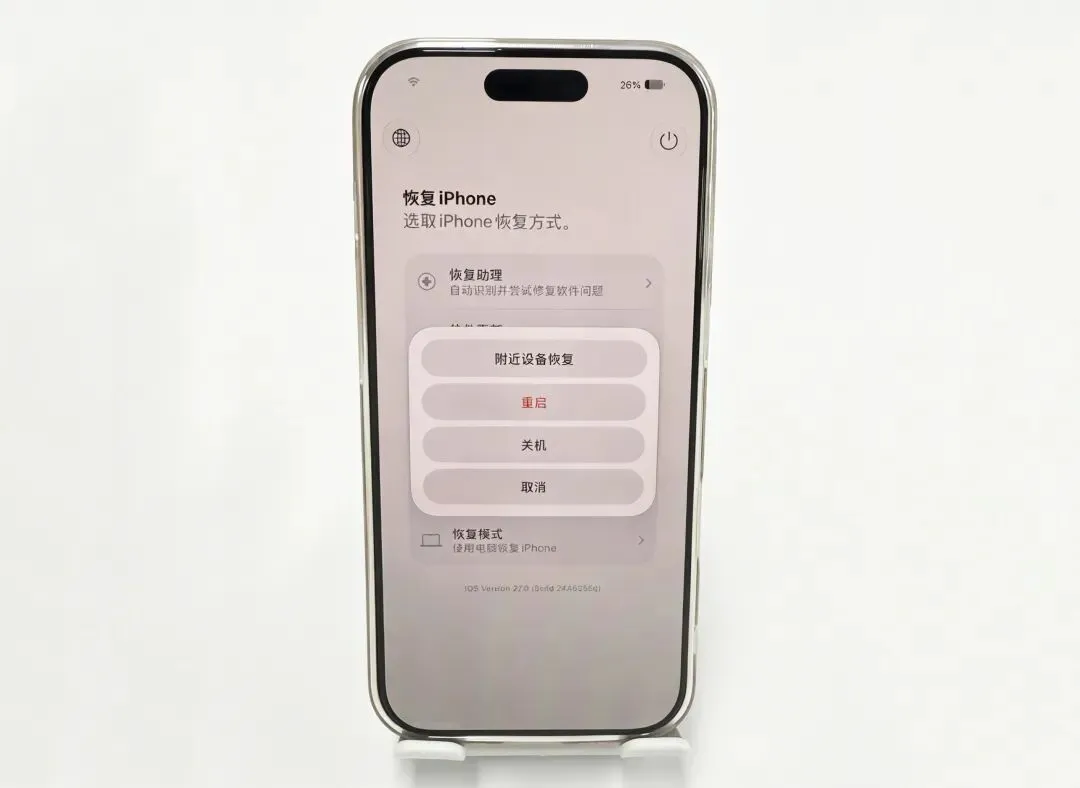
此外,在修复模式主页面长按电源键,设备会弹出专属菜单栏,提供附近设备恢复、重启、关机、取消四项操作选项,同样有部分机型不支持“附近设备恢复”功能。
-
附近设备恢复功能使用逻辑🔁
用户点击菜单栏中的“附近设备恢复”选项后,设备会自动重启,屏幕亮起苹果 LOGO 并闪烁,随后界面显示两台 iPhone 图标,即代表成功开启该功能。开启后,若周边存在另一台安装相同 iOS 27 系统版本的适配设备,即可借助该设备完成本机的系统修复与恢复操作。
-
功能适配设备清单📱
目前 iOS 27 新增的附近设备恢复功能,支持以下苹果机型:
✅iPhone 机型:iPhone 15 Pro系列、iPhone 16系列、iPhone 16e、iPhone 17系列、iPhone Air
✅iPad 机型:iPad(A16)、iPad mini(A17 Pro)、iPad Air(第5代、M2/M3/M4版本)、11英寸iPad Pro(第3/4代)、12.9英寸iPad Pro(第5/6代)、iPad Pro(M4/M5系列)
看更多有趣又有用好文,请点击下方蓝字
爱思助手最新 iOS 屏蔽文件来咯!