 夜雨聆风
夜雨聆风


Codex 下载入门:无需 ChatGPT 账号,接国产模型
Codex 是 OpenAI 推出的 AI 编程助手。装好就能用,不需要花时间配置 prompt、调工具链、建工作流——它就是个成品,拿来就干活。
但这东西默认要 ChatGPT 账号登录,国内很多人卡在这一步。这篇教程就是帮你跳过这个坎,从下载到跑通,一条路走完。
Codex 是 OpenAI 出的一款桌面端 AI 编程工具。跟那些需要自己来回调试 prompt、折腾工具链的 agent 不同——它装好就是一个完整的工作环境:你告诉它要做什么,它自己去写代码、建文件、改东西。
但 Codex 默认要用 ChatGPT 账号登录,国内很多人装到这一步就停住了。这篇教程就用 CC-Switch 帮你绕开这个限制,全程走通。
一、下载安装
1.1 打开微软商店
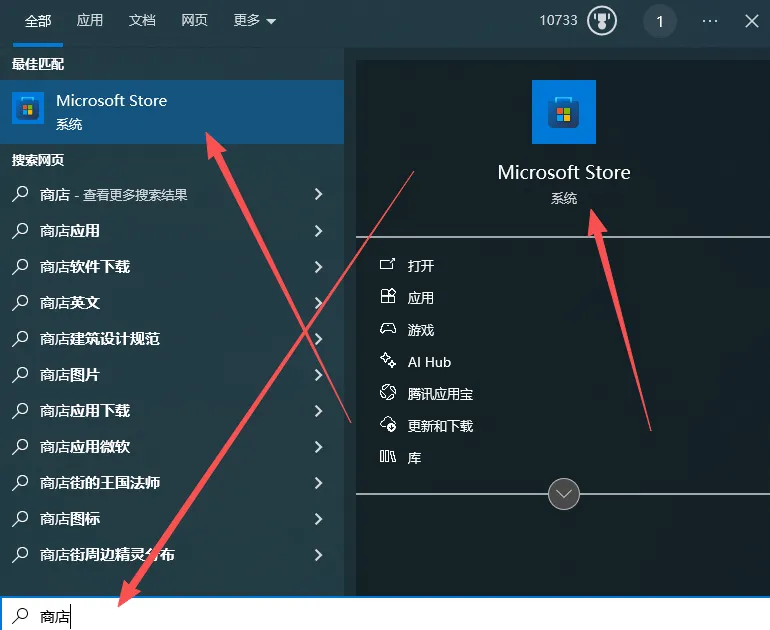
按键盘上的 Win + Q(按住 Win 键再按 Q),会弹出搜索框,输入「商店」,搜索结果里第一个就是 Microsoft Store,点它打开。
1.2 搜索 Codex
微软商店打开后,顶部有个搜索框,输入 codex,回车。
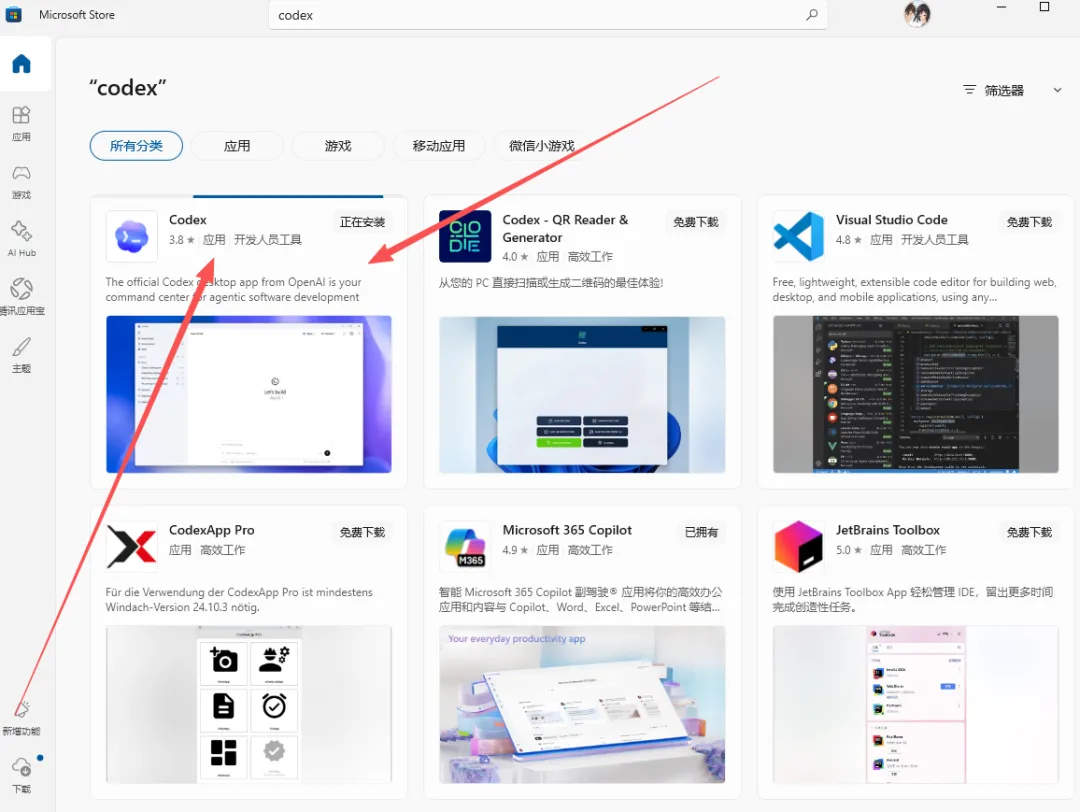
搜索结果第一个就是 Codex——图标是蓝紫色渐变云朵,开发者写着 OpenAI,评分 3.8 星,分类是「开发人员工具」。别下错了,不是那个二维码扫描器。
1.3 安装
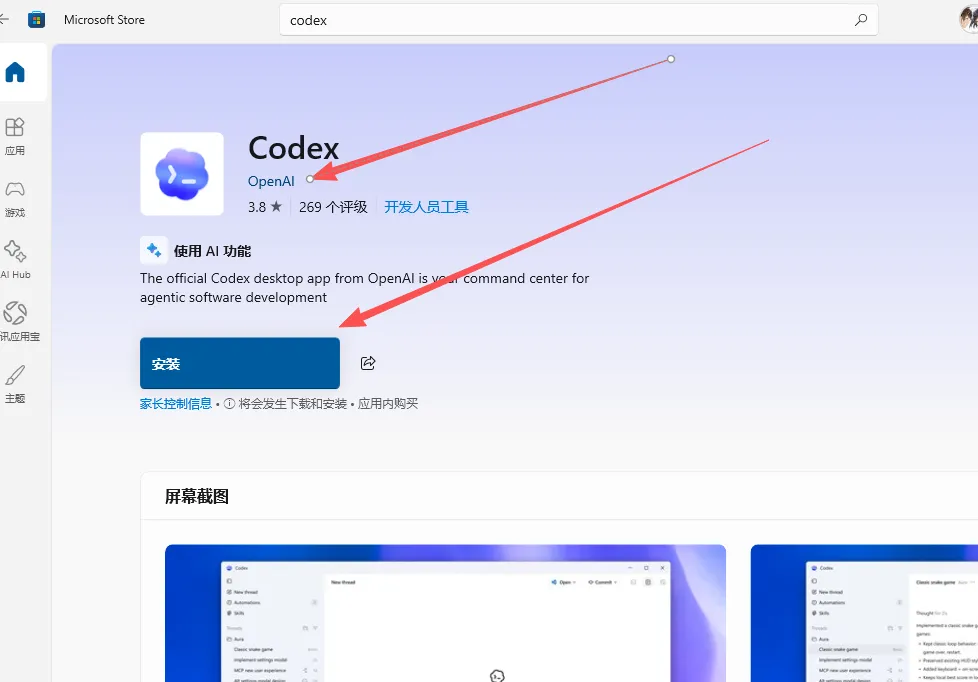
点进 Codex 的详情页,右边有个蓝色的「安装」按钮,点一下就行。微软商店会自动下载安装,不用选路径、不用点下一步,全自动。
⚠️ 装完别打开。 先做第二步,配好 CC-Switch 再开 Codex。
二、配置 CC-Switch
Codex 默认只能用 ChatGPT 账号登录。CC-Switch 是一个免费工具,作用是帮 Codex 接上国产模型,绕过账号限制。
2.1 获取免费 API Key
我们用商汤科技的「日日新 SenseNova」平台,目前公测期完全免费。
免费额度:每个模型每 5 小时 1,500 次调用,日常使用绰绰有余。
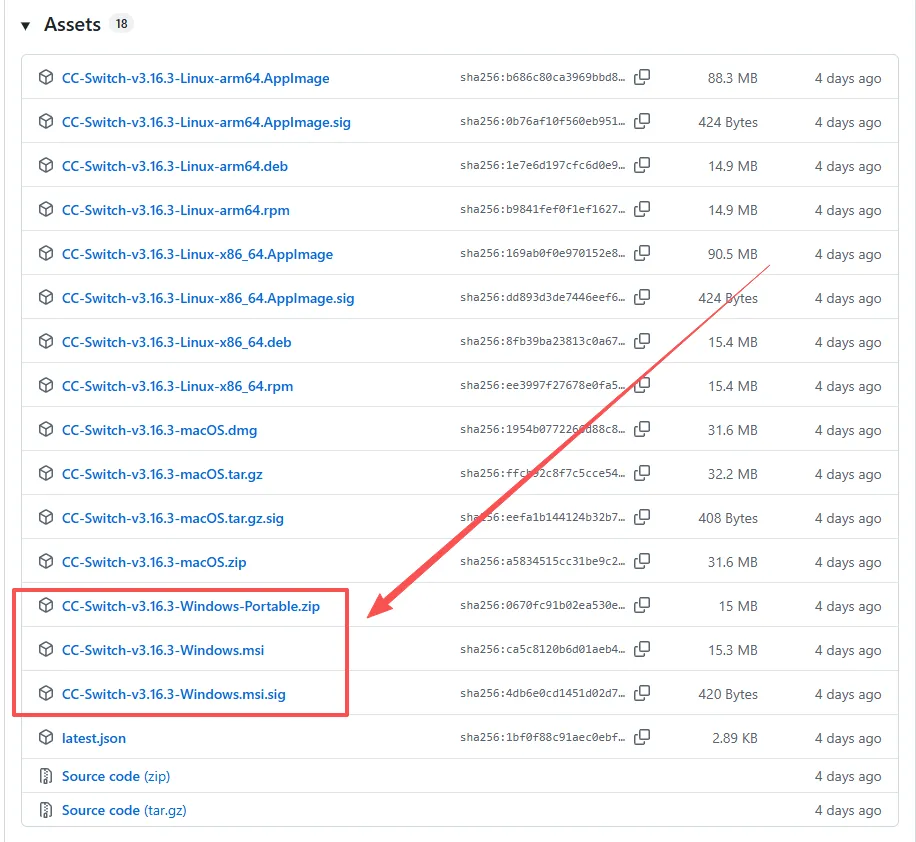
2.2 下载 CC-Switch
2.3 安装 CC-Switch
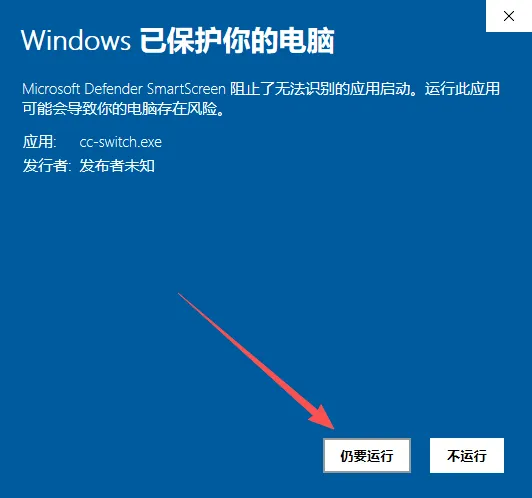
双击刚才下载的 .msi 文件。这时候 Windows 可能会弹出一个蓝色警告窗口:
“Windows 已保护你的电脑 — Microsoft Defender SmartScreen 阻止了无法识别的应用启动。”
别慌,这是正常的。点「更多信息」,然后点「仍要运行」。之后一路「下一步」装完。
2.4 配置 CC-Switch
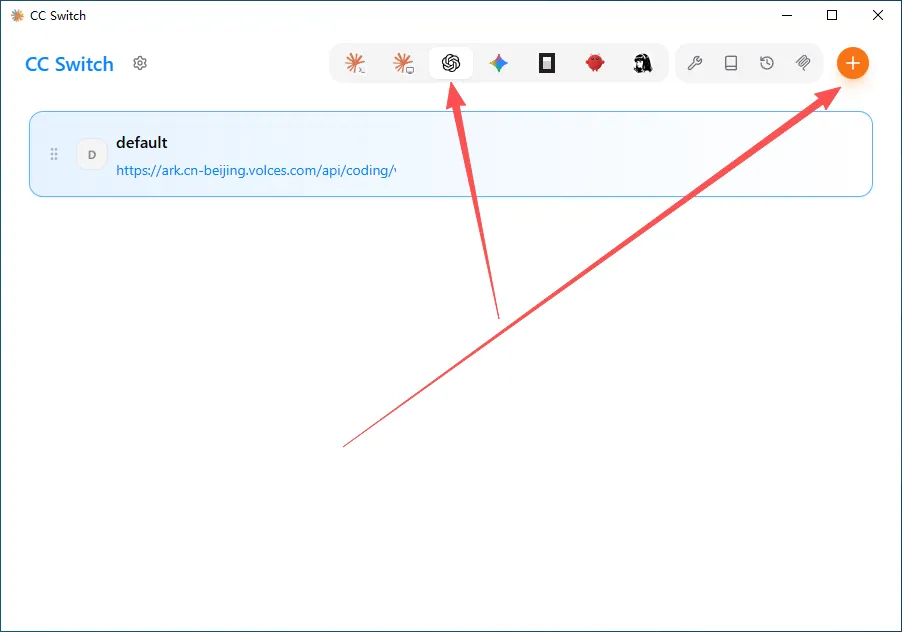
https://token.sensenova.cn/v1deepseek-v4-flash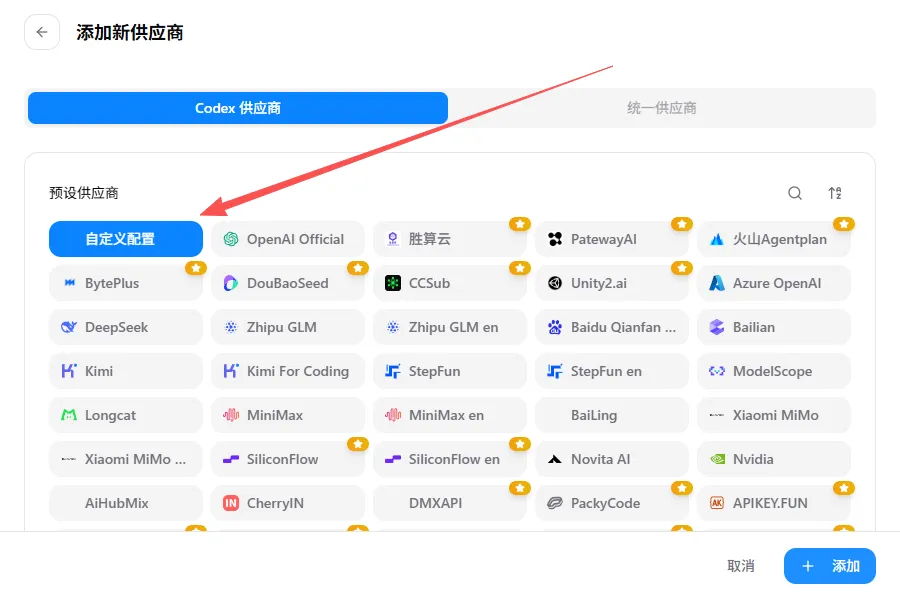
2.5 最容易踩的坑
模型名填错一个字母,后面 Codex 就会报错连不上。一定要照着填:deepseek-v4-flash,别多空格、别少横线。
三、打开 Codex,验证成功
CC-Switch 配好之后,现在打开 Codex。
你会发现它不需要登录,直接进入了主界面。左下角会显示你正在用的模型。
在对话框里输入「你好」,回车。如果它回复了,说明一切正常——Codex + 国产免费模型,跑通了。
四、常见问题
Q: 装完打开 Codex 还是提示登录?
检查 CC-Switch 是不是开着。CC-Switch 必须保持运行,Codex 才能走它的通道。如果 CC-Switch 关了,Codex 就会回到默认的登录界面。
Q: CC-Switch 配好了,但 Codex 发消息没反应?
90% 是模型名填错了。回去检查 CC-Switch 里那个配置,模型名是不是 deepseek-v4-flash,一个字母都别错。
Q: 日日新的免费额度够用吗?
每 5 小时 1,500 次调用,正常使用完全够。如果你用得特别猛,可以多创建几个 API Key 轮换用。
Q: 想用别的模型怎么办?
在 CC-Switch 里找到你配好的那个自定义配置,把模型名那一栏改成你要用的模型 ID 就行。API 地址和 Key 不用动。比如换成 deepseek-v4-flash,其他不变。
Q: 微软商店搜不到 Codex?
先确认你的 Windows 版本——Codex 需要 Windows 10 19041 或更高。在设置 → 系统 → 关于里能看到版本号。如果版本够,试试重启微软商店,或者在搜索框多等几秒让它加载完。另外注意搜出来有两个 Codex,别下成那个二维码扫描器。
如果这篇教程帮到了你,欢迎转发给同样被登录卡住的朋友。有问题直接在评论区留言。