夜雨聆风
夜雨聆风


【Word实测】如何在Word中添加复选框
要想在Microsoft word中添加复选框,需要先加入“开发工具”模块。
1. 点击“文件”→“选项”→“自定义功能区”
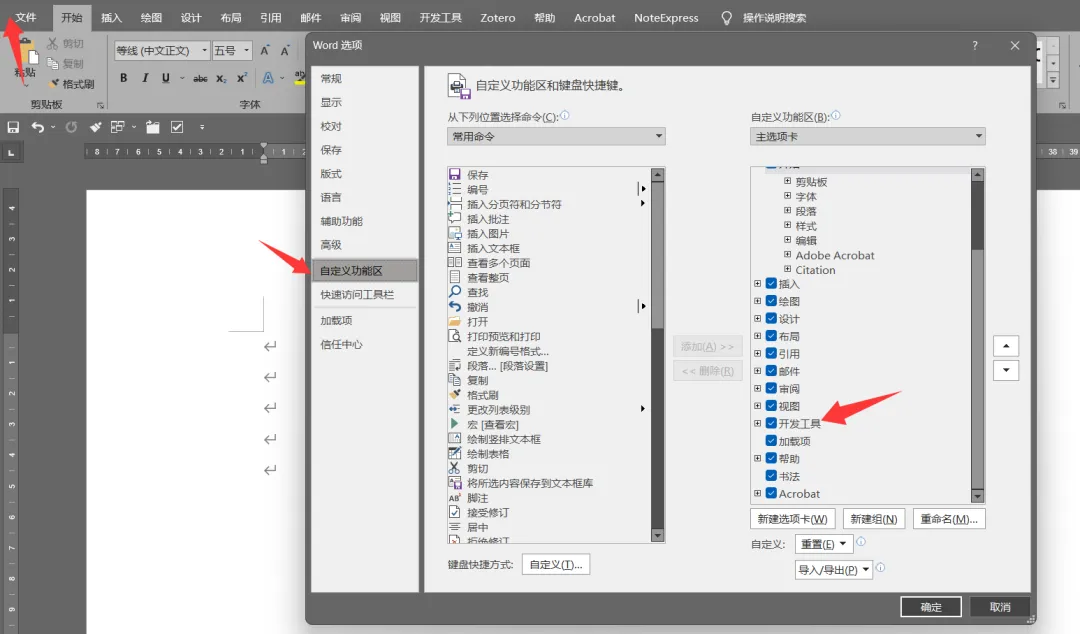
选上“开发工具”,这样就能看到该功能模块了。

2. 在要插入复选框的位置选择复选框控件,在页面选择复选框后,在“属性”里修改选中的呈现形式,不然,默认选中是×。
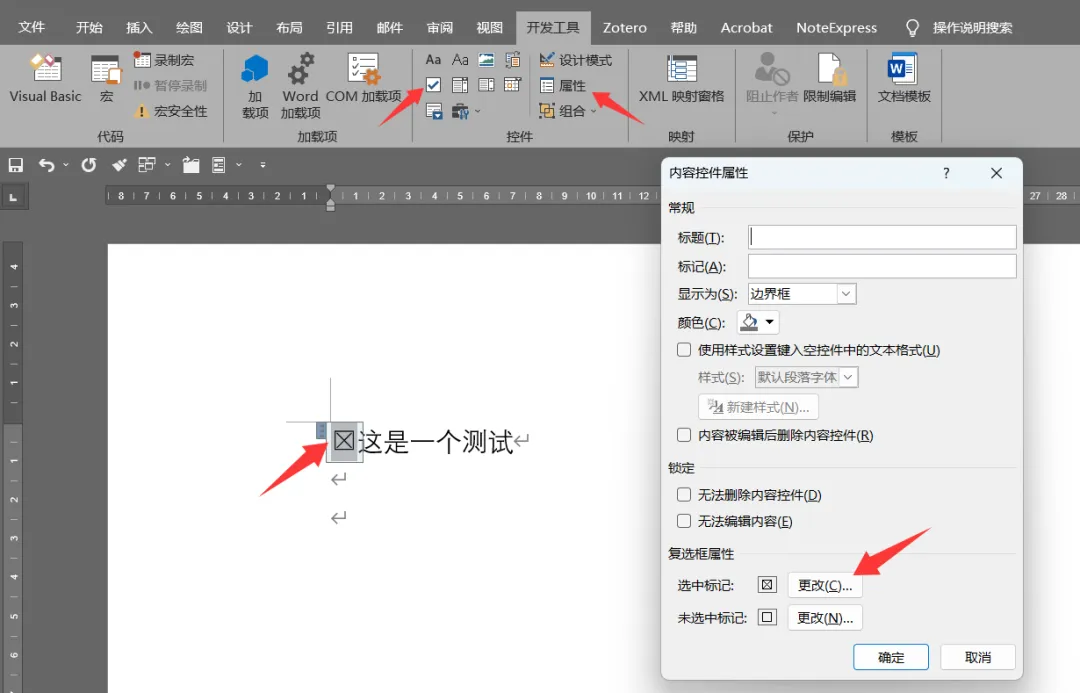
点击“更改”,选择√。
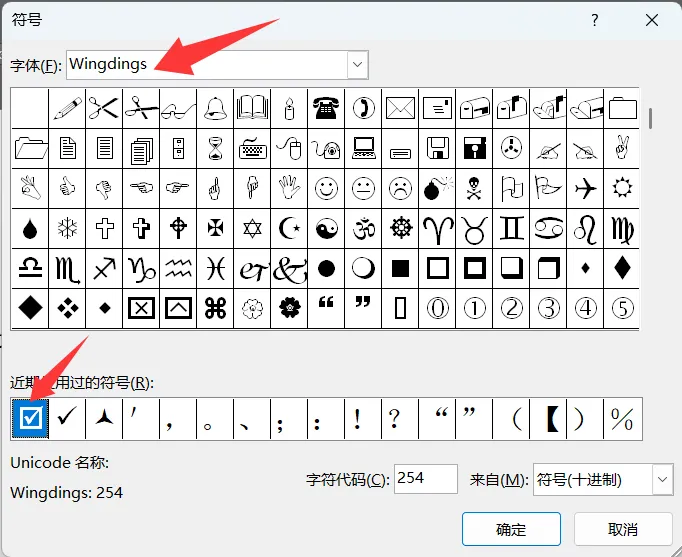
这时候,选中的复选框就是√了,但是,如果重新插入一个复选框,点选后还是会变成×。为了一劳永逸,需要将设置好为√的这个复选框存入文档部件库。
3. 选中刚设置好属性的复选框,然后再顶部的“插入”→“文档部件”,然后选择“将所选内容保存到文档部件库”
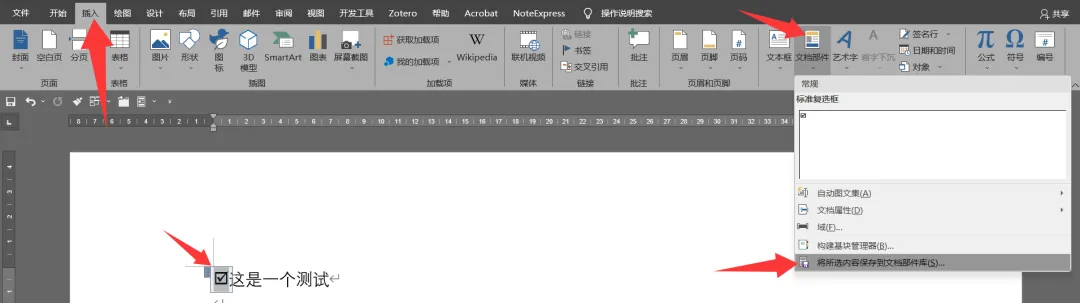
4. 分别填写里面的内容
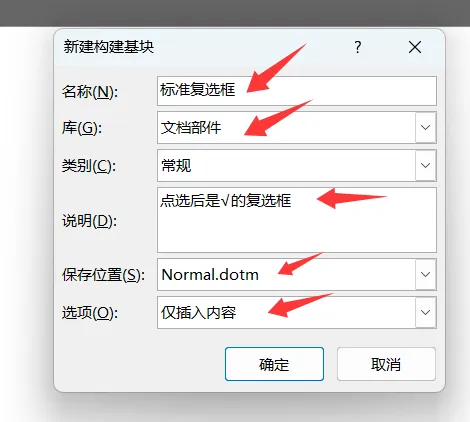
5. 将文档部件“添加到快速访问工具栏”,这样就能快速使用了。

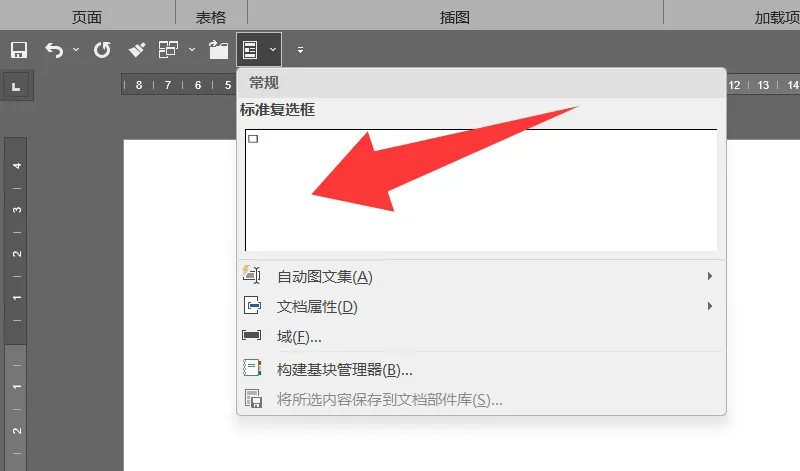
牛马技能又加1