 夜雨聆风
夜雨聆风


OpenClaw * 企业微信:手把手打造你的24小时在线的AI智能管家
为什么选OpenClaw?
市面上能接企微的AI框架不少,但大多需要自己写回调接口。OpenClaw胜在插件化,官方就有@wecom/wecom-openclaw-plugin,支持长连接和URL回调两种模式,灵活性很高。OpenClaw 是一个开源的多渠道 AI 网关,支持企业微信、飞书、Telegram 等。
📌 适用场景与前置条件
-
目标:在企业微信中创建一个可对话的 AI 机器人,使用 DeepSeek 模型,支持私聊和群聊 @ 回复。
-
方案选择:采用 长连接(WebSocket) 模式,无需公网 IP、无需域名备案、无需配置 Nginx 和 SSL。
-
前置要求:
-
一台能运行 Docker 的 Linux 服务器(CentOS / Ubuntu 均可)。
-
一个企业微信账号(管理员权限,用于创建智能机器人)。
-
DeepSeek API Key(从 platform.deepseek.com 获取)。
🧩 整体架构
企微客户端 → 企微服务器 ↔ (WebSocket长连接) ↔ OpenClaw网关 ↔ DeepSeek API-
企业微信智能机器人通过长连接与 OpenClaw 保持实时通信。
-
OpenClaw 收到消息后调用 DeepSeek 模型生成回复。
-
所有配置存储在服务器本地卷中,重启不丢失。
🚀 部署步骤(全流程)
1. 创建企业微信智能机器人(长连接模式)
-
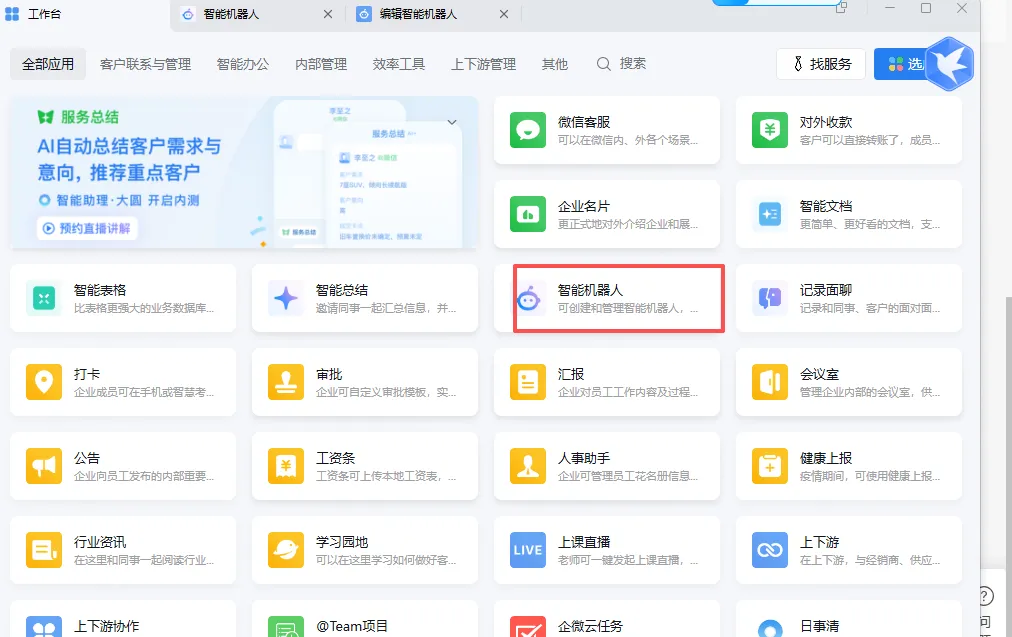
登录企业微信管理后台 → 应用管理 → 智能机器人。
-
点击“创建”,填写名称、头像等信息。
-
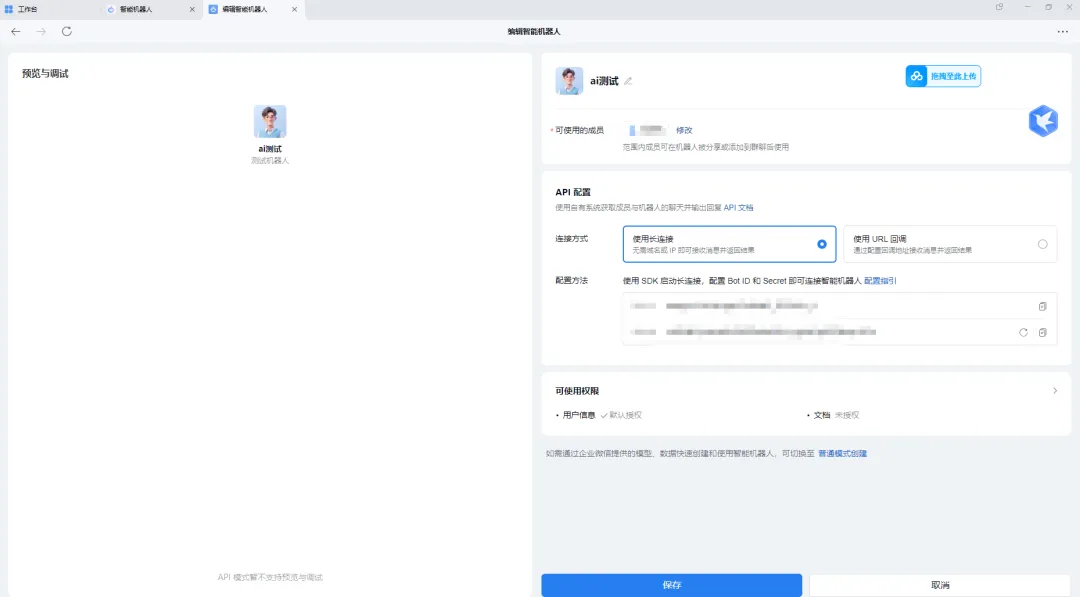
进入“API配置”:
-
连接方式:选择 “使用长连接”(不要选 URL 回调)。
-
复制 Bot ID 和 Secret,稍后会用到。
-
其余配置保持默认,点击“保存”。
长连接模式下无需填写 URL、Token、EncodingAESKey,避免繁琐的网络配置。
2. 编写 docker-compose.yml(容器编排)
在服务器上新建项目目录(如 /opt/openclaw),创建 docker-compose.yml:
services:openclaw:image: ghcr.io/openclaw/openclaw:latestcontainer_name: openclawrestart: unless-stoppedworking_dir: /appports:- "18789:18789"volumes:- ./data:/app/data- ./openclaw-state:/root/.openclawenvironment:- TZ=Asia/Shanghai- OPENCLAW_GATEWAY_HOST=0.0.0.0- OPENCLAW_CONTROLIU_ALLOW_INSECURE_AUTH=true- OPENCLAW_CONTROLIU_DANGEROUSLY_ALLOW_HOST_HEADER_ORIGIN_FALLBACK=true- OPENCLAW_GATEWAY_TOKEN=1234567890123456789012345678901234567890123456789012345678901234- OPENAI_API_KEY=DeepSeek密钥- OPENAI_API_BASE=https://api.deepseek.com/v1- OPENAI_MODEL=deepseek-chat- WECOM_BOT_ID=企微Bot ID- WECOM_SECRET=企微Secret- WECOM_WEBHOOK_PATH=/wecomcommand: ["openclaw", "gateway","--port", "18789","--allow-unconfigured"]
-
volumes挂载了./openclaw-state目录,所有配置和会话数据都会保存在此处,容器重建不会丢失。 -
环境变量中直接指定了 DeepSeek 的 API 信息,OpenClaw 会自动读取。
3. 启动容器并进入
docker compose up -ddocker exec -it openclaw bash
现在你已进入容器的 /app 目录。
4. 使用官方 CLI 工具配置企业微信(一键完成)
在容器内执行以下命令:
npx -y @wecom/wecom-openclaw-cli installCLI 工具会引导你完成:
-
选择 “长连接” 模式。
-
输入刚才复制的 Bot ID 和 Secret。
-
自动安装并启用
@wecom/wecom-openclaw-plugin。 -
自动写入频道配置到
/home/node/.openclaw/openclaw.json。 -
自动写入频道配置到 /home/node/.openclaw/openclaw.json。
这一步完成后,企业微信频道就已经配置好了,但还需要指定模型。
如果出现 doctor 提示,就需要执行以下命令
openclaw doctor当提示“Apply recommended config repairs now?”时,选择 Yes,然后一直回车。
doctor 会自动:
-
设置
plugins.bundledDiscovery="compat",确保旧版插件正常加载。 -
将已启用的插件(如
wecom-openclaw-plugin)加入plugins.allow白名单。 -
补充缺失的
meta字段,避免配置校验警告。 -
修复其他潜在的配置不一致问题。
5. 设置默认模型(关键!)
# 设置 API 信息openclaw config set models.providers.openai.apiKey "DeepSeek密钥"openclaw config set models.providers.openai.baseUrl "https://api.deepseek.com/v1"# 设置默认模型openclaw config set agents.defaults.model "openai/deepseek-chat"
6. 退出容器并重启
exitdocker compose restart
7. 验证部署是否成功
# 查看模型是否正确加载docker logs openclaw | grep "agent model"# 应显示:agent model: openai/deepseek-chat# 查看企业微信频道状态docker exec openclaw openclaw channels status# 应显示:企业微信 default (企业微信): enabled, configured, running
如果都正常,就可以去企业微信测试了。
📱 使用测试
-
在企业微信中,找到你创建的智能机器人(可在工作台或群聊中添加)。
-
发送一条文字消息,如“你好”。
-
等待几秒,机器人应回复 DeepSeek 生成的内容。
如果长时间未回复,可实时查看日志:
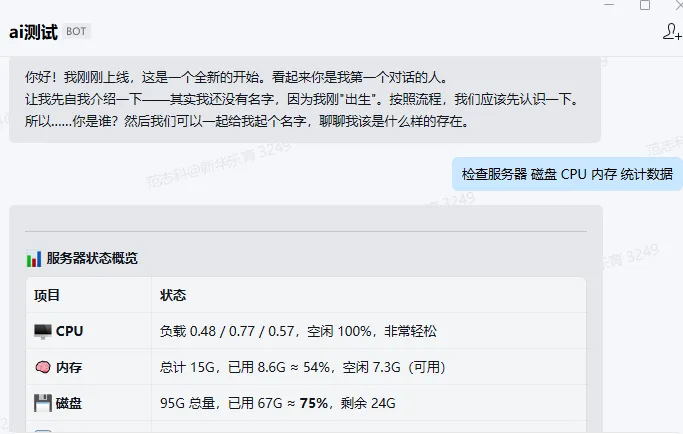
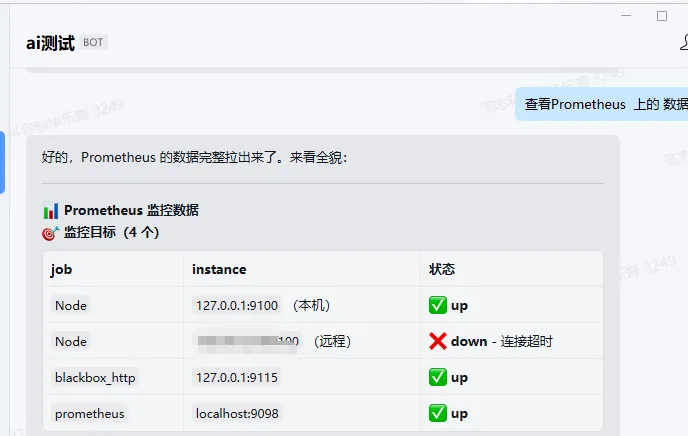
docker logs openclaw -f最终展示
如需openclaw:latest镜像,请关注公众号私信。