夜雨聆风
夜雨聆风


Zotero + Word:管理你的论文参考文献格式
写论文时,参考文献会让人感到头疼:
-
手打编号,中间加一条,后面全要改
-
换一个期刊或学校格式,所有标点、顺序、大小写需要重新调
-
参考文献列表手动对齐,一改就是半天
今天分享用 Zotero + Word 解决上述问题,让你高效管理文献格式。
准备工作
-
安装 Zotero(官网 zotero.org 下载)
-
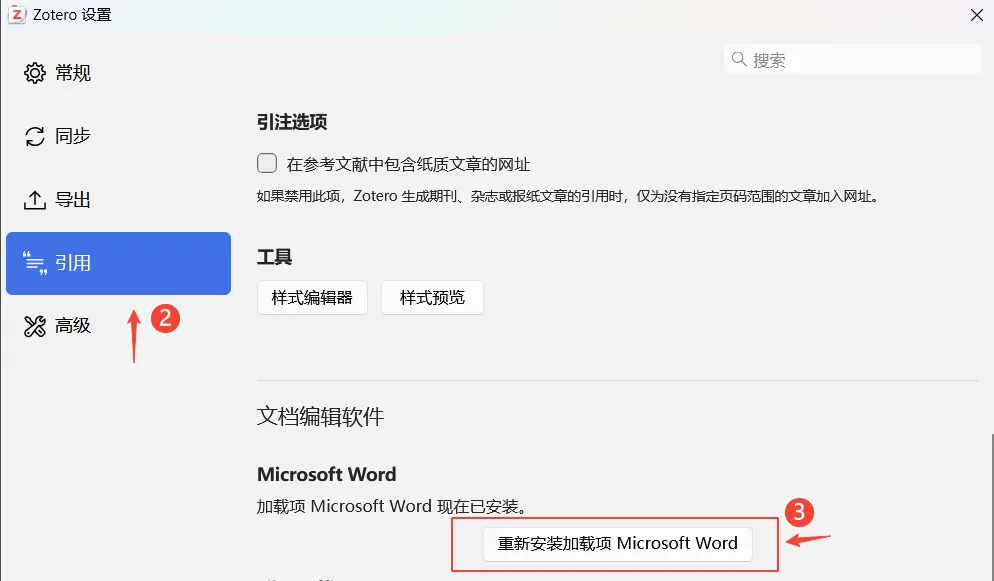
安装 Word 插件(安装 Zotero 时选 “Standard”,它会自动添加;如果没有,在 Zotero 里点【编辑 → 设置 → 引用 → 文档编辑软件 → 安装加载项】)
-
在 Zotero 里存好文献(用【Zotero Connector】这个浏览器插件从知网、PubScholar 公益学术平台、Sci-Hub等网站保存文献)
用Zotero的浏览器插件抓取文献时,Zotero桌面软件要运行在后台,否则无法保存文献
第一步:插入引用
-
打开 Word,把光标放到论文中需要插入参考文献的位置(比如句号前或引文后)。
-
点击 Word 顶部菜单栏里的 Zotero 选项卡,然后点击 Add/Edit Citation。
-
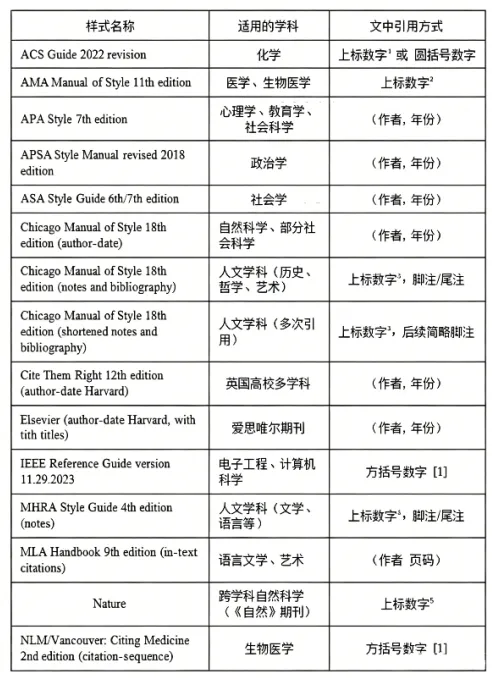
第一次使用时会弹出参考文献样式的选择窗口,根据自己的需要选就行了
-
弹出一个搜索框,输入你要引用的文献信息:
-
可以输作者名字(如“小张”)
-
可以输文献标题里的几个关键词
-
也可以输年份,Zotero 会自动从你的文献库里搜索匹配的文献。
-
在搜索结果里选中你要引用的那一条,按 回车,引用就插进去了(文中出现类似「(小张, 2023)」或「[1]」这样的标记,取决于你选的样式)。
如果你需要连续引用多篇:
-
重复点击 Add/Edit Citation,在同一个位置继续添加即可。多个引用会被自动合并在一个括号或方括号里,用分号隔开。
第二步:生成参考文献列表
-
当你把所有需要引用的地方都插入完成后,把光标移到论文的末尾(也就是“参考文献”那一章)。
-
点击 Zotero 选项卡的 Add/Edit Bibliography。
-
Zotero 会自动把你在正文中引用过的所有文献按顺序生成一份完整的参考文献列表,包括作者、标题、期刊、年份、页码等。
举的例子,仅供参考
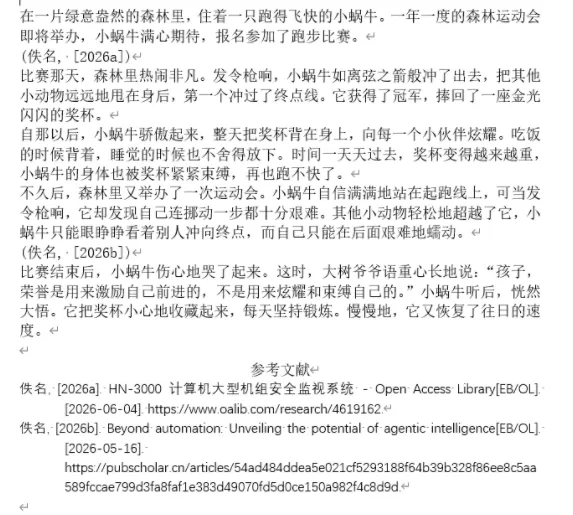
💡参考文献列表的编号和正文引用的编号是对应的,不需要手动排顺序
第三步:刷新调整引用后的顺序
写完论文后,你可能会移动某些段落,或者增减引用。比如:
-
把原来第 3 条引用挪到了第 2 条的位置
-
删掉了一条引用
-
增加了一条新的引用
这时,要让参考文献列表的编号也自动变化,可以这样操作:
-
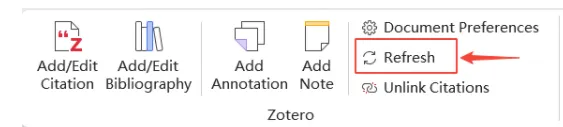
点击 Zotero 选项卡里的 Refresh ,所有编号和列表顺序就会自动同步更新,不用你手动改数字
第四步:设置国标 GB/T 7714 格式
很多学校会要求参考文献使用 GB/T 7714 格式(中文国标)。设置方法如下:
4.1 在 Zotero 软件中安装国标样式
-
打开 Zotero 桌面软件。
-
点击顶部菜单 编辑 → 设置 → 引用。
-
在【样式管理器】区域,选择 获取更多样式,然后在搜索框里输入 GB/T 7714。
-
找到 GB/T 7714-2015 数字格式(或者「GB/T 7714-2015 numeric」),点击它,然后返回页面会看到它已经添加在样式管理器中
如果你学校要求「作者-年份」格式,也可以选择 GB/T 7714-2015 author-date。
4.2 在 Word 中切换到国标格式
-
回到 Word 文档,点击 Zotero 选项卡里的 Document Preferences。
-
在弹出的窗口里,找到刚才安装的 GB/T 7714-2015 样式,选中它。
-
点击 OK。
-
整篇论文的所有引用标记和参考文献列表会自动转换为国标格式,不需要手动修改。
如果转换后格式还有小问题(比如“等”字显示不正常),可以检查 Zotero 首选项里【语言】是否设置为【中文(中国大陆)】
常见问题及解决方法
|
|
|
|---|---|
|
|
|
|
|
|
|
|
|
|
|
|
|
|
|
最后
Zotero + Word 这个组合可以帮你把参考文献的体力活交给软件,然后你自己专注写论文。以上步骤看起来有点多,但跟着做一遍,后面每篇论文都可以直接套用。
往期内容: