 夜雨聆风
夜雨聆风


手机也能跑OpenClaw?3种方法接入QQ机器人(保姆级教程)
很多人以为OpenClaw只能在电脑上跑。
其实不是。
手机完全可以装,安卓、苹果都有对应方案,今天把三种方法一次性说清楚,照着做,一次成功。
01先把QQ机器人接入搞定
很多人卡在这一步——其实不难,跟着走就行。
第一步:登录QQ开放平台,注册腾讯云账号,完成实名认证。
顺带说一句,接入不同平台用的云服务不一样:接飞书用火山引擎,接钉钉用阿里云,接QQ机器人就用腾讯云。别搞混了。
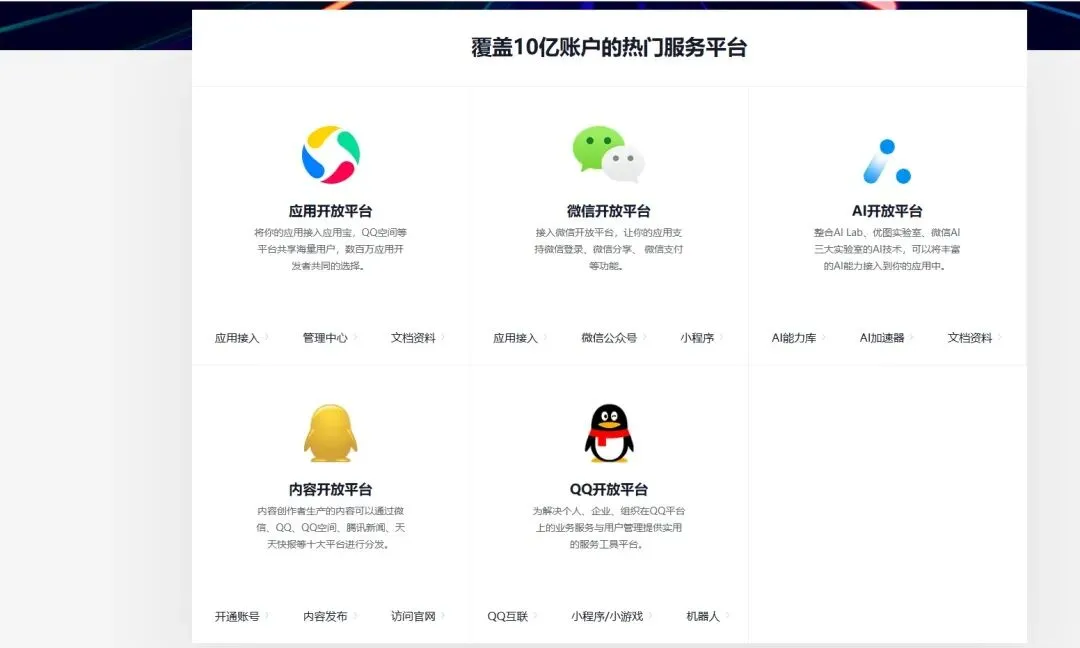
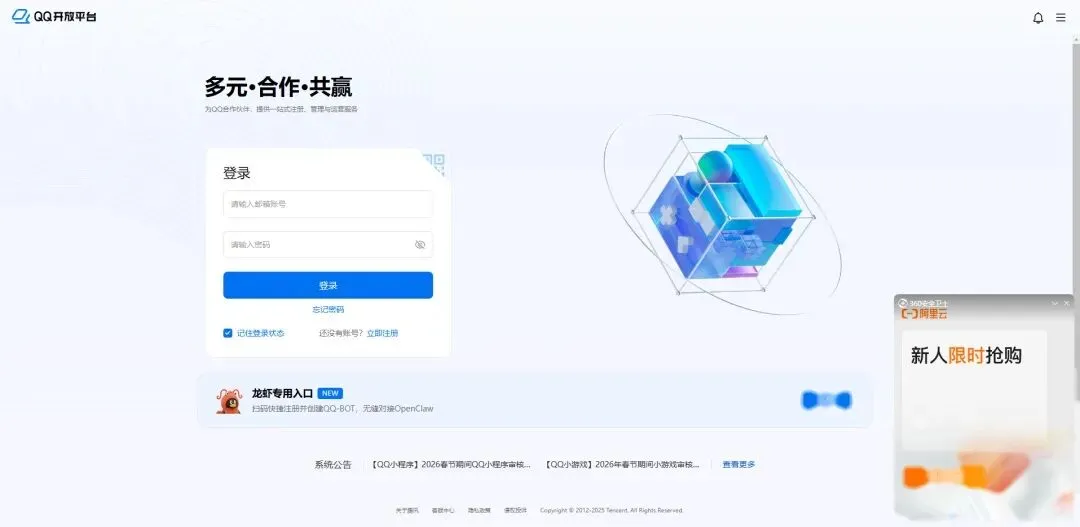
第二步:回到QQ开放平台,做开发者注册。
注意——不要用你现有的QQ账号直接登录,要重新注册一个开发者账号,否则进不了机器人管理后台。这个坑很多人踩过。
第三步:选中你创建好的机器人,回到腾讯云后台新建API,类型选default,把生成的API地址复制到腾讯云对应页面。
划重点:这个页面先别关,后面还要用。
第四步:用个人账号创建机器人,在列表里选中它,设置超级管理员,生成二维码,用管理员账号扫码重置权限。
然后生成API ID和APP Secret,找到CHANNEL配置,选择QQ机器人,把API ID和APP Secret填进去,点击应用确认。
到这里,机器人就部署完了。
02手机跑OpenClaw:3种方案
云手机版(最推荐,1分钟搞定)
不需要写代码,不需要懂技术,适合所有人。
去应用商店搜索”红手指”、”雷电云手机”或”双子星”,任选一个安装。注册账号后进入云手机,OpenClaw基本已经预装好了,直接打开用就行。
优点很明显:不占本机存储,不耗本机电量,24小时在线。唯一的代价是需要消耗一点流量。
安卓本地安装(APK直装)
想把程序跑在自己手机上的人,选这个方案。
打开浏览器下载OpenClaw的APK安装包,进入手机设置→安全→开启”允许安装未知来源应用”,然后安装APK,打开后按提示配置好API Key就能用了。
完全本地运行,数据不出手机,隐私有保障。缺点是老手机可能有点卡。
Termux部署(进阶玩法)
懂一点技术的可以试试这个,不需要电脑,手机上直接部署。
先安装F-Droid,再通过F-Droid搜索安装Termux,然后逐条执行以下命令:
pkg update && pkg upgrade -y

[IMAGE:img_005_1895767a.gif]

pkg install nodejs git python -y
git clone https://github.com/Benkei-dev/openclaw.git
cd openclaw
npm install
npm run start
看到”运行成功”的提示,就说明部署完了。打开手机浏览器访问 http://localhost:3000 即可进入。
03苹果手机怎么办?
iOS不支持本地部署,但有三条路可以走:
•用云手机(最稳定)
•远程控制电脑上的OpenClaw
•直接用网页版
功能上没有缩减,正常用就行。
04这4个坑别踩
很多人第一次装就翻车,基本都是这几个原因:
1.下载版本不对——OpenClaw正版只认这个名字,别装错
2.随便填别人的API Key——有安全风险,不要这样做
3.老手机跑本地部署——很容易发热,建议用云手机替代
4.来源不明的安装包——风险极高,坚决不碰
05装上之后能干什么?
自动写文案、整理信息、执行任务、操作软件……
简单说,手机装上OpenClaw,等于随身带了一个不下班的AI助理。
方法就这些,说起来不复杂,关键是动手去做。
最后送大家一个福利:如果你对AI工具实战、公众号变现、自媒体运营感兴趣,也想在互联网找到一份稳定的副业收入,关注下方公众号,免费领取:
❶ 2026年450个最新互联网搞钱野路子:告别信息差,快速上手
❷ 100+互联网创作免费工具:覆盖多个领域,助你提效
❸ 200+Coze工作流合集:模板一键复制,直接用
❹ 多个AI实战案例宝库:冷门爆款赛道,真实可复制
任何项目都需要一个过程,不存在一上来就大赚的事。但方向对了、工具对了、持续去做,结果不会差。