 夜雨聆风
夜雨聆风


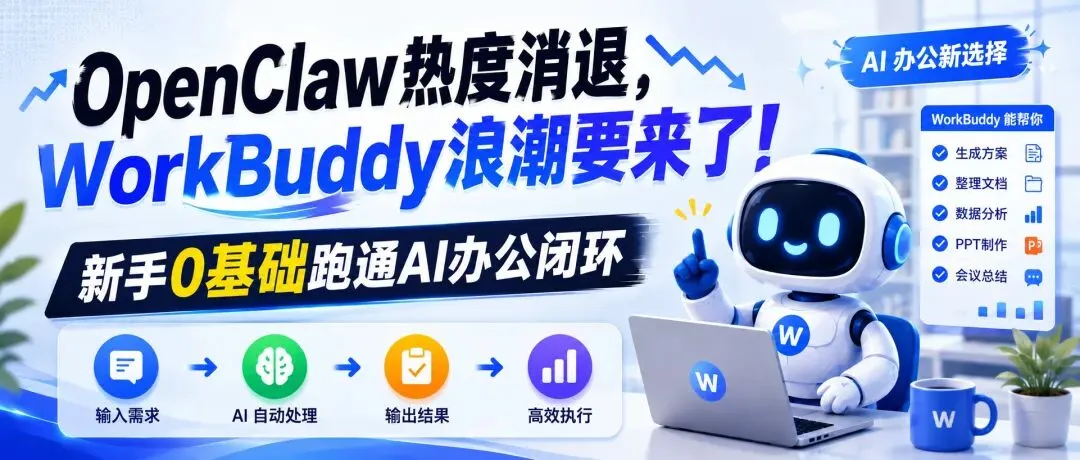
OpenClaw热度消退,WorkBuddy浪潮要来了!新手0基础跑通AI办公闭环
朋友们,先立个帖:
OpenClaw的热度正在从“全民围观”进入理性期,而更贴近日常办公的WorkBuddy,很可能接过下一波热度。
我个人预测:到了7月底,市场上会出现一批“WorkBuddy培训班”“AI办公速成营”。到时候,如果你身边不懂代码的同事、朋友或家人也开始讨论WorkBuddy,甚至准备花钱报课,欢迎回来给这篇文章点个赞,也算为这个预测做个见证。
不过在花钱之前,不妨先用这篇教程跑通第一条AI办公闭环。它没有复杂配置,也不要求会写代码。
为什么WorkBuddy特别适合国内普通用户?
WorkBuddy不是一个只负责聊天的AI窗口,而是一套场景化AI工作台。它把模型、专家、技能、连接器、本地文件、工作空间、远程助理和自动化放进同一套任务流程里,让AI围绕真实材料完成从分析到交付的全过程。
对国内用户而言,它的优势很直接:中文界面,不需要折腾终端配置,还能连接腾讯文档、QQ邮箱、腾讯会议、腾讯乐享等服务,并支持通过微信、企业微信远程使用。
你可以直接交给它真实任务,例如:
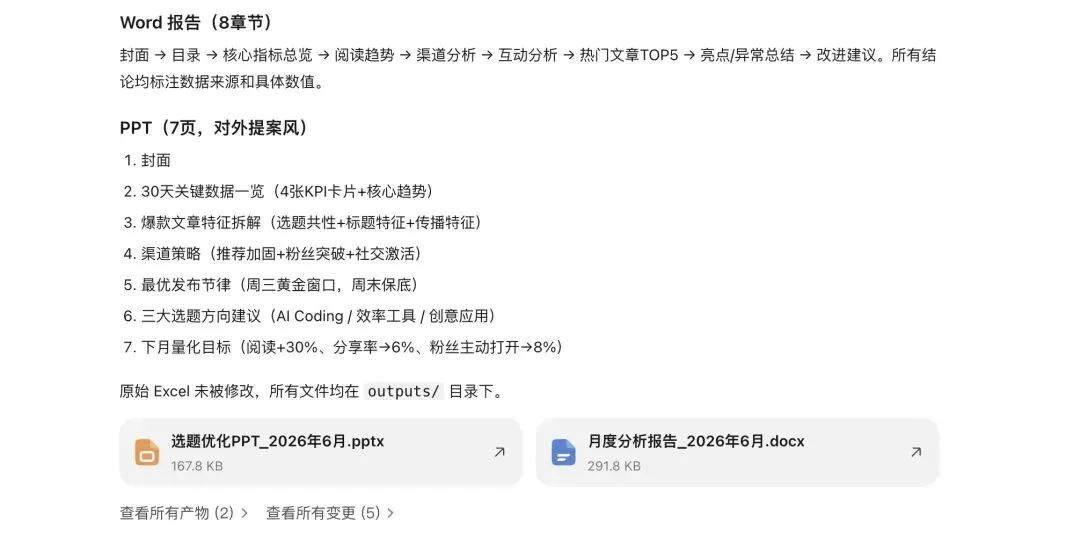
读取这份Excel,分析本月公众号数据,生成一份月报和一套选题复盘PPT。
它不只是回答“应该怎么做”,而是读取材料、调用工具、处理文件,并把结果交付到工作空间里。
新手快速上手:安装后先做4个设置
1. 从官网下载客户端
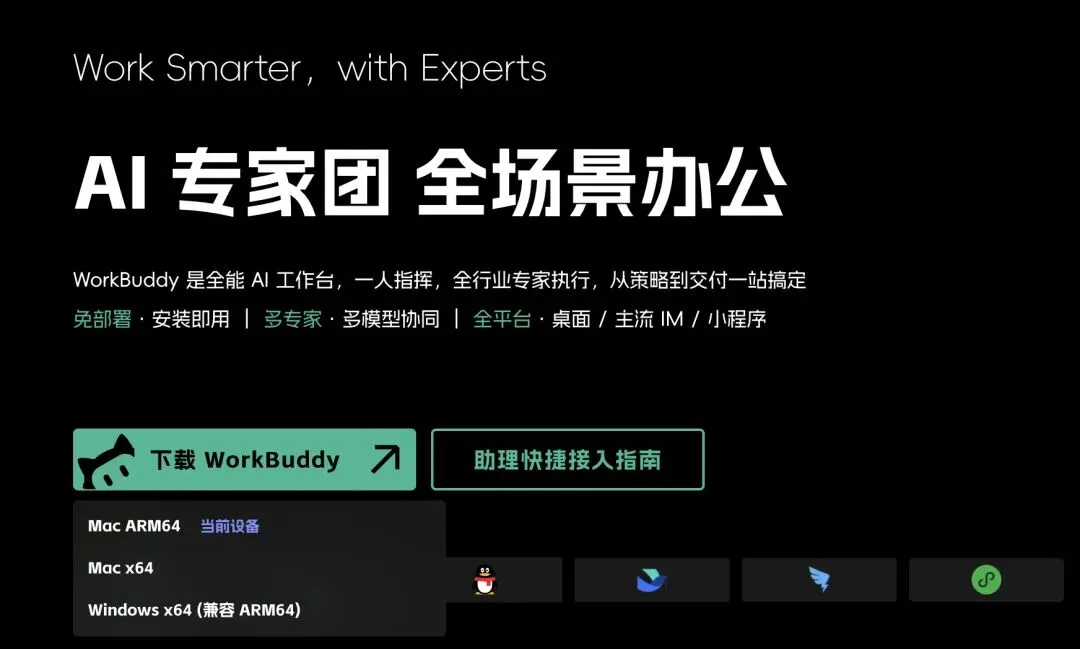
进入WorkBuddy官网,按电脑系统下载Windows或Mac版本,安装后登录账号。
https://www.codebuddy.cn/work/
2. 单独设置工作空间
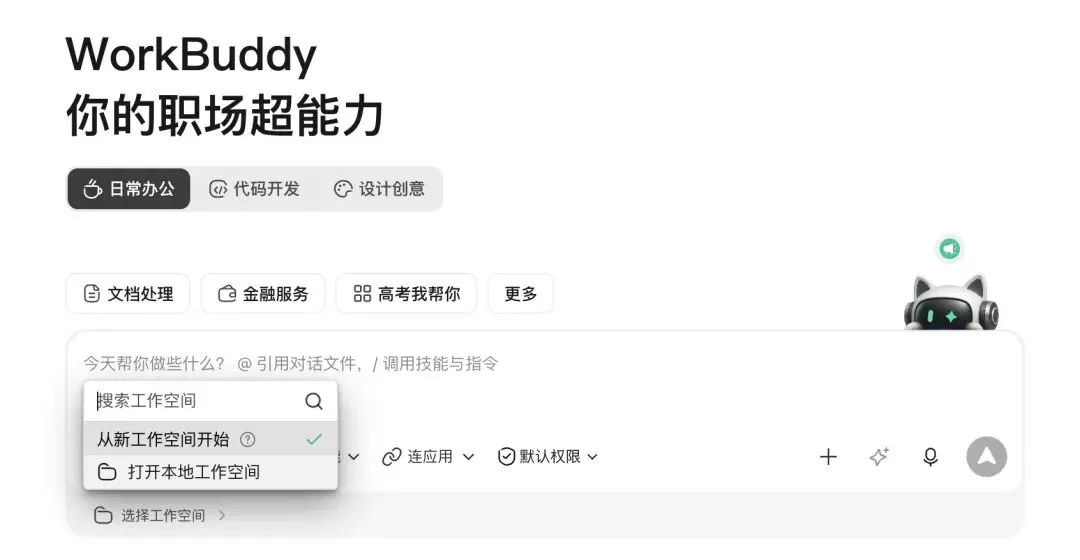
新建一个专用文件夹,例如:
示例
/Users/你的名字/Documents/WorkBuddy/公众号数据
Windows也可以使用:
示例
D:\WorkBuddy\公众号数据
不要一上来就把桌面、下载目录或整个系统盘交给AI。工作空间既是项目文件夹,也是AI读取和保存文件的边界。
3. 权限先用“默认权限”
默认权限下,遇到文件修改、访问工作空间之外的位置或其他敏感操作时,WorkBuddy会要求确认。完全访问权限等熟悉工作流后再考虑。
4. 模型先选Auto
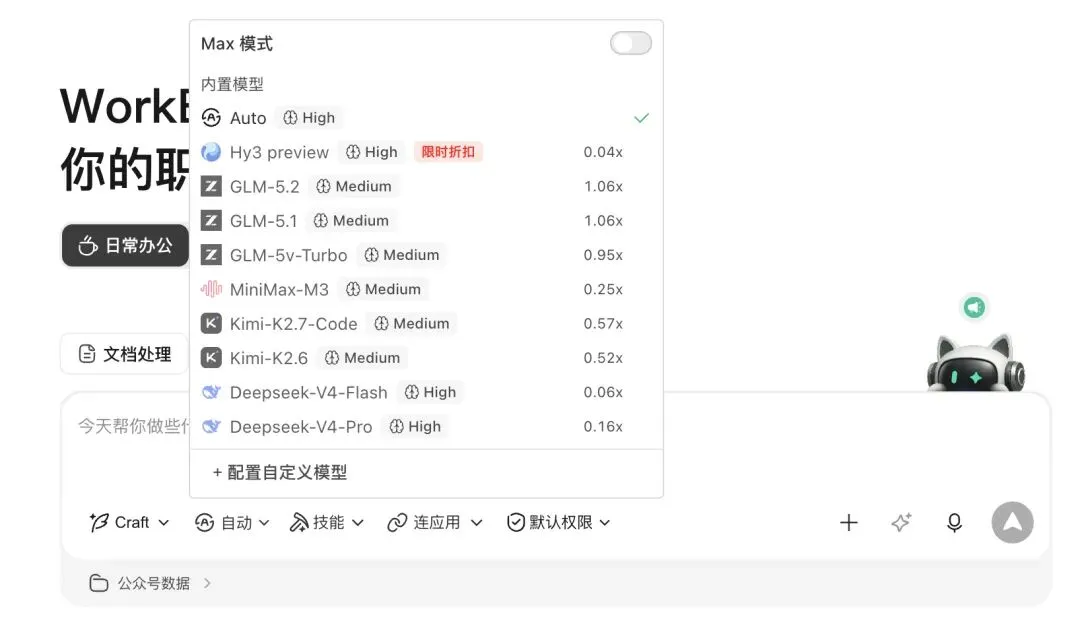
新手不必急着配置自定义模型。先用Auto调度,把注意力放在任务描述和结果验收上。
最后,再准备一个练习文件夹,放入测试文件或重要文件的副本。练习阶段不要直接处理唯一原件。
核心概念,一次讲明白
●模型:任务的基础大脑,负责理解、推理和生成。
●专家:带着特定人设、专业判断框架和方法论处理任务。
●专家团:由多位专家分工协作,适合复杂任务。
●技能:让AI执行具体动作,例如读写文件、生成PPT或调用接口。
●连接器:把外部服务接入工作流,例如QQ邮箱、腾讯文档。
●工作空间:当前项目使用的文件夹,也是重要的安全边界。
新手尤其要分清三种任务模式:
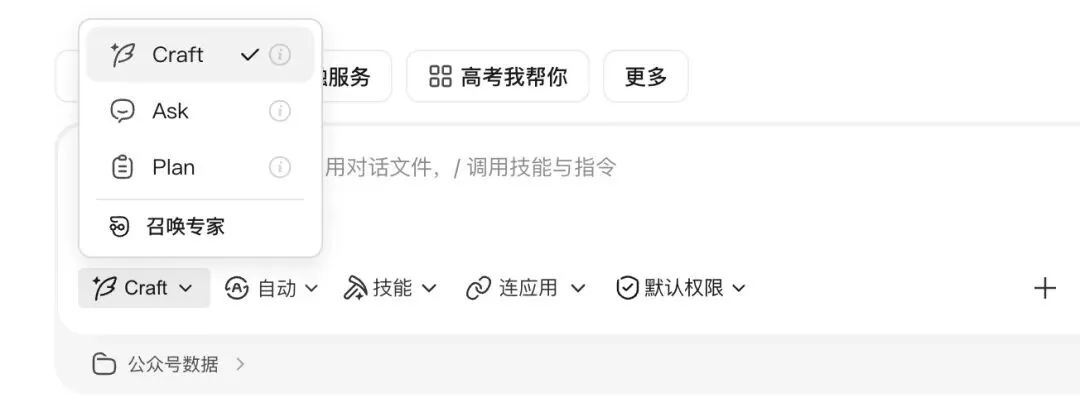
●Ask(问一问):查看现场、理解内容,不修改文件。
●Plan(想一想):先形成执行计划,适合重要或多步骤任务。
●Craft(做一做):正式执行任务,可以生成或修改文件。
最稳妥的顺序是:先Ask盘点 → 再Plan审计划 → 确认后Craft执行。
实战:Excel数据 → 月度报告 + 选题PPT
下面用一条最小闭环,把整个流程跑一遍。
准备一份公众号阅读和互动数据Excel副本,放进练习文件夹。然后按以下步骤操作。
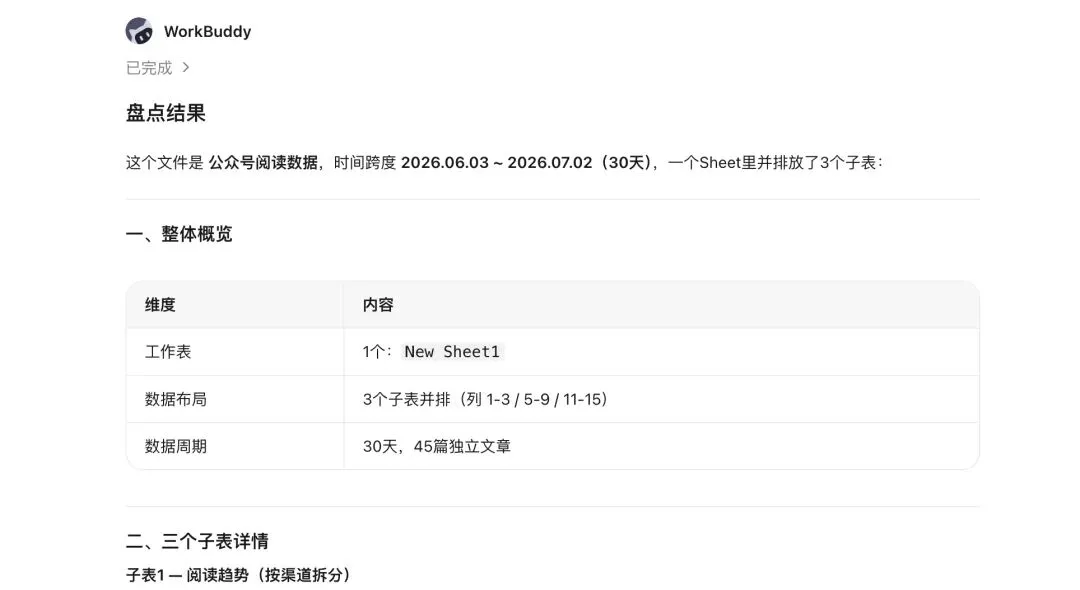
第一步:Ask盘点材料
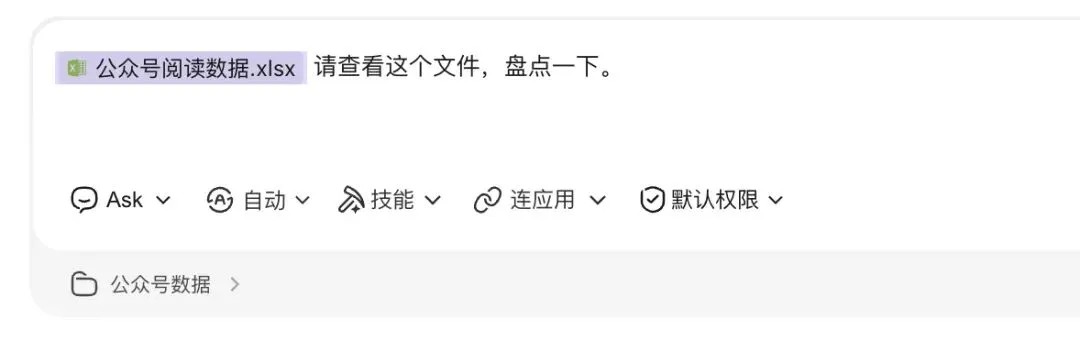
新建任务,指定练习用工作空间,上传或选中Excel。先让AI查看字段、时间范围、缺失值和异常项,不要急着生成结论。如果遇到需要craft的时候按照要求切换一下。
第二步:Plan生成计划
切换到Plan模式,输入一条足够具体的指令:
示例
读取工作空间中的“公众号阅读数据.xlsx”。
先盘点文件内容和字段,再生成执行计划:
1. 分析阅读、互动和涨粉趋势;
2. 提取表现亮点、异常和可能原因;
3. 生成一份月度总结Word报告,结构清晰,所有结论注明数据依据;
4. 生成一套5—7页的选题优化PPT,每页给出标题、核心内容和可视化建议;
5. 明确所有输出文件的保存路径;
6. 不修改原始Excel,只读取副本。
先输出计划,等待我确认后再执行。
第三步:认真审核Plan
重点检查三件事:分析范围是否正确、会操作哪些文件、最终交付什么格式。发现遗漏就直接要求修改计划。
第四步:切换Craft执行
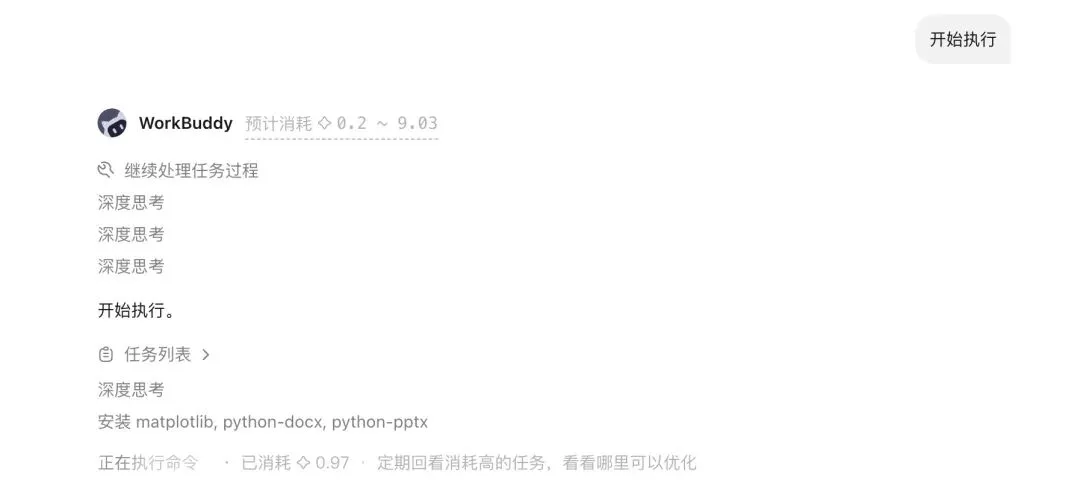
计划确认无误后,再让WorkBuddy正式执行。这样可以减少任务跑偏、误改文件和返工。
第五步:到工作空间验收
不要只看对话框里的“任务完成”。真正的验收标准是:
●数字能否对应原始Excel;
●结论是否有数据依据;
●原文件是否保持不变;
●Word和PPT能否正常打开并继续编辑;
●输出文件是否保存在约定位置。
第六步:局部返工
发现问题时,不要笼统地说“再优化一下”。应该指出位置、目标和依据,例如:
把报告第3节的增长建议补充为3条,每条引用一个原始数据;PPT第5页增加阅读完成率的环比图,不要修改其他页面。
跑通这条闭环,你就掌握了让AI进入真实工作流的核心方法。
同样的流程还能快速迁移:把会议记录或多份项目素材放进工作空间,让AI先盘点,再生成任务清单、负责人表格和跟进模板。
进阶玩法:基础熟练后再开
远程助理
电脑保持开机、联网并运行WorkBuddy,接入微信或企业微信后,可以在手机上发任务,执行结果再回传到聊天窗口。
自动化
同一任务手动成功执行2—3次,确认输入、步骤和输出都稳定后,再配置定时任务,例如每周一自动整理上周数据并生成周报。
设计创意
生成PPT、海报或界面初稿后,可以进入Ardot画布继续精细编辑。
连接器
完成授权后,可以让WorkBuddy读取或操作腾讯文档、QQ邮箱、腾讯会议、腾讯乐享、TAPD等外部服务。涉及发送、删除、覆盖等外部写入动作时,仍要再次确认。
必须守住的6条安全边界
1.一个任务一个工作空间,不要把整个硬盘暴露给AI。
2.重要任务先用Plan审计划,确认后再执行。
3.默认权限优先,完全访问权限谨慎开启。
4.第三方技能先检查来源、权限和脚本,只启用确实需要的能力。
5.发邮件、改云文档、删除文件等外部操作必须再次确认。
6.AI显示“完成”不等于成果合格,数据、路径、结论和权限都要人工验收。
写在最后
WorkBuddy的正确打开方式,不是丢给它一句模糊问题,而是:
真实工作流 + Ask盘点 + Plan确认 + Craft执行 + 人工验收。
新手先严格跑通一条最小闭环,例如“公众号数据Excel → 月度报告 + 选题PPT”。当这条链路稳定之后,再扩展到远程助理、连接器和自动化。
更多的功能请参考:
https://www.codebuddy.cn/docs/workbuddy/Claw
记住我关于7月底“培训潮”的预测,欢迎回来点赞见证。
也欢迎在评论区分享:你最想让WorkBuddy跑通哪一条办公闭环?
点个“在看”,转发给那个正准备报AI速成班的朋友。我们下期见。