 夜雨聆风
夜雨聆风


Word 目录别再手打了!用"样式"自动生成,改完一键更新
课程报告/实习报告最崩溃的就是排版。别再手打目录了——用「样式」统一标题,再点一下自动生成目录,以后改标题它自己更新。附一套带样式的报告模板,关注后回复「报告」领取。
你肯定遇到过这种事
明天要交课程报告,目录还是你手动敲的:
一、绪论 ……………… 1二、研究方法 ………… 3
然后导师说”二级标题字号不对”,你改完,目录页码全对不上了,又得重对一遍。
我以前交报告也这么干。后来发现 Word 有个叫「样式」的开关,直接把我从重复劳动里救出来。今天就把这一步讲透。

先搞懂一件事:样式不是”格式”,是”格式的套装”
你平时改标题,是不是选中文字 → 改字体 → 改字号 → 改加粗 → 改段间距?
这叫手动调,改一次爽,改百次崩。
「样式」干的事是:把上面这一套存成一个按钮(就像永久版的格式刷)。以后你只要选中标题点一下「标题 1」,它自动套好所有格式。全文档统一,改也只改一次。
记住一句话:排版不是调字体,是管结构。样式就是管结构的工具。
-
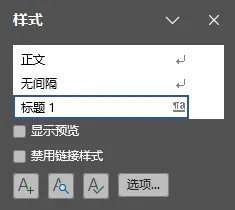
位置:开始 选项卡 → 最右边那个小箭头(样式窗格里的小图标)
-
快捷键:Ctrl + Alt + Shift + S
-
调出来后,右边会出现一列:标题 1 / 标题 2 / 标题 3 / 正文 ……
第 2 步:改”标题 1 / 2 / 3″的样式(只做一次)
很多人卡在这:点「标题 1」后发现字体不对。
正确做法是改样式本身,不是改文字。例如:
1. 在样式窗格里,右键「标题 1」→ 修改
2. 字体选 微软雅黑,字号 小二,加粗
3. 点左下角 「格式」→「段落」
4. 段前 12 磅、段后 6 磅、行距 1.5 倍
5. 确定 → 确定
对「标题 2」(黑体/四号)、「标题 3」(黑体/小四)重复同样操作。
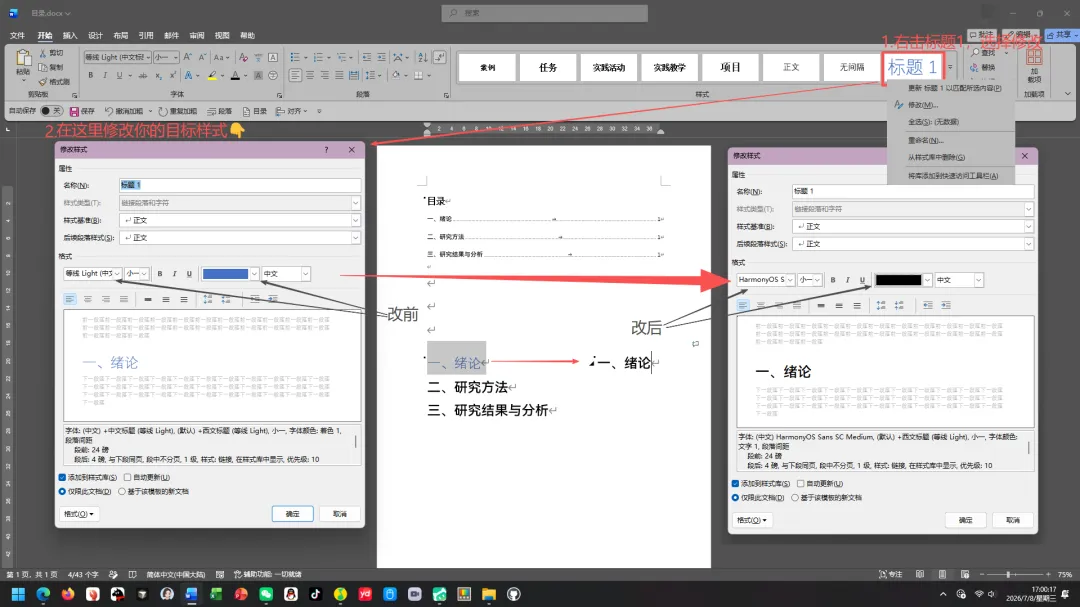
这一步只做一次。做完之后,全文档的标题格式就归你管了,不用再手动调。
第 3 步:全文套用(别再手选格式)
现在回到文档:
-
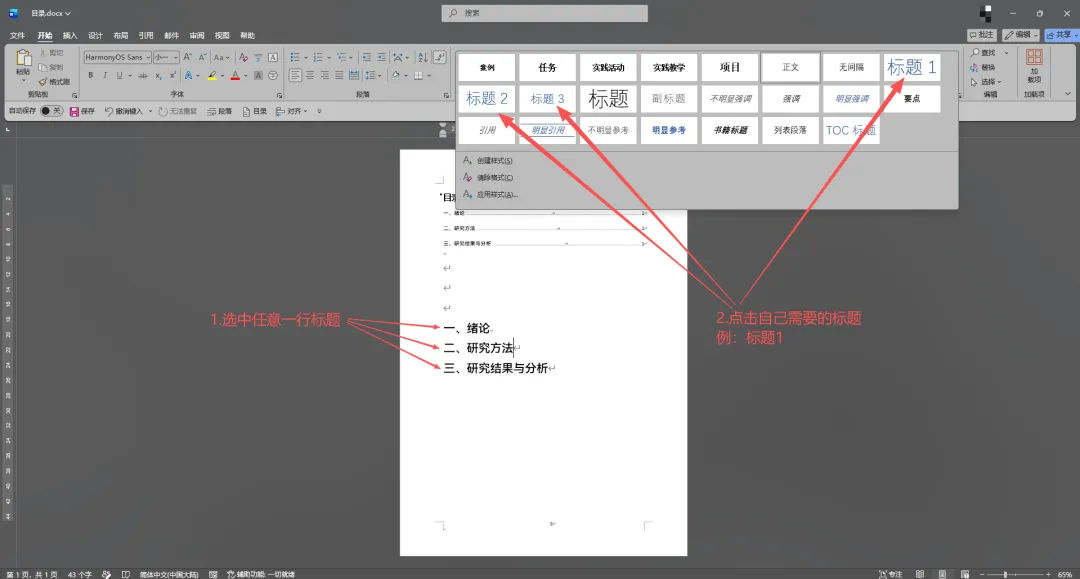
选中第一个大标题 → 点 「标题 1」;
-
选中二级标题 → 点 「标题 2」。
-
以此类推。
图示:👇
更快的办法——快捷键:
-
Ctrl + Alt + 1 = 套标题 1
-
Ctrl + Alt + 2 = 套标题 2
-
Ctrl + Alt + 3 = 套标题 3
光标放在标题行,按一下就行。整篇报告这么过一遍,比手动调快十倍。
第 4 步:自动生成目录
标题都套好样式后:
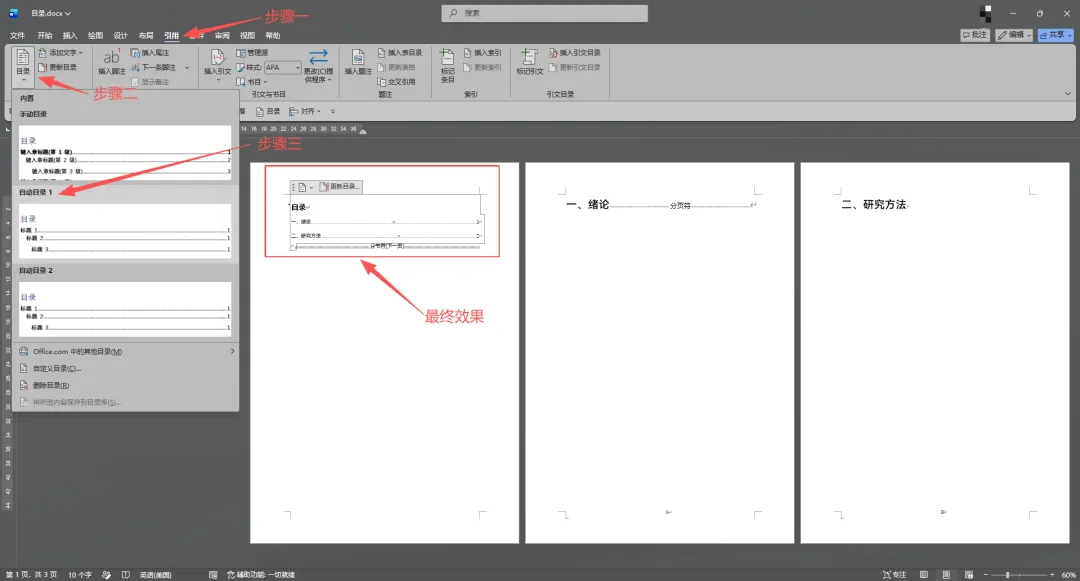
1. 光标放到文档最前面(封面/摘要之后,正文之前)
2. 引用 选项卡 → 目录 → 选 「自动目录 1」 或 「自动目录 2」
3. 目录瞬间生成,带页码、带超链接
图示:👇
小技巧:目录想右对齐页码、想换字体?右键目录 → 「修改」 就能调,和改样式一个逻辑。
第 5 步:改完标题,目录怎么更新?
这是最关键的一步,也是大多数人不知道的:
改完任何标题/页码后,回到目录 → 右键 → 「更新域」→ 选「更新整个目录」→ 确定。
图示:👇
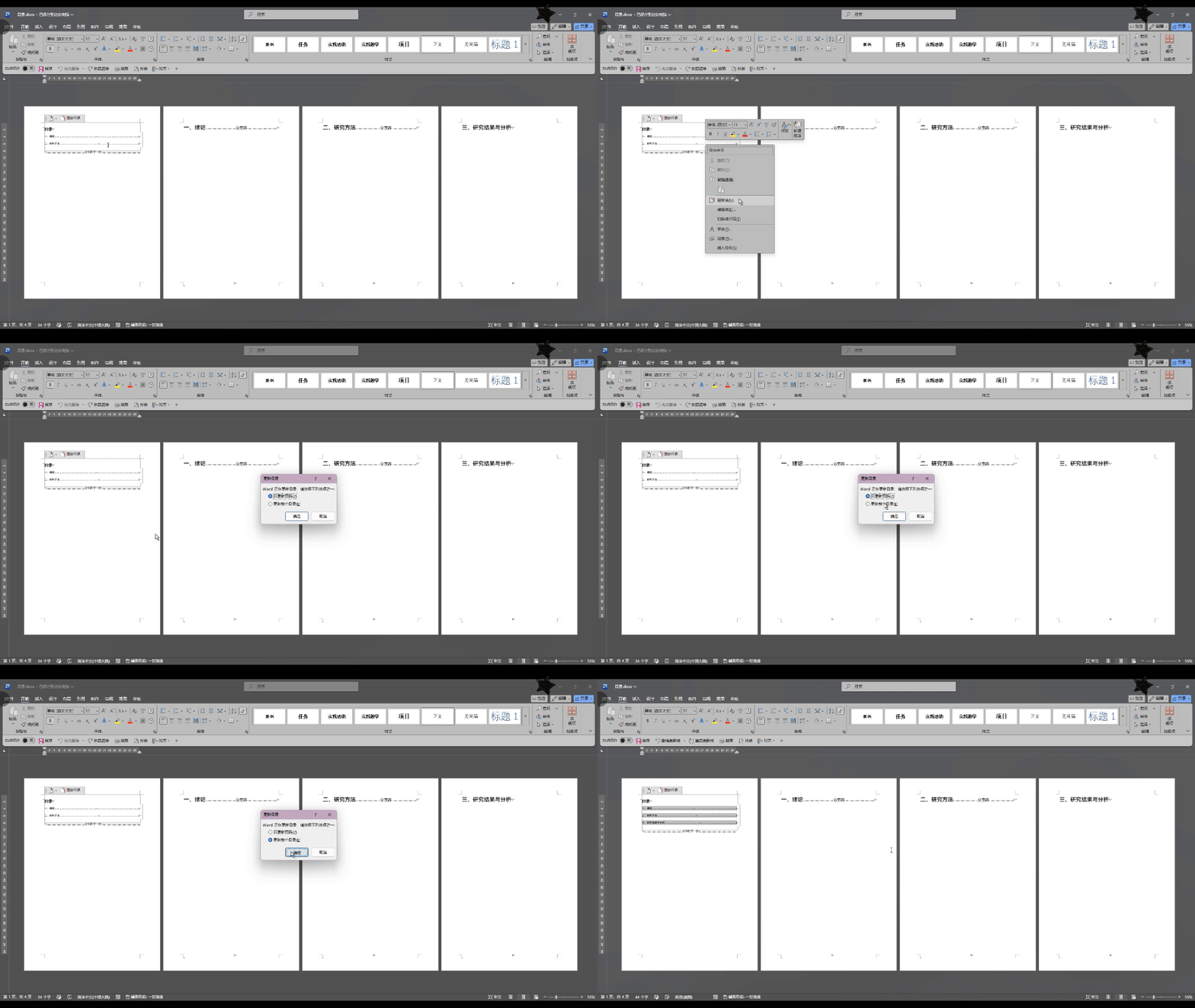
目录页码、文字、层级,全自动跟着变。再也不用手动对了。
我当初就因为不知道「更新域」这回事,改完标题硬是把目录又手敲了一遍。你别走我这老路。
3 个省时间的隐藏技巧
1. 导航窗格看结构:视图 → 勾选 「导航窗格」,左边出目录树,点一下跳到对应章节,长文档神器。
2. 批量改同类文字:开始 → 编辑 → 选择 → 选择格式相似的文本**,一键全选所有「标题 2」,统一改。
3. 格式刷连刷:双击「格式刷」图标,可以连续刷多段,再点一下退出。
福利:一套带样式的课程报告模板
我把上面这套「标题样式 + 自动目录」做成了一个空模板:封面、摘要、正文三级标题、目录占位都排好了,你打开直接填字就行。
关注公众号,回复「报告」领取。
下一篇我讲多级列表——就是让”一、1.1、1.1.1″自动嵌套,不用你手敲编号。
你们排版最崩溃的是哪一步?
是目录对不上、图片乱跑、还是表格跨页?留言告诉我,下期我就写那个。