夜雨聆风
夜雨聆风


解除Word文档保护的两种方法
点击蓝字关注我吧
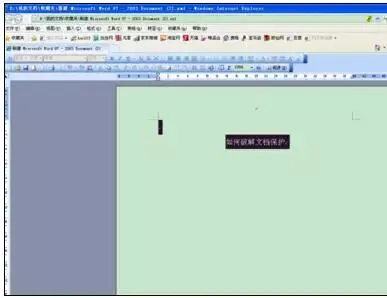
有的时候我们从网上下载文档,被作者加了文档保护只能浏览,不能修改。今天给大家分享下解除Word文档保护的技巧,希望能帮助到您。
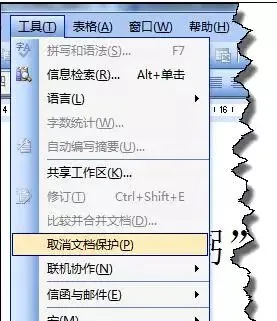
步骤一:打开有保护的Word文档,在”工具”菜单下我们会发现在”取消文档保护”选项。
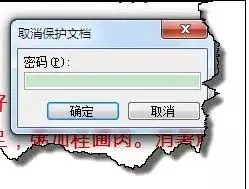
步骤二:点击”取消文档保护”在弹出的窗口中会要求我们输入密码,没有密码怎么取消文档保护呢?
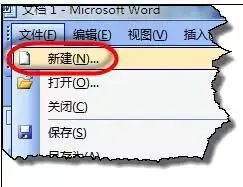
步骤三:点击”新建”菜单,新建一个空白文档。
步骤四:点击”插入”菜单下的”文件”
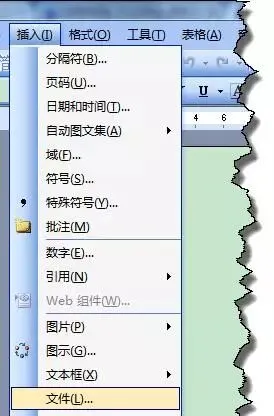
步骤五:在”插入”文件菜单中选择要去除文档保护的文档。
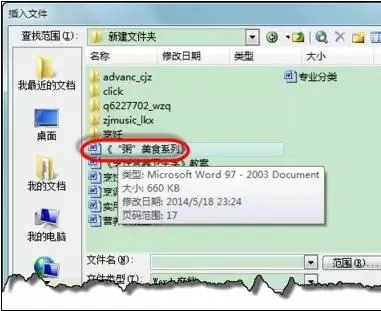
步骤六:这个时候你会发现刚刚的这个文档已经可以进行编辑了。再下一步我就不要多说了,直接保存文档就可以去掉文档保护了。
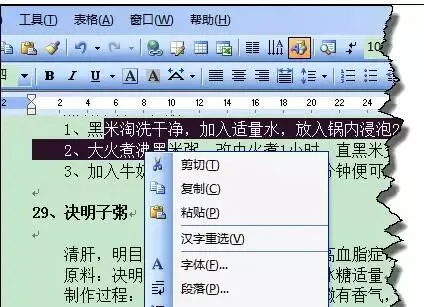
步骤一:我们自己加密一篇Word文档来破解,首先打开一篇文档。
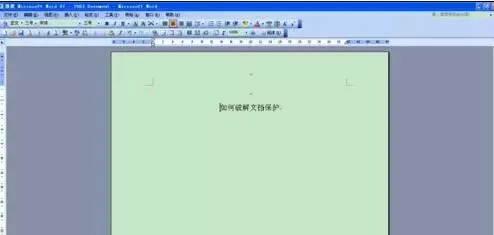
步骤二:点工具-保护文档进行加密,设置如图。
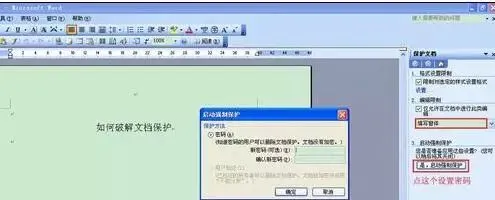
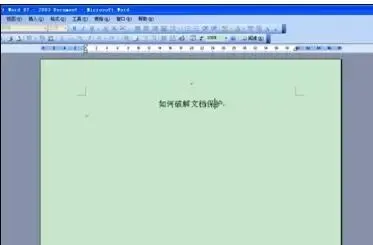
步骤三:这时文档已经是不能复制和编辑了。
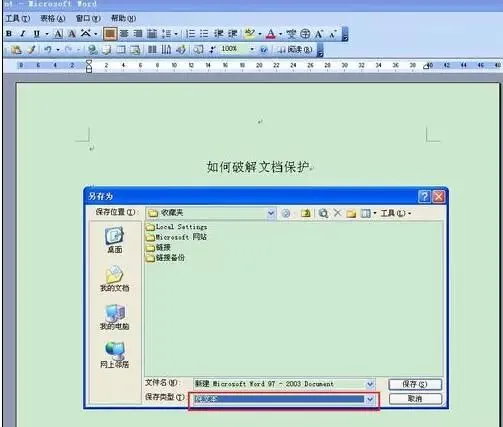
步骤四:点文件,另存为纯文本。
步骤五:编码方式选择默认。
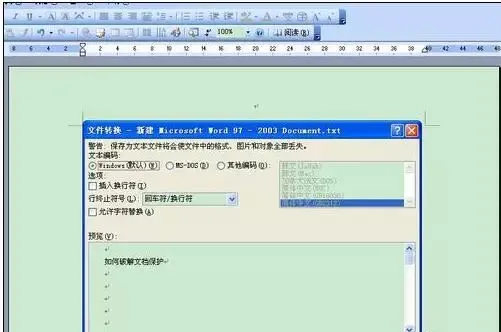
步骤六:打开保存的文档,将里面的文字复制到Word就完成了。