夜雨聆风
夜雨聆风


「免费·实用」安卓自由截图App-截可
「简单是终极的复杂。」—— 达芬奇
为什么做截可
平时在电脑上用微信、QQ 截图用惯了:按个快捷键,框一下,箭头一画、马赛克一打,确认就能直接发出去。整个过程一气呵成,不用先保存再去相册翻半天。
但手机上这个体验就断了。每次截图之后,如果我想圈个重点、打个码、裁一下,得先保存到相册,再打开相册编辑,编辑完再回来发。步骤多、跳转多,遇到只想快速标注一下的场景,特别烦。
截可就是想做这件事:在手机上也能像 PC 端微信截图那样,触发快、框选快、标注快、分享快。
为什么叫截可

「截可」谐音「皆可」。
我们希望它传递两层意思:一是万物皆可截,遇到什么想保存的画面,顺手就能截下来;二是截了皆可享,截完图不只是存个文件,还能继续标注、分享、提取文字,后续会增加更多的操作,让截图之后的动作也能顺畅完成。
截可能做什么
四种触发方式,顺手就行
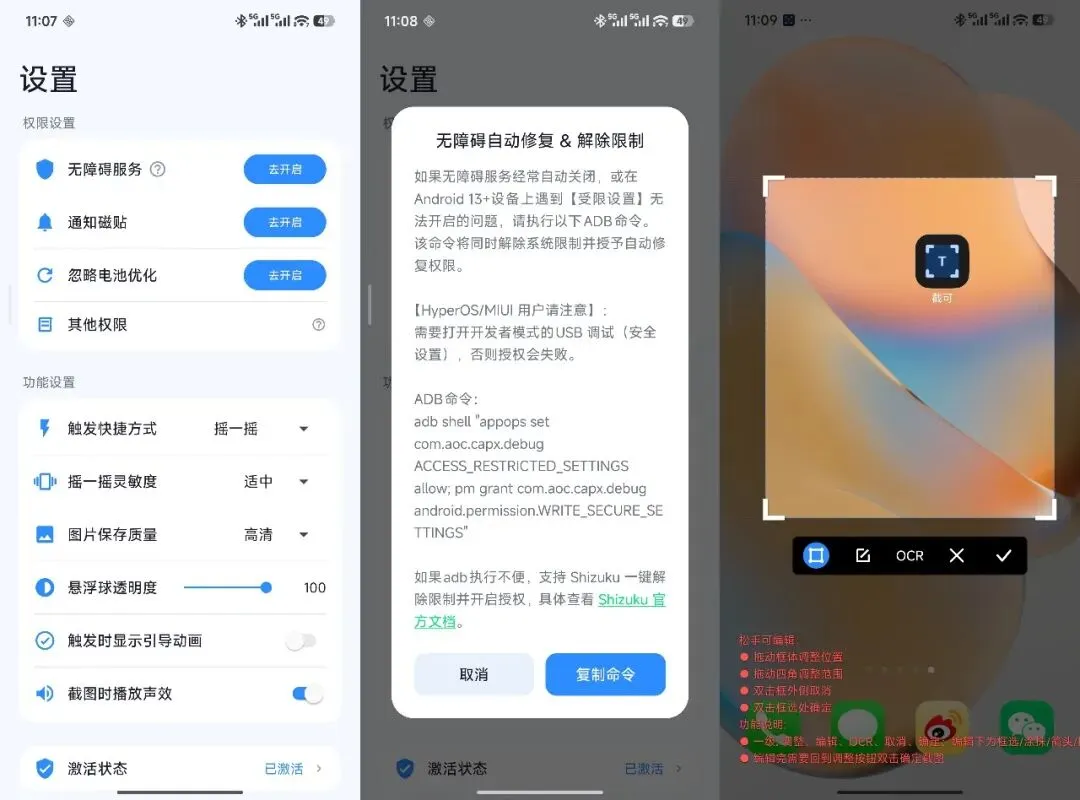
截可不用 Root,安装后按提示给几个必要权限就能用。截图的触发方式有四种,你挑一个最顺手的:
-
摇一摇:拿起手机晃两下,悬浮球就出来了。适合双手不方便点屏幕的时候。 -
常驻通知:在通知栏留个固定入口,点一下直接截。适合喜欢稳定入口的人。 -
通知磁贴:把开关放进下拉快捷面板,一拉一点就能触发。适合手点派。 -
翻转手机:屏幕朝下扣一下也能触发,开会或公共场合用比较低调。
框选 + 冻结,想截哪就截哪
触发后会出现一个小圆球。按住拖到截图的起始位置,稍停顿,进入框选模式,当前屏幕画面会定格,不会被其他操作打断。
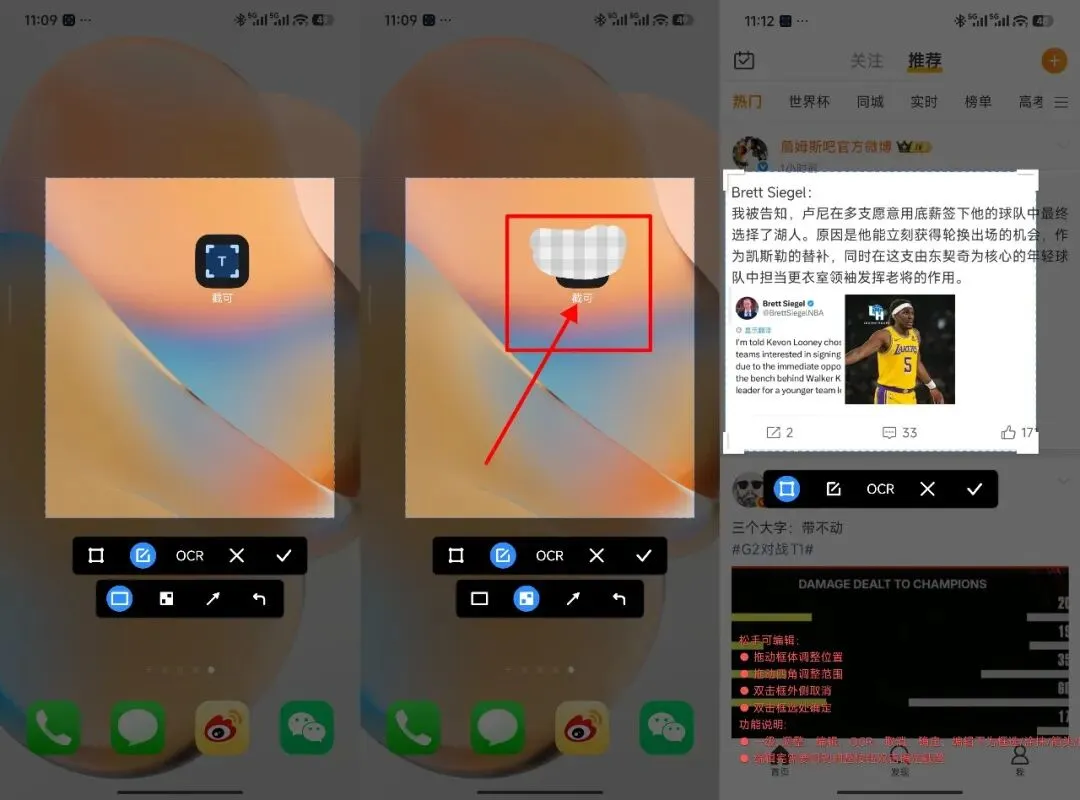
进入框选后,你可以用手指自由框选想要的部分。框选区域确定后,工具条会弹出几个常用操作:
-
画箭头:用来指向重点,线的粗细和颜色会根据主题自动适配。 -
圈矩形:框住一块区域,适合标注整块内容。 -
马赛克:涂抹敏感信息,比如头像、昵称、订单号。
这些标注都是实时画在位图上的,确认之后直接进编辑页,不需要再二次截图。
编辑页:保存、分享、提取文字与分词
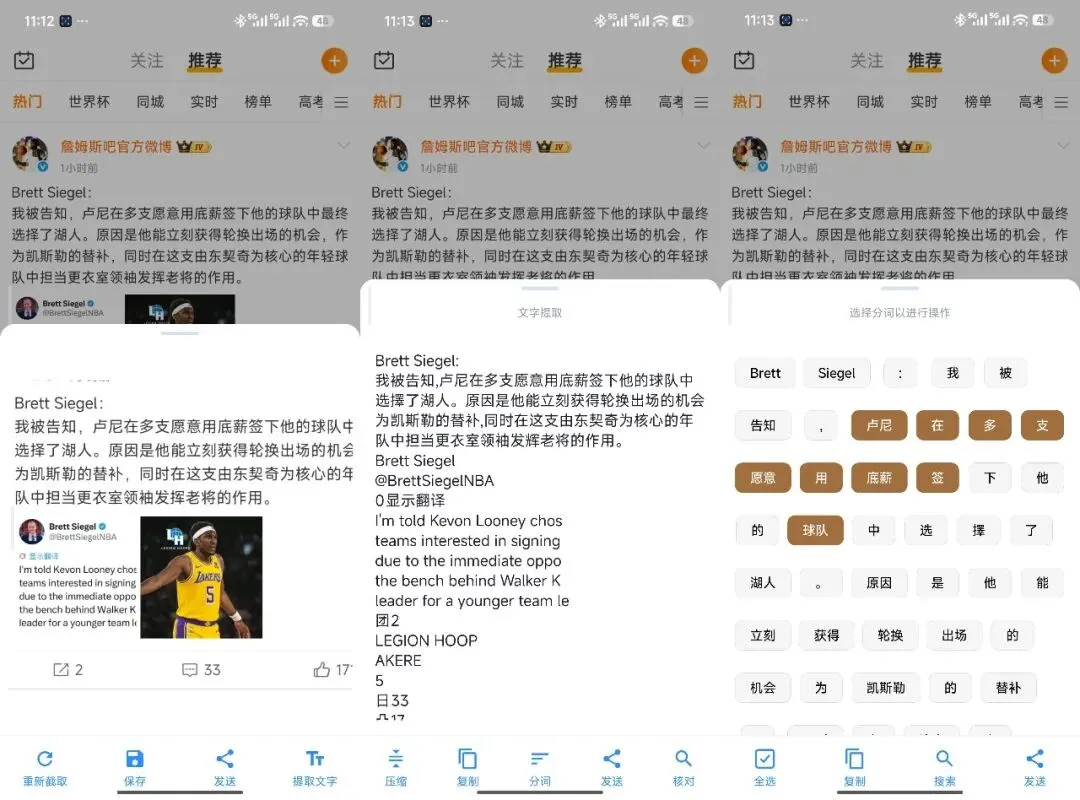
框选确认后进入编辑页,这里可以:
-
保存到相册:直接存到「截可」文件夹里,格式和质量可以在设置里选。 -
分享:不需要先保存,截了、标了、直接分享到微信、QQ、邮件等。 -
提取文字:识别截图里的文字内容,识别结果会按行展示,方便你选中、复制或全选粘贴到其他地方。 -
分词:识别出文字后,还能一键进入分词页面。大段文字会自动切成一个个词语,点击某个词可以直接复制,适合从截图里快速挑关键词、取名字、抠手机号或地址这类场景。
设置项可以按你的习惯调
-
摇一摇灵敏度:轻柔、适中、用力三档可选,减少走路坐车时的误触。 -
截图音效:默认开启,截图成功后有「咔嗒」反馈,不想听可以关掉。 -
引导动画:默认关闭,首次使用时会自动展示一次,之后可以在设置里开关。 -
悬浮球透明度:0 到 100 可调,怕遮挡屏幕可以调低一点。 -
触发后自动收起通知栏:用常驻通知触发时,可以自动收起通知栏再截图,避免截到通知栏。
关于激活
截可是免费软件,但首次使用需要激活一下。激活不收费,关注公众号,按App内激活提示就能拿到免费激活码。激活一次即可正常使用全部功能。
首版v1.0.2内容更新
作为第一个正式对外版本,v1.0.2 主要完成了截图的核心链路:
-
支持摇一摇、常驻通知、通知磁贴、翻转手机四种触发方式。 -
支持屏幕冻结、自由框选、箭头/矩形/马赛克标注。 -
支持保存相册、分享、文字提取。 -
摇一摇灵敏度可调,触发更顺手。 -
常驻通知不容易被系统折叠。 -
修复了部分 Android 14 机型上通知磁贴点击无响应的问题。 -
修复了摇一摇可能连续触发两次引导动画的问题。
应用截图