 夜雨聆风
夜雨聆风


推荐一个能让 Agent 操作 Word、PPT、Excel 的工具
但如果你真的把它放进日常办公流程里,很快会遇到一个很现实的问题:
AI 看纯文本很容易,但一碰到真实的 Office 文件,就没那么稳了。
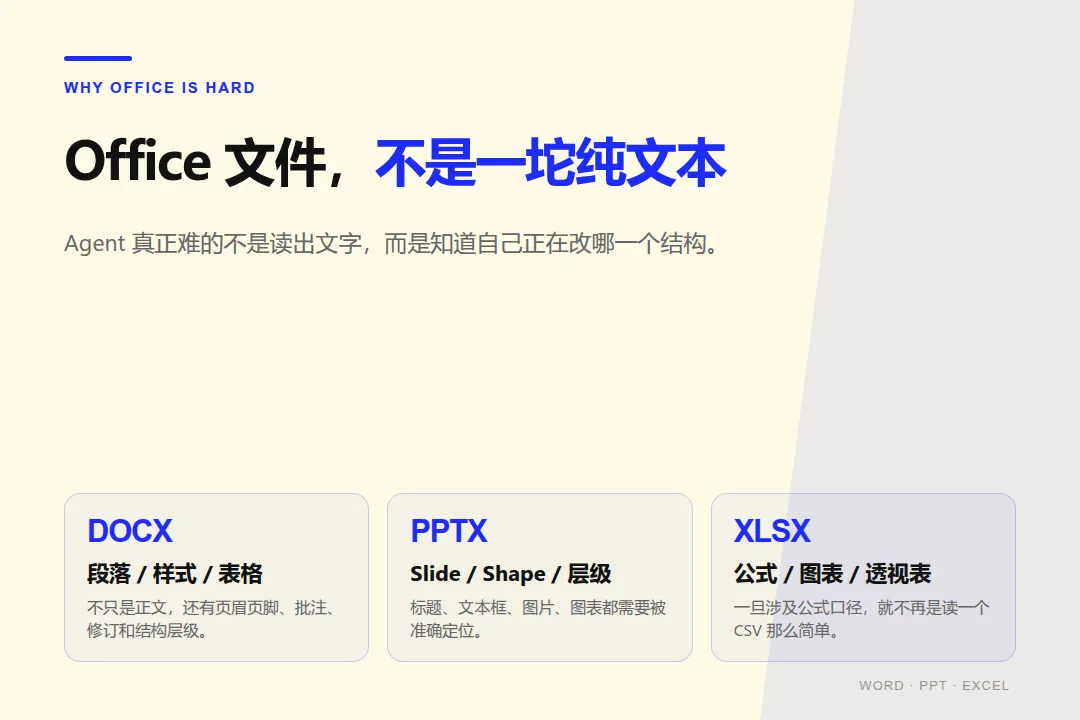
Word、PPT、Excel 这些文件,表面上看只是“文档”,但它们并不是一坨纯文本。
一个 Word 文档里有段落、样式、表格、页眉页脚、批注、修订记录。
一个 Excel 表格里有公式、单元格格式、命名区域、条件格式、透视表、图表。
一个 PPT 里有 slide、shape、文本框、图片、图表、母版、布局、层级关系。
所以真正难的不是“让 AI 读出里面的文字”。
真正难的是:
它能不能知道自己正在改文档里的哪一个结构?改完以后,文件还能不能正常打开?格式有没有乱?
这也是很多 Agent 处理 Office 文件时最容易露馅的地方。
它可能能总结一个 Word 文档,但不一定能稳定修改第 3 段的样式。
它可能能读出一个 PPT 的标题,但不一定知道第 2 页右下角那个文本框到底是哪一个 shape。
它可能能分析 Excel 里的数据,但一旦涉及公式、图表、透视表,事情就不再是“读一个 CSV”那么简单。
这就是我今天装 officecli 时觉得它值得单独写一篇的原因。
officecli 是什么
简单说,OfficeCLI 是一个给 AI Agent 用的 Office 操作工具。
它想解决的问题,是让 Agent 能创建、读取、分析和修改 Office 文件。
它支持三类文件:
.docx
.xlsx
.pptx
也就是 Word、Excel、PowerPoint。
官方强调几个点:
-
开源; -
单个二进制文件; -
不需要本机安装 Office; -
无额外依赖; -
可以创建、读取、分析、修改 Office 文档; -
内置 HTML 渲染,可以把文档转成 HTML 或 PNG,让 Agent 有“看见结果再修改”的可能。
安装命令也很简单:
curl -fsSL https://d.officecli.ai/install.sh | bash
我本地安装了一下,目前版本是:
officecli 1.0.129
安装过程中它检测到了 Hermes Agent,并安装了对应的 Hermes skill:
Hermes Agent detected.
Installed officecli skill for Hermes Agent.
这说明它确实考虑了 Agent 接入场景,而不只是一个给人手动敲的命令行工具。
真正有用的是这层“结构接口”
如果只是把 Word 转成纯文本,很多工具都能做。
但 Agent 真正需要的不是“看一眼文档内容”,而是一个稳定的操作接口。
比如它要能做这些事:
查看文档结构
定位某个段落 / 文本框 / 单元格
查询哪些元素符合条件
修改某个元素的文字、样式、颜色或位置
新增或删除元素
修改后检查文档有没有坏
OfficeCLI 的命令基本就是围绕这套动作设计的。
读的时候有:
view
get
query
改的时候有:
set
add
remove
move
swap
改完以后还能:
validate
view issues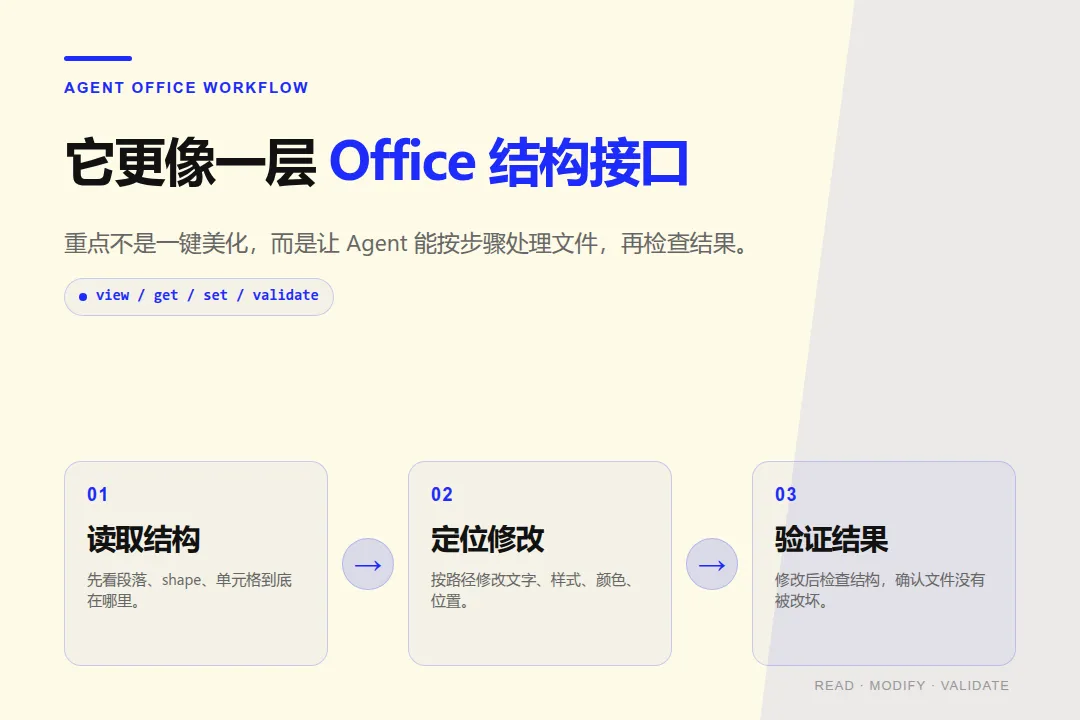
这就让 Office 文件从“一个黑盒二进制文档”,变成了 Agent 可以一步步操作的对象。
举个例子。
PPT 里一个元素可以被定位成类似这样的路径:
/slide[1]/shape[2]
Word 里的段落可以是:
/body/p[3]
Excel 单元格可以是:
/Sheet1/A1
有了这种结构化路径,Agent 才不需要靠猜。
它可以先读结构,再决定改哪里,改完再验证。
这比“你帮我改一下这个 PPT”然后模型在脑子里幻想文件结构,要靠谱得多。
这解决的是 Agent 的一个老问题
我觉得 OfficeCLI 最有意思的地方,不是它能不能生成一个 Word 或 PPT。
而是它把 Agent 处理非纯文本文件的流程变清楚了。
以前很多 Agent 工作流最舒服的对象是代码文件、Markdown、JSON、CSV。
因为这些文件天然适合被读、被 diff、被 patch、被验证。
但 Office 文件不一样。
它们是压缩包里的 OpenXML 结构,里面既有内容,也有样式、布局、关系和资源。
你让 Agent 直接改,很容易出现两个问题:
第一,它只拿到了文本,改不了真实结构。
第二,它真的去改底层 XML,又很容易改坏。
OfficeCLI 补的是中间这一层。
它不是让 Agent 直接裸改 XML,而是提供一组更高层的命令:读结构、查元素、改属性、加内容、做校验。
这对 Agent 来说很重要。
因为 Agent 真正需要的不是“会打开 Office”,而是能把 Office 文件纳入自己的行动链路。
怎么使用
如果你不是开发者,其实不用记 officecli 的命令。
更自然的用法,是直接用人话把任务交给 Agent,让它自己决定怎么调用工具。
比如处理 PPT,可以这么说:
帮我检查这个 PPT,每一页的标题、主要内容和明显格式问题都列出来。

顺便看看有没有空标题、字体不统一、元素遮挡、页面内容太挤的问题。
如果要改 PPT,可以这么说:
把这个 PPT 里所有“2025”改成“2026”,改完后帮我验证文件能不能正常打开,有没有结构问题。
处理 Word 文档,可以这么说:
帮我读一下这个 Word 文档,先总结结构,再指出哪些段落像 AI 写的。

如果要修改,先告诉我你准备改哪里,我确认后再动文件。
或者:
把这个 Word 里的“草稿”统一替换成“正式版”,保留原来的段落结构和样式,改完后跑一遍校验。
处理 Excel,可以这么说:
帮我检查这个 Excel,有没有空值、重复行、异常值,以及公式报错。

先给我一份问题清单,不要直接改原文件。
如果要做汇总,可以这么说:
根据这个 Excel,按月份汇总收入和支出,新增一个汇总 sheet。完成后检查公式和表格结构有没有问题。
这里的关键不是你会不会写命令。
关键是你可以开始把 Office 文件当成 Agent 能操作的对象,而不是只能让它“帮我看一下”。
以前 Agent 说“我改好了”,你不一定知道文件有没有坏。
现在至少可以让它在修改后跑一遍:
validate
view issues
也就是说,改完以后不是只靠嘴说,而是可以再走一遍结构校验和问题检查。
它的边界也要说清楚
我也试过用它生成一个小 PPT,确认它确实能创建 slide、文本框和基础样式。
但实际看下来,这个方向不适合作为文章重点。
它确实可以创建 PPT、添加 slide、放文本框、设置背景、字号、颜色和位置,也能读回大纲、检查问题、跑校验。
但生成出来的页面更像“结构化 PPT 文件”,不是那种可以直接拿去汇报的漂亮商业演示。
所以这里不要把它理解成“PPT 美化工具”。
它适合处理 Office 文件的结构层:创建、读取、定位、修改和验证。
它不适合单独承担审美设计、业务判断和复杂版式设计。
如果你期待的是“帮我做一套很好看的融资 BP”或者“自动设计一份精美发布会 PPT”,那它不能单独解决这个问题。
更合理的用法是把它放在流程里:
先让 Agent 规划内容
再用 officecli 操作 Office 文件结构
最后由人或更专业的设计流程做审美和版式判断
Excel 也一样。复杂模型里的业务口径、公式逻辑,不会因为用了一个 CLI 就自动正确。
所以更稳的做法是:重要文件先备份;修改前先确认计划;不确定命令属性时先查 help;修改后再跑校验和问题检查。
我会把它放在什么位置
我不会把 officecli 当成一个“自动办公神器”。
更准确地说,它适合放在 Agent 工作流里,负责 Office 文件那一层具体操作。
以前 Agent 处理 Markdown、代码、JSON、CSV 会比较顺,因为这些文件容易读取、修改和验证。
Office 文件麻烦一点,它有内容,也有样式、布局、公式、图表和各种内部关系。
如果 Word、PPT、Excel 也能被拆成可读、可改、可检查的结构,Agent 在办公文件里的可用范围就会大一些。
但这不代表它能自动替你完成所有办公工作。
它更像一个底层工具:把 Office 文件从“只能打开看”的文件,变成 Agent 可以按步骤处理的对象。
这就是我觉得它值得关注的地方。
如果你平时也会让 AI 处理 Word、PPT 或 Excel,可以先把它当成一个可选工具了解一下。
尤其是那些需要读取结构、批量修改、修改后校验的场景,它会比单纯让模型读文本更合适。
到这里,如果觉得这篇文章还不错,欢迎点个关注,也可以顺手点个赞、来个三连。
后面我会继续把自己折腾 AI 工具和 Agent 的真实过程、踩过的坑、跑通的办法,慢慢分享出来。
感谢你看我的文章,下篇见咯!