 夜雨聆风
夜雨聆风


电脑小白 | 学习WPS 表格 第五天
任务3: 设置数据有效性和条件格式
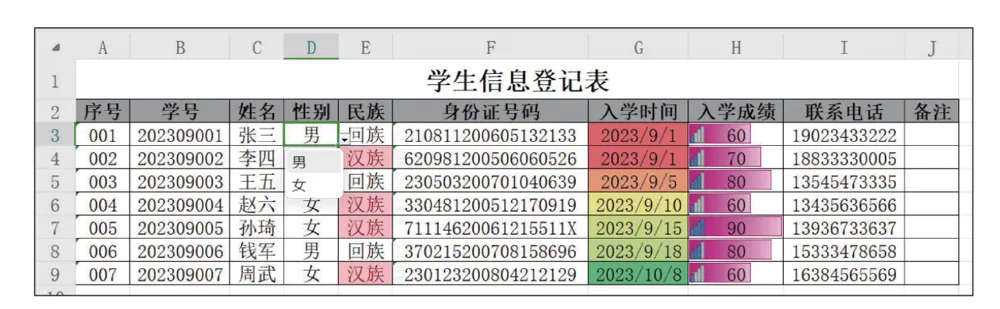
一、数据有效性的设置
1. “数据有效性”对话框的打开方式
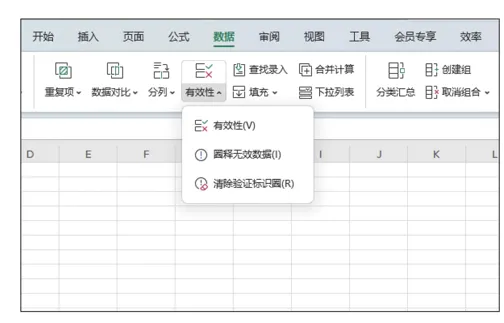
选定要设置数据有效性的单元格或单元格区域,单击功能区“数据”选项卡中的“有效性”下拉按钮,在下拉菜单(见右图)中选择“有效性”即可打开“数据有效性”对话框。
2.“设置”选项卡
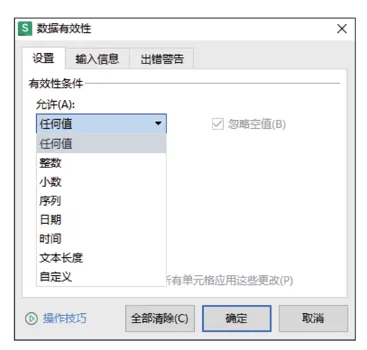
“设置”选项卡用于设置有效性条件,其中包括任何值、整数、小数、序列、日期、时间、文本长度、自定义等条件,如右图所示。
3.“输入信息”选项卡
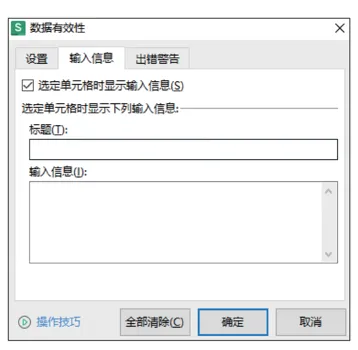
“输入信息”选项卡用于设置在选定单元格时是否显示提示信息以及提示信息的内容,如右图所示。
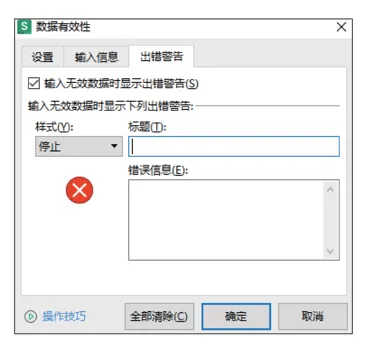
4.“出错警告”选项卡
“出错警告”选项卡用于设置在输入无效数据时是否显示出错警告以及出错警告的样式、标题和内容,如右图所示。
二、条件格式的设置
WPS 表格提供了根据单元格中的数值是否超出指定范围或在限定范围之内,动态地为单元格套用不同的样式、数字格式、字体样式、图案和边框的功能。本功能使用户能够在数据中迅速地定位需要关注的区域。
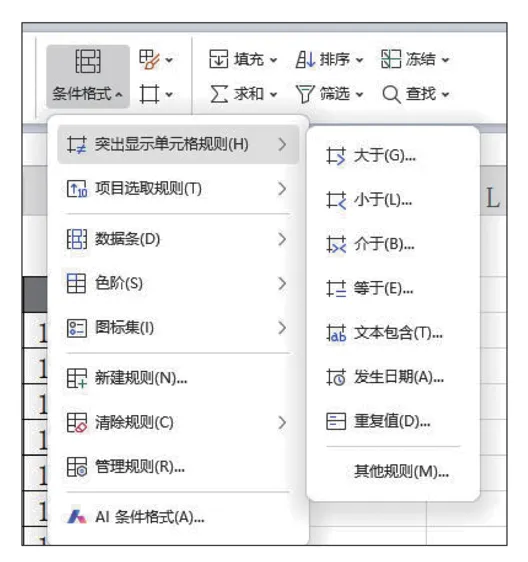
1. 突出显示单元格规则
突出显示单元格规则用于对单元格中的特殊内容进行突出显示。单击功能区“开始”选项卡中的“条件格式”下拉按钮,在下拉菜单中选择“突出显示单元格规则”,在其子菜单中可以按需求选择“大于”“小于”“介于”“等于”“文本包含”“发生日期”“重复值”等规则,如下图所示。
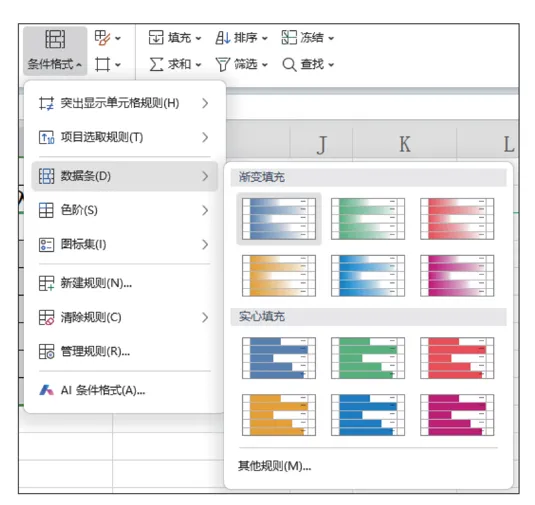
2. 数据条
数据条用于对单元格中的不同数据进行量化显示。选定要添加数据条的一组单元格,单击功能区“开始”选项卡中的“条件格式”下拉按钮,按需求选择“数据条”子菜单中的填充样式,如右图所示,设置完成后,单元格中的数值越大,数据条越长。
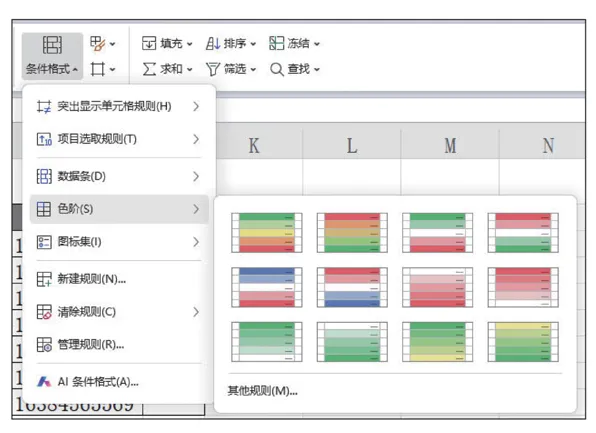
3. 色阶
色阶用于对单元格中的不同数据进行颜色标注。选定要添加色阶的一组单元格,单击功能区“开始”选项卡中的“条件格式”下拉按钮,按需求选择“色阶”子菜单中的颜色渐变样式,如右图所示,设置完成后,单元格中不同的颜色代表不同的数值。
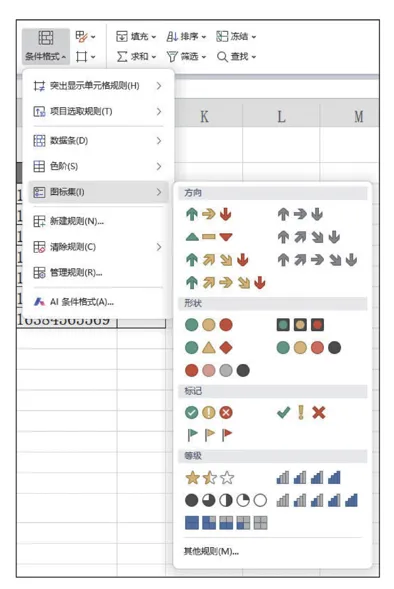
4. 图标集
图标集用于在数据前增加不同的图标,同类数据的图标一致。选定要添加图标的一组单元格,单击功能区“开始”选项卡中的“条件格式”下拉按钮,按需求选择“图标集”子菜单中的图标组合样式,如右图所示,设置完成后,图标会根据设置的规则(选择“其他规则”,在弹出的对话框中进行设置)显示在对应的单元格中的数据前面。
5. 条件格式的取消
如果对于已建立好的规则不满意,则可取消此规则,重新设定规则,方法为:选定已建立好规则的单元格区域,单击“条件格式”下拉按钮,在下拉菜单中选择“清除规则”,在其子菜单中选择“清除所选单元格的规则”,如果选择“清除整个工作表的规则”,则取消整个工作表的规则。