 夜雨聆风
夜雨聆风


Word 目录自动生成:万字文档不慌
为什么用自动目录
写论文、报告、方案书,动辄几十页。手动加目录?内容一变,页码全乱,重新改到崩溃。Word 的自动目录功能,让你一键生成、自动更新。
自动目录的好处
·**一键生成**:设置好标题样式,目录秒出
·**自动更新**:内容改了,页码变了,点一下「更新目录」即可
·**可跳转**:按住 Ctrl 点击目录条目,直接跳转到对应章节
第一步:设置标题样式
使用内置标题样式
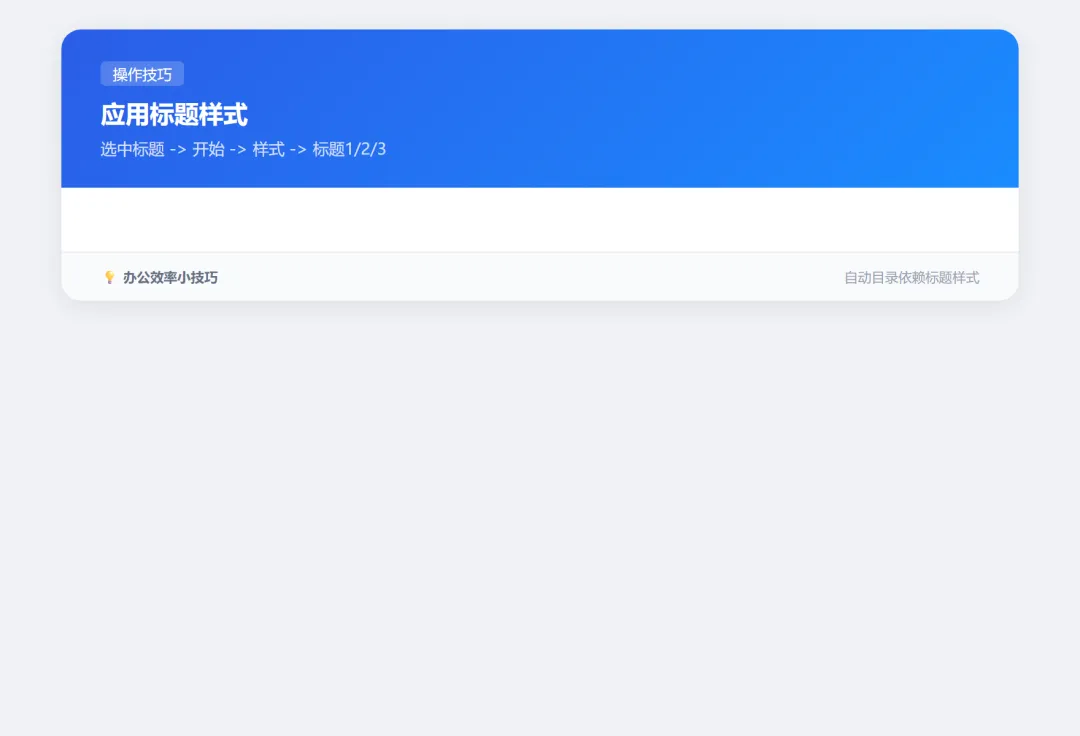
自动目录依赖 Word 的「标题」样式。选中标题文字,在「开始」->「样式」中点击:
·**标题1**:一级标题(章)
·**标题2**:二级标题(节)
·**标题3**:三级标题(小节)
快捷键
·Alt+Ctrl+1:应用标题1
·Alt+Ctrl+2:应用标题2
·Alt+Ctrl+3:应用标题3
修改标题样式
如果不喜欢默认样式:
1.右键样式 ->「修改」
2.设置字体、字号、颜色、间距
3.勾选「自动更新」
4.所有使用该标题的地方会自动更新
第二步:插入目录
插入自动目录
5.光标放在文档开头(准备放目录的位置)
6.「引用」->「目录」
7.选择一种自动目录样式
8.目录立即生成
手动目录 vs 自动目录
Word 提供了两种目录:
·**自动目录**:基于标题样式自动生成,可更新
·**手动目录**:自己打字,每次手动改。不推荐
选择目录格式
Word 内置了多种目录样式:
·经典:正式、传统
·优雅:现代、简约
·正式:适合论文和报告
选一个和文档风格匹配的即可。
第三步:更新目录
手动更新
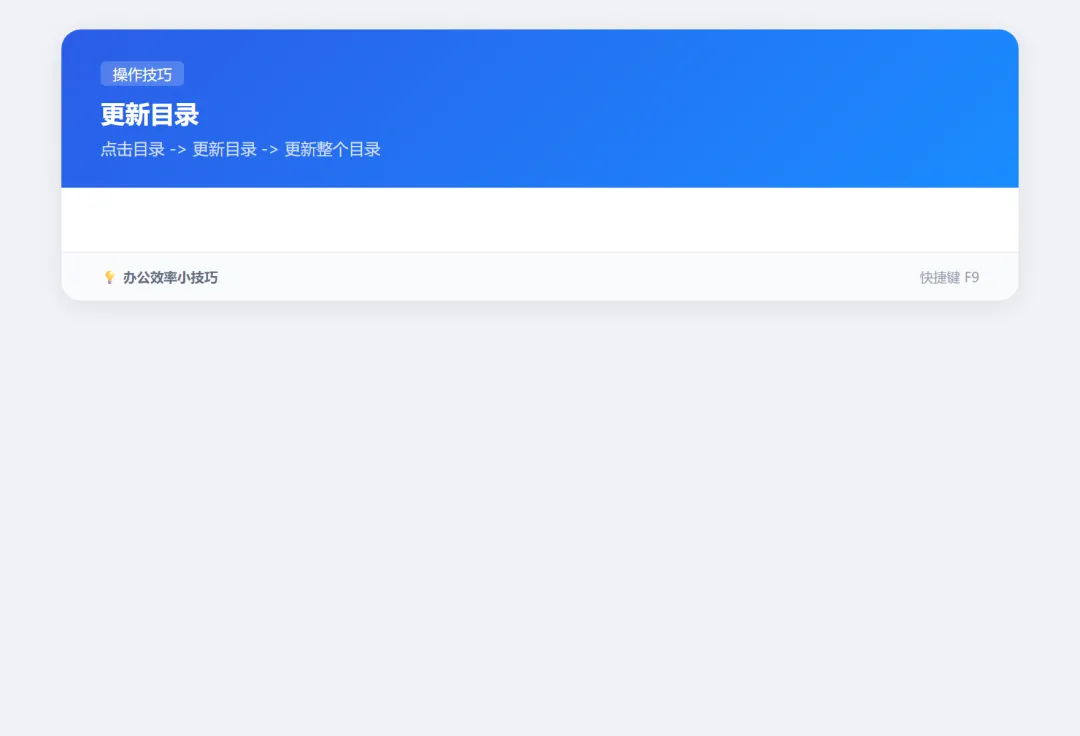
9.点击目录区域
10.点击顶部的「更新目录」
11.选择「更新整个目录」或「只更新页码」
快捷键
点击目录后按 F9 即可更新。
打印预览
更新目录前建议先切换到「打印预览」查看分页效果,确保页码正确。
进阶技巧
自定义目录样式
不满意内置样式?可以自定义:
12.「引用」->「目录」->「自定义目录」
13.设置显示级别(如只显示到三级标题)
14.设置制表符前导符样式
15.修改各标题级别的格式
多级目录
如果文档章节很多:
16.在自定义目录中设置「显示级别」为 4 或 5
17.需要标题4、标题5样式配合
18.目录会更详细
图表目录
可以单独生成图表目录:
19.为每个图表添加题注(引用 -> 插入题注)
20.「引用」->「插入图表目录」
21.选择题注标签
目录不在最前面
如果写完了才想起加目录:
22.在文档最前面插入分页符(Ctrl+Enter)
23.在空白页插入目录
常见问题
Q: 目录里没有某些标题?
A: 检查这些标题是否应用了正确的「标题」样式。只有应用了标题样式的文字才会出现在目录中。
Q: 目录和标题文字不一致?
A: 更新目录。如果还是不一致,检查标题样式中是否有手动修改的文字。
Q: 页码不对怎么办?
A: 按 F9 更新目录。如果仍然不对,检查分节符设置和页码格式。
Q: 目录中出现了不想显示的内容?
A: 检查是否有不想显示的文字误用了标题样式。改为正文样式即可。
总结
自动目录三步走:
24.**设样式**:标题用标题1/2/3样式
25.**插目录**:引用 -> 目录 -> 选择样式
26.**更新**:内容改了按 F9 更新
从此长篇文档的目录不再是烦恼。
update-toc

insert-toc
heading-style
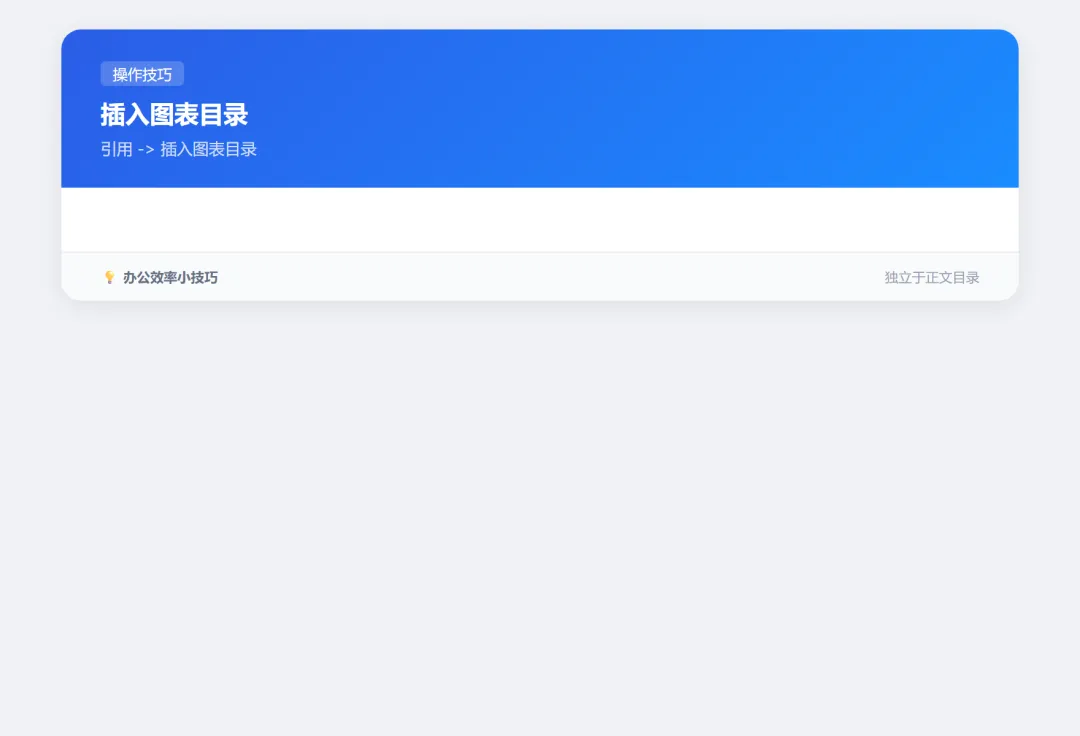
fig-toc

custom-toc