PPT别再做得像Word了
效能管理笔记 · 专注职场效率提升与行政管理实战
去年年底述职汇报,我花了两天做了一份PPT。 自认为内容扎实,数据翔实,排版也花了不少功夫。 汇报完,领导私下跟我说了一句话,我到现在都记得:“你这不是PPT,你这是把Word文档拆成了十几页。” 我当时有点不服气。PPT不就是要展示内容吗?我把内容都放进去了啊。 后来那个月,我特意看了几个高手的PPT。看完之后,我终于理解了领导那句话的意思。 差别不在内容上,在三件事上。
不需要设计基础,凭直觉感受一下两种PPT的差别:
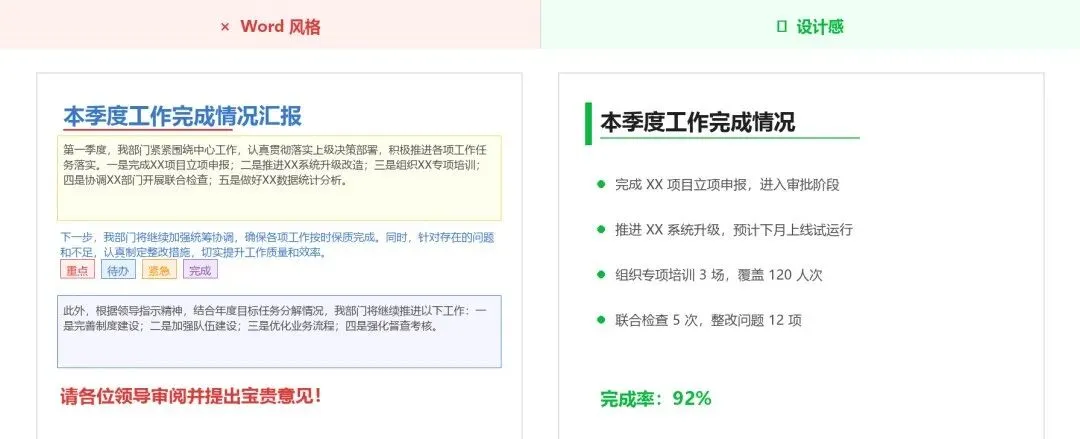
区别就在三个字:对齐、留白、配色。
做PPT之前先问自己一个问题:
“这一页,观众3秒能看懂吗?” 看不懂 → 字太多了,对齐没做好,配色干扰了阅读。 看得懂 → 合格。
下面三个设置,每一个都能让你立刻看到差别。不用学设计,不用报课,打开PPT跟着调就行。
❌ 错误做法 拖动文本框或者图片,凭眼睛感觉对齐。觉得”差不多在一条线上”就停了。
✅ 正确做法 选中多个元素,点顶部菜单栏「格式」→「对齐」→选一种对齐方式。不是手动拖,是让PPT用像素级精度帮你对齐。
1. 按住Ctrl键,点选需要对齐的所有元素 2. 顶部菜单栏点击「形状格式」或「图片格式」 3. 找到「对齐」,选择「左对齐」或「顶端对齐」 效果立竿见影——所有元素精准地排成一条线。
❌ 错误做法 把要说的每一句话都写上去。一页PPT恨不得塞200个字,段与段之间紧贴着,生怕浪费一寸空间。
✅ 正确做法 每页最多一个核心信息。文字砍到三分之一。剩下的空间——空着。空着不是浪费,空着是让人喘气。观众的眼球需要休息,满页的字只会让他们放弃阅读。
上下边距:至少留出1.5厘米(默认可能只有1厘米) 段落间距:行距设为1.5倍,段后间距设为12磅以上 文字密度:一页不超过5行,每行不超过15个字
❌ 错误做法 打开颜色面板,觉得哪个好看点哪个。一页PPT用七八种颜色,红配绿、蓝配紫,拼在一起像超市促销海报。
✅ 正确做法 用PPT自带的主题配色方案。菜单栏「设计」→「变体」→「颜色」,选一套就行。这套颜色是设计师调过的,全篇统一用这一套,看着就专业。
⚠️ 配色底线:全篇PPT最多用3种颜色。主色(标题/重点)、辅色(正文/背景)、强调色(关键数据)。超过3种颜色,观众的注意力就被分散了。
拿一个述职汇报里常见的场景来举例——”本季度工作完成情况”这一页。
❌ 我之前做的(Word风格) 标题大概对齐,但和正文不在一条垂线上。 正文一整段:完成XX项目、推进XX工作、处理XX事务、接待XX来访…… 字体:标题黑体、正文宋体、数字用了Arial。 颜色:标题蓝色、正文黑色、重点标红、还有一个黄色高亮。
✅ 调完三个设置之后 标题与正文左对齐,垂直方向顶端对齐。 正文砍成4个短句,每句一行,行间距1.5倍。 全篇统一字体:微软雅黑。 全篇3种颜色:深灰(标题)、浅灰(正文)、绿色(数据强调)。
同一个内容,只调动三个设置,就花5分钟。但看着像两个人做的。
说真的,PPT的高级感不需要学设计。对齐、留白、配色——这三个设置,任何一个单独调到位,你的PPT都能往上走一档。三个都做到,基本就跟”Word风格”告别了。
我后来也用这个标准去看别人的PPT。发现一个规律:但凡被人说”做得真好”的PPT,对齐、留白、配色这三件事一定做对了。内容好坏是另一回事,但至少看着舒服——而”看着舒服”是别人愿意看下去的前提。
下次做PPT之前,先别打开Word写内容。先打开一个空白页,想好这三个设置,再往里填东西。顺序对了,结果就对了。
关注【效能管理笔记】,回复资料包领取: ✦ 述职汇报PPT模板(可直接套用) ✦ 7类公文格式范本合集 ✦ Excel行政模板27个 替换文字就能用,持续更新。
觉得有用?转发给那个PPT总被吐槽的同事 🔄
你做PPT时踩过什么坑?留言告诉我,下期继续讲。
效能管理笔记 · 专注职场效率提升与行政管理实战 每周二、周五更新 📖 上篇回顾:《请示和报告的区别》
 夜雨聆风
夜雨聆风


