 夜雨聆风
夜雨聆风


Word 插入形状图形,组合制作简易流程图
1.打开形状工具栏
顶部菜单栏 → 插入 → 找到【形状】按钮,点击展开形状库。
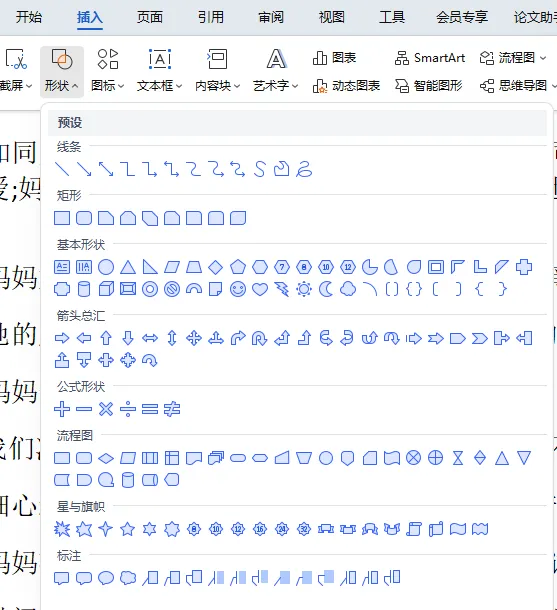
2. 四大类基础形状使用
- 直线
-
线条分类第一个直线;按住鼠标拖动直接画水平 / 竖直线; -
按住 Shift拖动:画出笔直水平、垂直、45° 标准斜线。
- 2.矩形 / 正方形
-
矩形:直接拖拽绘制任意长宽长方形; -
按住 Shift拖拽:生成标准正方形。
- 圆形 / 正圆
-
椭圆工具自由拖拽是椭圆; -
按住 Shift拖拽:画出标准正圆形。
- 4. 箭头(单向 / 双向)
线条分类内置单箭头、双箭头;同样 Shift键锁定笔直箭头。
小技巧
绘制完成后不松开鼠标,按住Alt可以微调图形精准对齐页面。
二、形状填充、轮廓颜色设置
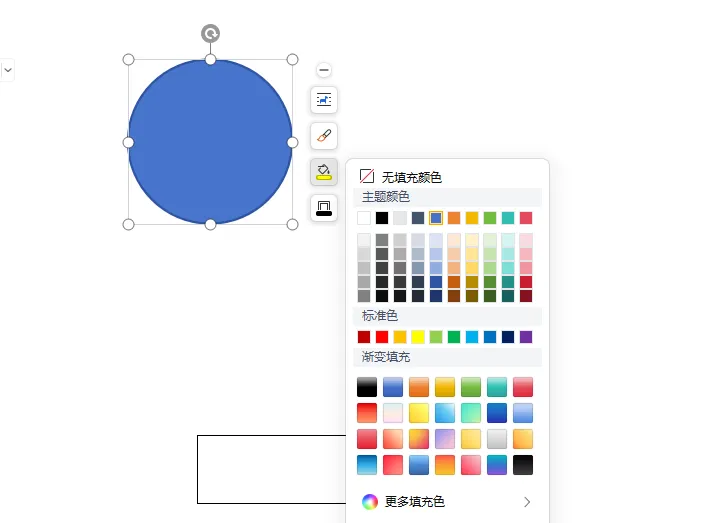
选中任意图形,顶部自动弹出【形状格式】工具栏
-
点击【形状填充】:
-
纯色填充:直接选色卡颜色; -
无填充:图形透明,只保留边框; -
渐变 / 图片 / 纹理填充:做美化效果。
2. 形状轮廓(边框线条)
-
【形状轮廓】调整三项:
-
轮廓颜色:修改边框色彩; -
粗细:设置边框粗细(1 磅、3 磅、5 磅等); -
虚线样式:实线、点划线、虚线切换; -
无轮廓:直接去掉图形边框。
批量统一样式
选中多个图形后再设置填充 / 轮廓,一次性统一所有图形样式。
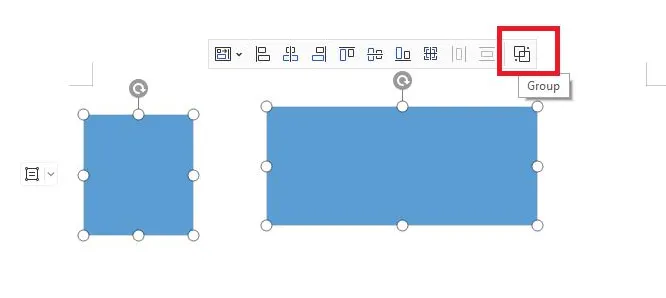
(一)多选多个图形 2 种方法
-
鼠标框选:按住左键拉出方框,框住所有需要的图形; -
点选多选:按住 Ctrl键,鼠标依次点击每个图形,可跨位置多选。
(二)组合图形(多个图形绑定成一个整体)
方法 1(快捷右键)全部选中图形 → 右键 → 组合 → 组合;方法 2(菜单栏)选中图形 → 顶部【形状格式】→ 【组合】按钮 → 组合。作用:组合后拖动、缩放、改颜色所有图形同步变动,不会错位。
(三)拆分取消组合
选中已经组合好的整体图形:右键 → 组合 → 取消组合;或【形状格式】→ 组合 → 取消组合;多层组合(组合里再套组合):需要多次点取消组合,逐层拆分。
四、常用快捷键汇总
-
Shift:画正圆、正方形、笔直直线箭头 -
Ctrl:多选多个不相邻图形 -
Ctrl+G:快速组合选中图形 -
Ctrl+Shift+G:快速取消组合 -
Ctrl + 拖动图形:原地复制相同形状