 夜雨聆风
夜雨聆风


Word标书电子盖章怎么弄?手把手教你,新手也零失误
让你把电子章放到指定位置,半天不知道怎么调整,今天我手把手教你标准电子印章制作步骤,全程直接在电脑Word文档里操作,不用其他软件,简单不出错。
详细操作步骤:
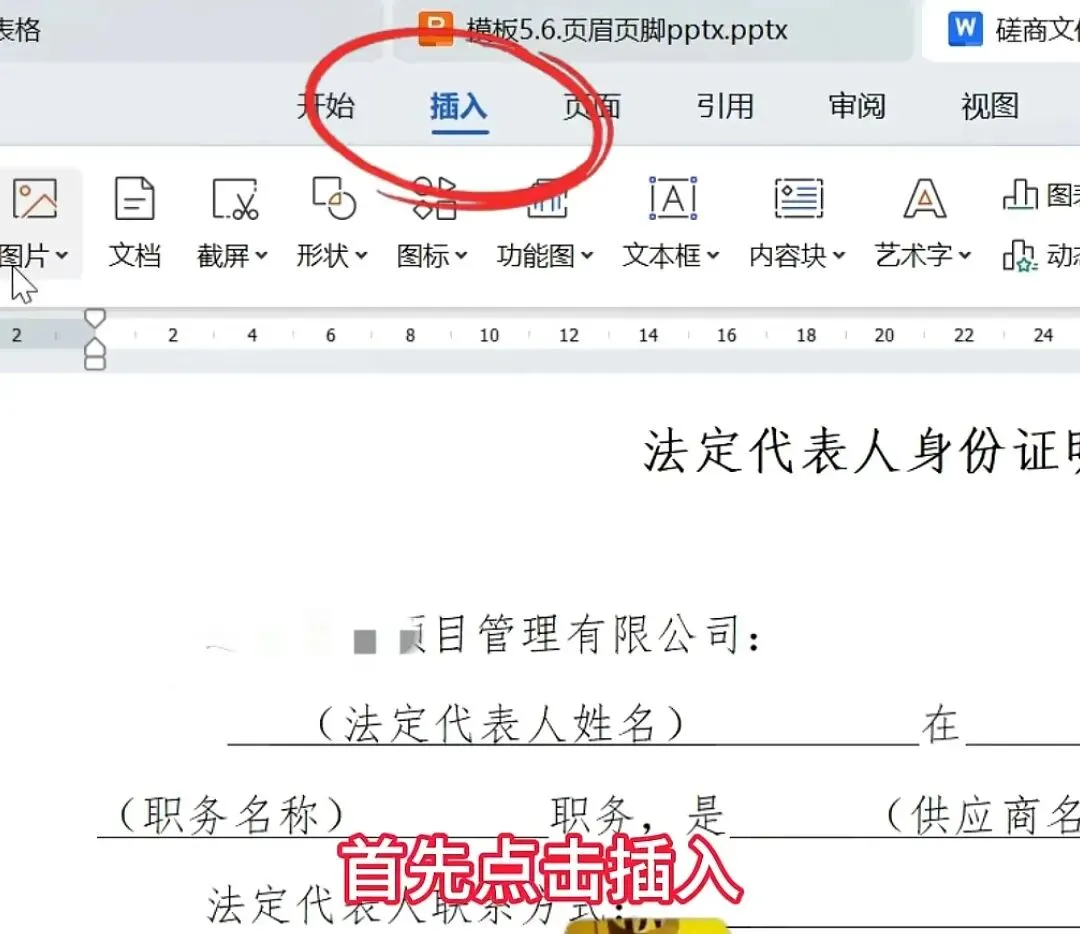
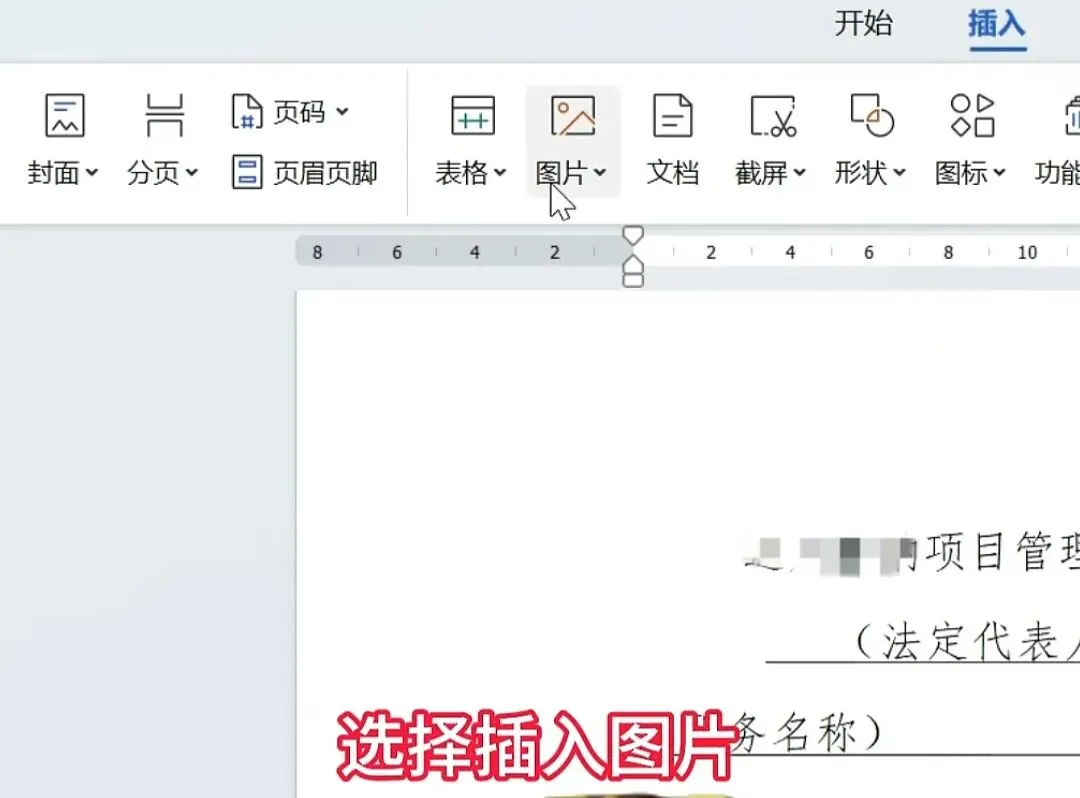
1.点击顶部菜单栏【插入】,选择【图片】–【本地图片】,选中保存好的印章图片导入文档;
2.选中图片点开【裁切】,裁除掉印章四周多余空白边框;
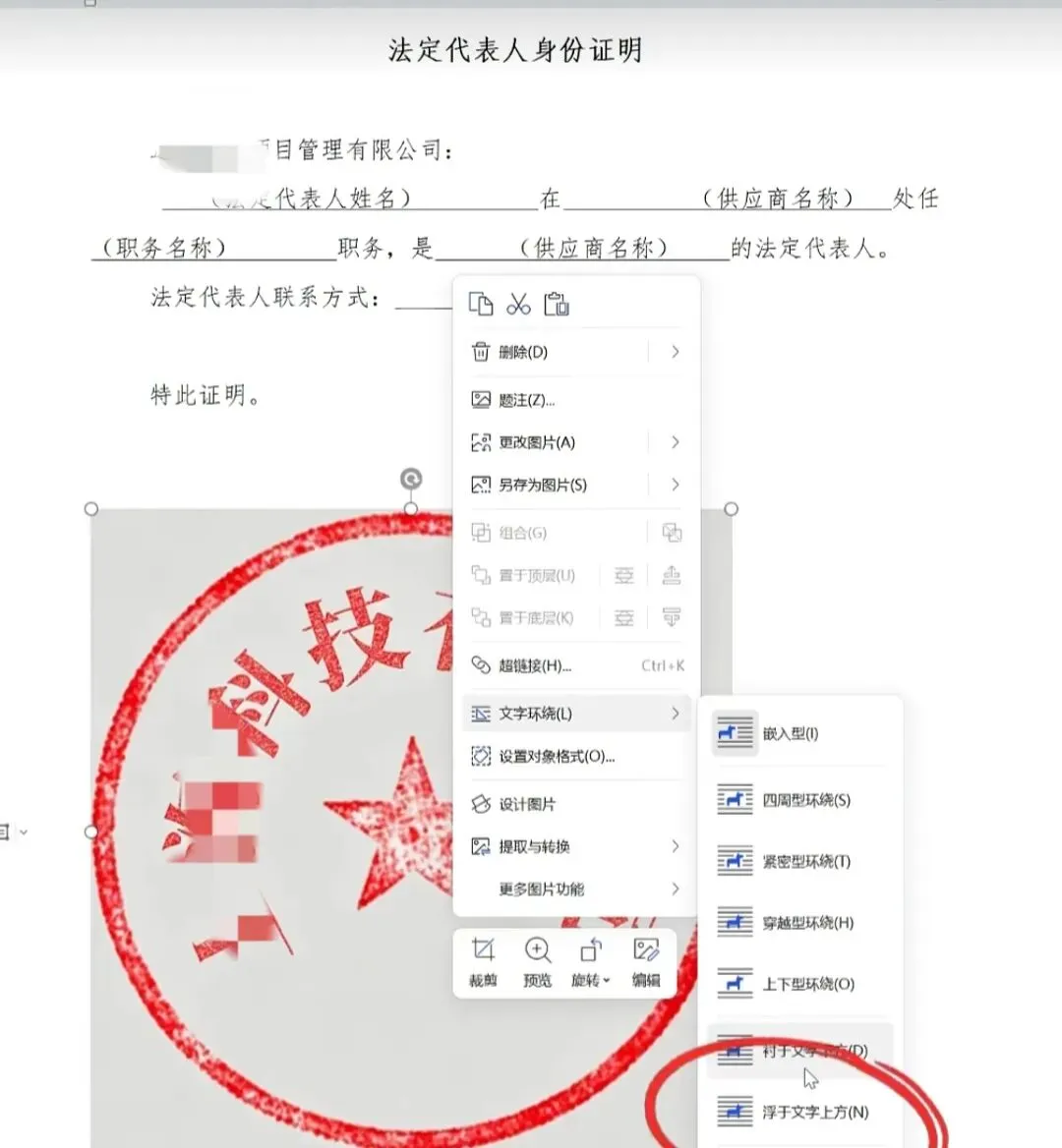
3.右键印章图片,找到【文字环绕】,设置为浮于文字上方(不能选下方);
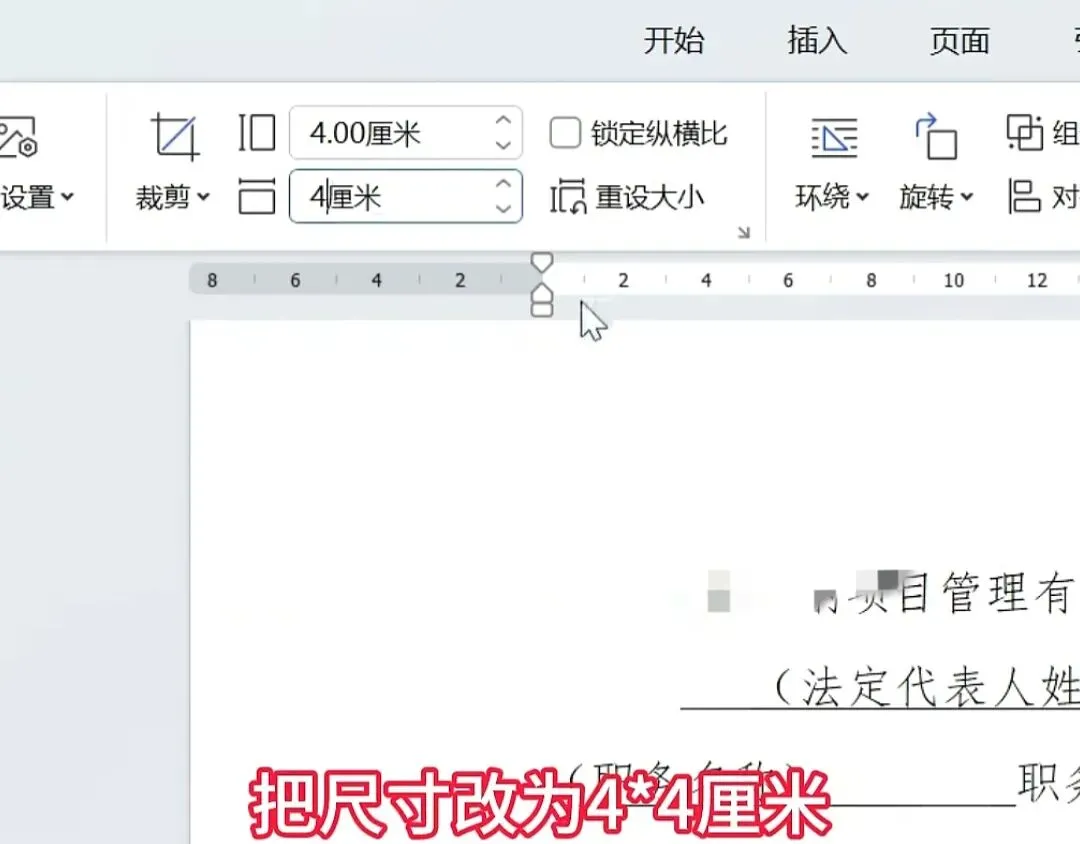
4.取消勾选锁定纵横比,将印章尺寸统一调整为4×4厘米;
5.点击图片工具栏【设置透明色】,吸取印章背景空白区域去除底色;
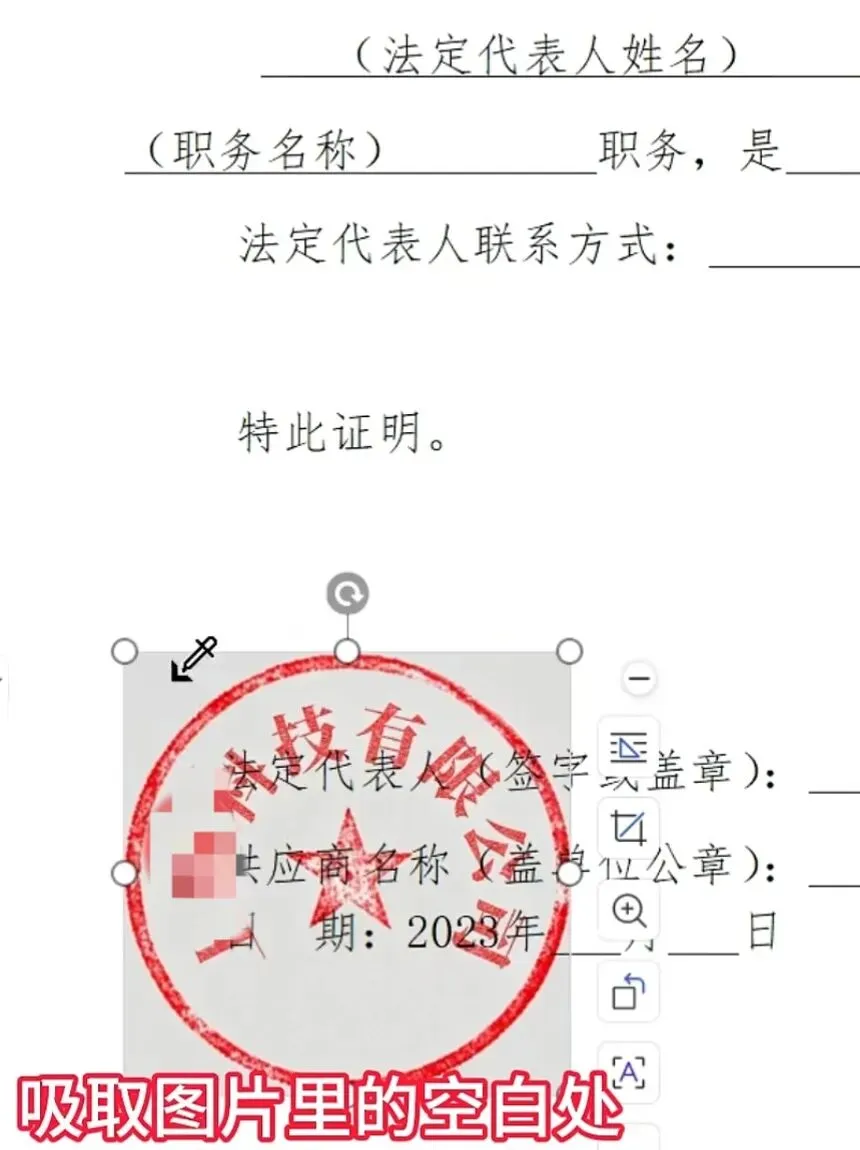
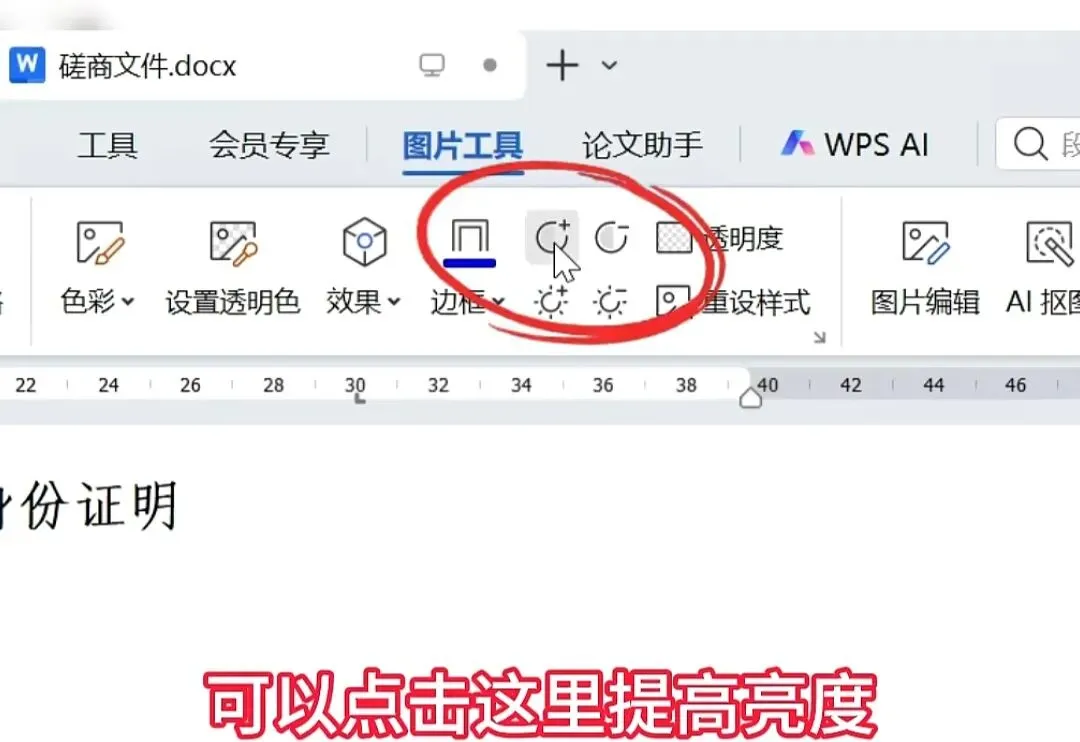
6.若背景残留杂色,调高图片亮度,直到底色完全清除干净;
7.最后直接拖动印章,对齐放到标书指定盖章位置即可。

电子章尺寸、底色、排版是投标文件细节扣分重灾区,全程在Word中完成电子盖章,格式规范整齐,避免因印章问题被评标专家扣分。
各位做标书的朋友,这套Word电子印章设置技巧你学会了吗?
你们制作标书电子章还遇到过哪些格式难题?评论区留言聊聊!