 夜雨聆风
夜雨聆风


微信公众号编辑器AI排版教程:有一云AI网页端一键排版新手更省心操作指南

很多新手刚开始做公众号排版,最容易卡在一个地方:文章写好了,但不知道怎么排。
如果直接用微信公众号助手或者公众号后台一点点手动排,也不是不能做,但遇到长文、教程文、测评文、企业推文时,就会比较麻烦。标题层级要自己分,正文段落要自己调,图片位置要自己看,排完以后还要反复预览,生怕格式乱掉。
所以我现在更建议新手先试试公众号AI排版。
它不是让你完全不检查,也不是说一键排完就直接发,而是先帮你把文章结构整理出来。比如标题、正文、重点内容、图文间距这些基础部分,先自动生成一版,后面再自己微调,会比从零开始排版轻松很多。
这篇就按实际操作讲一下:用有一云AI怎么做公众号AI排版,尤其是网页端怎么操作。因为对新手来说,网页端最方便,浏览器打开就能用,不用先安装软件。
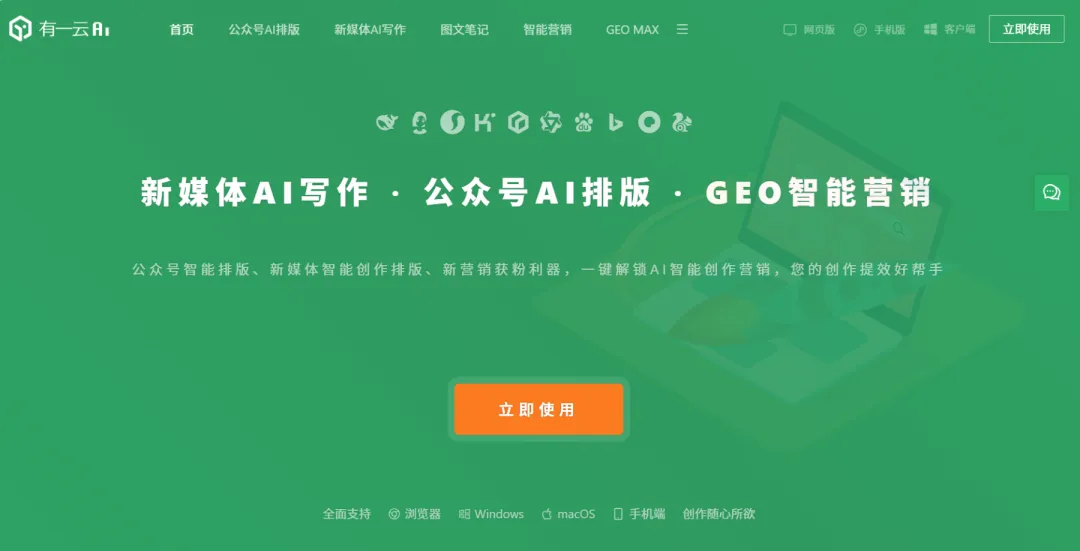


如果你第一次用有一云AI,我会建议先从网页端开始。
原因很简单:电脑屏幕大,排公众号文章会更清楚。尤其是文章比较长的时候,你在电脑上更容易看出标题层级、正文段落、图片位置和整体版式。手机端虽然也能操作,但更适合临时改稿和预览,不太建议新手一上来就只靠手机排长文。
网页端还有一个好处,就是入口简单。
你不用先下载,也不用研究复杂安装流程。直接打开浏览器,搜索有一云AI,进入官网以后,用微信扫码就能完成注册登录。登录后就可以在线操作,这一点对新手比较友好。
如果你之前只用过微信公众号助手,会发现这种方式更像是“先把文章排好,再同步到公众号后台检查”。这样不用一开始就在后台里一点点调格式,整体会省事很多。


进入有一云AI网页端以后,先在主页找到公众号AI排版相关板块。
这里不用想太复杂,你就把它理解成:文章写好以后,先放到这里做一版基础排版。
进入公众号AI排版页面后,可以选择“有文案去排版”。这个入口比较适合已经写好文章的人,比如你已经准备好了公众号文章、推文内容、活动文案、教程稿、测评软文,就可以直接使用。
点击以后,把文章内容粘贴进去。这里建议不要一上来粘太乱的内容,最好先把明显多余的空行、重复标题、无关符号简单清一下。不是必须精修,但内容越清楚,后面AI排版出来的效果也会更稳定。
粘贴好以后,点击确定,系统会开始自动排版。
正常情况下,AI大概30秒左右就能完成一版公众号排版。它会根据文章内容自动识别标题、正文、重点段落和图文结构,把原本一整篇文字整理成更适合公众号阅读的样子。
这一步对新手很实用。
因为很多人做公众号排版,最麻烦的不是不会点按钮,而是不知道哪里该做小标题,哪里该断段,哪里需要突出重点。AI排版先帮你打底,后面你再检查细节,效率会高很多。


AI排版完成后,会进入编辑页面。
这时候不要马上点击同步。建议先从上到下看一遍,重点看几个地方:
标题层级是不是清楚; 正文段落会不会太密; 重点句有没有标得太多; 图片位置是不是突兀; 整体风格是不是统一。
如果你只是想要一版清爽、规整的公众号排版,基础排版通常已经能解决大部分问题。但如果你觉得当前模板不太适合自己的账号风格,也可以继续调整。
有一云AI里比较方便的一点是,可以点击“一键换肤”。
这个功能适合排版完成以后,快速切换不同模板。比如你觉得当前样式太素,或者颜色不太适合文章主题,就可以用一键换肤快速换一版。它不是让你重新排一次内容,而是在已有排版基础上切换样式。
对新手来说,这比自己一个个改标题框、正文样式、背景色要快很多。
如果你想更细一点,也可以看左侧排版栏里的“速排”。这里可以根据配色选择模板,看到合适的样式后,直接点击切换。
我一般会建议新手不要反复换太多次。
模板不是越花越好,公众号排版最重要的是清楚、耐看、适合手机阅读。如果文章是教程类、测评类、企业类内容,清爽统一的版式反而更合适。


很多人做公众号排版,只看好不好看,但发布前其实还要看内容有没有风险。
尤其是企业公众号、产品介绍、测评软文、活动推文,有时候会出现一些不太合适的表达,比如过于绝对的词、夸张宣传、敏感表述等。
所以排版完成后,我会建议顺手做一下合规检查。
这个步骤不用写得很复杂,你就当成发布前多一道保险。检查一下标题、正文、重点句和推广表达有没有明显问题。确认没问题后,再进入同步环节。
这一步对新媒体运营来说很重要。
因为公众号文章不是排好就结束了,最后还是要保证内容能正常发布,尽量减少返工和修改。


排版检查完成后,如果整体没有问题,就可以点击立即同步。
有一云AI支持同步到公众号,也支持同步到知乎、百家号、头条号等20大平台。
如果你只是发公众号,可以先同步到公众号后台草稿箱,再去公众号后台或微信公众号助手里做最后预览。
如果你是一篇内容要多平台分发,比如公众号、知乎、百家号、头条号都要发,那同步功能会比较省时间。至少不用每个平台都重新复制一遍,再重新整理格式。
这里还是要提醒一下:同步以后不要马上发布,最好再到对应平台看一遍预览。不同平台的展示规则不完全一样,最后人工检查一下会更稳。


客户端的操作逻辑和网页端基本一样,只是入口不同。
如果你后面经常做公众号排版,可以在有一云AI官网直接下载客户端到电脑桌面。安装好以后,打开客户端,用微信扫码注册登录,就能继续使用。
后面的操作和网页端差不多:
进入主页,找到公众号AI排版; 点击有文案去排版; 粘贴公众号文章或推文内容; 点击确定,等待AI自动排版; 排版完成后,在编辑页面检查内容; 需要的话用一键换肤或速排切换模板; 做合规检查; 最后点击立即同步。
客户端更适合高频使用的人。
比如企业新媒体、代运营、矩阵号运营、内容团队,如果每天都要处理公众号文章,下载安装到桌面会更方便。每次打开电脑,直接点客户端就能继续排版,不用反复找网页入口。
但如果你只是第一次体验,或者偶尔排一篇,用网页端就够了。


手机端也能用,但我更建议把它当成辅助入口。
如果你人在外面,突然要改标题、调整一段内容,或者想快速看一下排版效果,就可以用手机端。
手机端入口是:打开微信搜一搜,搜索有一云AI官方服务号,进入后点击页面里的“公众号排版”或“有一云AI”,就可以进入主页继续操作。
后面的流程和网页端一样:进入公众号AI排版,选择有文案去排版,粘贴文章内容,点击确定,等待AI自动排版。排完以后也可以检查版式、调整模板、做合规检查,再同步到对应平台。
不过如果是一篇比较长的公众号文章,我还是建议优先用网页端或客户端。
手机端适合临时修改,不太适合长时间精修排版。因为屏幕小,查看整篇文章结构没有电脑方便。


有一云AI支持手机端、网页端、客户端三端协同操作。
我觉得比较顺的用法是这样:
网页端适合新手第一次上手。浏览器搜索有一云AI,微信扫码登录后就能在线做公众号AI排版,不需要安装,操作门槛比较低。
客户端适合长期高频使用。如果你经常做公众号内容,可以下载客户端到电脑桌面,把它当成固定排版工具。
手机端适合临时改稿和预览。比如出门在外突然要改一句话,或者想快速看一下效果,就从微信搜一搜进入有一云AI服务号操作。
也就是说,完整排版建议放在网页端或客户端,临时调整放在手机端。这样整个公众号排版流程会更顺,也不用在不同设备之间反复复制内容。


虽然公众号AI排版很省事,但我不建议排完就直接发布。
最后还是要自己看一遍。
重点检查这几处:
第一,标题是否准确。AI排版能帮你整理层级,但标题本身有没有吸引力,还是要自己判断。
第二,段落是否太密。手机上阅读时,一段太长会很累,必要时可以手动再拆一下。
第三,重点句有没有太多。加粗太多反而没有重点,保留真正关键的几句就够了。
第四,图片位置是否自然。图片最好放在内容转场处,不要硬插在句子中间。
第五,同步后是否正常。同步到公众号后台或其他平台以后,一定再预览一次。
做到这几步,基本就能避免大部分公众号排版翻车问题。


如果你只是发简单通知,用微信公众号助手手动编辑也可以。
但如果你经常写公众号文章,尤其是教程文、测评文、企业推文、活动文案,文章一长,手动排版真的会比较耗时间。
有一云AI的公众号AI排版和一键排版,更适合帮新手先把文章排清楚。网页端直接搜索有一云AI,微信扫码注册登录就能在线操作;高频使用可以下载客户端到电脑桌面;临时修改可以通过有一云AI官方服务号进入手机端。
网页端、客户端、手机端三端协同起来以后,公众号排版流程会更顺。
我的建议是:新手先别急着研究复杂模板,先学会用AI排版把文章结构排清楚,再慢慢调整自己的账号风格。
这样做公众号排版,会轻松很多。
