WPS查找替换只会Ctrl+F?这些隐藏技巧让你效率翻倍
今天跟大家聊聊WPS里的”查找和替换”功能!真的,我最近帮同事改一份30多页的文档,靠这几个技巧硬生生把2小时的工作量压缩到了10分钟。
说真的,用电脑这么多年,我越来越发现一个真理:那些被我们当成”空气”的基础功能,往往藏着最香的效率密码!就像这个查找替换,我敢说90%的人只会用Ctrl+F搜个关键词,但它真正的强大之处,好多人都没挖到!
查找功能
很多人对查找的理解,还停留在”搜关键词”这个层面。但实际上,WPS的查找功能远不止这么简单。
比如你写一份长文档,想找所有”2025年”,普通查找就够了。但如果你想找的是”2025年”后面跟数字的内容?或者所有加粗、红色的字体?这时候普通查找就不够用啦!
这时候你按Ctrl+F打开查找框,点”高级查找”或者”更多”,然后点”格式”按钮——哇哦!你可以指定找红色字体、14pt字号、加粗的内容,甚至能找特定段落格式的文字!我上次就是用这个功能,把朋友文档里所有红色的重点内容一次性找出来,太爽了!
还有个超实用的通配符查找!比如输入”202[0-9]年”,就能一次性找出2020到2029年的所有内容!我整理历年教学资料的时候常用这个,再也不用一年一年搜了,省下不少时间!
替换功能
替换功能才是真正的效率神器!比如说,我需要把教案里所有的”计算机辅助教学”改成”信息化教学”。要是手动改,几十页文档我得改到猴年马月!但用替换功能?Ctrl+H打开对话框,输入要替换的内容,点”全部替换”——搞定!前后不到10秒,我当时都惊呆了!
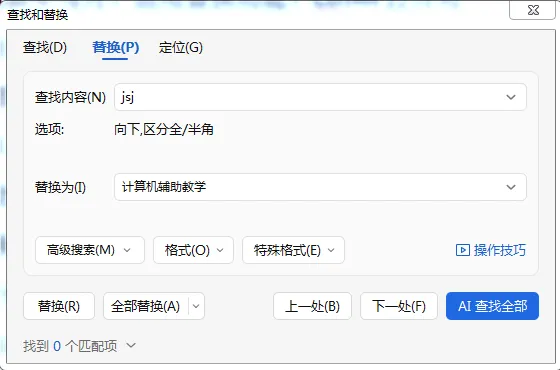
具体操作也很简单:Ctrl+H打开替换对话框,在”查找内容”里输入”计算机辅助教学”,在”替换为”里输入”信息化教学”,然后点击”全部替换”。
我平时写文章的时候,如果某个词语的出现频率比较高,那么我就用一个字母串来代替,在手工打字输入的时候用这个字母串,然后,用查找替换将字母串替换为实际的文字,这样效率高多了。比如说,经常用到”计算机辅助教学”,那么我在写文章的时候,就输入”jsj”,文章写完后再统一替换。
而且替换功能不只是换文字哦!还能统一格式!上次我接手一份文档,标题格式乱七八糟的,有宋体、有黑体、有红色、有蓝色,我用替换功能,把所有标题统一换成了黑体16pt加粗,再也不用一个一个改了!
用快捷键,速度翻倍
功能再好,每次用鼠标点菜单也麻烦!要想效率翻倍,快捷键必须安排上!我把最常用的几个分享给你们,记住了以后办公效率能得到提升!
打开查找:Ctrl + F打开替换:Ctrl + H这俩快捷键我现在已经形成肌肉记忆了,不管是WPS还是浏览器,找东西第一反应就是Ctrl+F,真的太方便了!
现在我不管打开什么文档,只要找东西,第一反应就是Ctrl+F,甚至浏览网页都改不了这习惯了。肌肉记忆一旦养成,效率真的会蹭蹭往上涨!
说真的,我现在越来越觉得,很多电脑技巧根本不是什么高大上的东西,它们就藏在我们每天都用的软件里!只是我们太习惯了”手动操作”,从来没停下来想想:这个功能有没有更高效的用法?
好啦,今天的分享就到这里啦!大家是怎么用查找替换的呀?
 夜雨聆风
夜雨聆风